


 Видео конвертер Ultimate
 Устройство записи экрана
 Видео ремонт
 Безопасная загрузка
Как бесплатно конвертировать видеофайлы FLV в формат 3GP
В этой статье мы покажем вам лучшие способы конвертировать FLV в 3GP. Согласно исследованиям, на рынке существует множество форматов видеофайлов. Разработчики создают их для разных целей. FLV, например, расшифровывается как Flash Video и используется для хранения видео‑контента, воспроизводимого в Adobe Flash Player через интернет.
3GP, с другой стороны, представляет собой мультимедийный формат, созданный Проектом партнерства третьего поколения для экономии полосы пропускания и использования данных на мобильных устройствах. Другими словами, лучше конвертировать FLV в 3GP и смотреть видео на телефоне.

Часть 1: лучший способ конвертировать FLV в 3GP на рабочем столе
FVC Free FLV Converter — это мощный видеоконвертер. Как следует из названия, он позволяет конвертировать FLV в 3GP совершенно бесплатно. Кроме того, он предлагает множество полезных функций, таких как редактирование видео и аудио. Что еще важнее, удобный интерфейс помогает быстро находить нужные опции.
Основные характеристики лучшего бесплатного конвертера FLV
- 1. Конвертируйте видео FLV в любые мультимедийные форматы, например 3GP.
- 2. Пакетная обработка нескольких видео файлов одновременно.
- 3. Перекодируйте файлы FLV для воспроизведения на мобильных устройствах.
Бесплатная загрузкаДля Windows 7 и новееБезопасная загрузка
Бесплатная загрузкаДля MacOS 10.7 и новееБезопасная загрузка
Как конвертировать FLV в 3GP бесплатно
Запустите лучший бесплатный FLV‑конвертер после установки на ваш компьютер. Он совместим с Windows 10/8/7 и Mac OS X. Нажмите кнопку Add File(s), чтобы открыть диалоговое окно выбора файлов. Выберите FLV‑файлы, которые хотите конвертировать, и нажмите Open. Затем видео появятся в области библиотеки.

Шаг 2: Настройка выходного формата
Нажмите и разверните выпадающее меню Profile format внизу — отобразится окно профилей. Введите 3GP в поле Search Profile и нажмите клавишу Enter на клавиатуре. Затем выберите выходной формат. Если вы хотите воспроизводить видео на мобильном устройстве, выберите производителя и сразу укажите нужную модель.

Шаг 3: Конвертация FLV в 3GP
Укажите папку для сохранения результата, нажав кнопку Open Folder внизу. Наконец, нажмите кнопку Convert, чтобы запустить конвертацию FLV в 3GP. Через несколько минут вы найдете 3GP‑файлы на жестком диске.

Часть 2: Как конвертировать FLV в 3GP онлайн
Веб‑приложения для конвертации видео — еще один популярный способ бесплатно конвертировать FLV в 3GP. Однако у большинства из них есть различные недостатки: ограничение размера файла, водяные знаки, проблемы с безопасностью и др. К счастью, FVC Free Online Video Converter помогает избавиться от этих проблем. Он полностью бесплатен и не имеет никаких ограничений. Качество выходного файла отличное.
Шаг 1: Перейдите по адресу https://www.free-videoconverter.net/free-online-video-converter/ в браузере и нажмите кнопку Add Files to Convert, чтобы загрузить лаунчер. Он не займет место на локальном диске вашего компьютера.
Скачайте версию для ПК, чтобы конвертировать файлы пакетно.
Шаг 2: Нажмите меню Add File и загрузите FLV‑файлы, которые хотите конвертировать. Веб‑приложение позволяет пакетно конвертировать несколько видео за один раз.
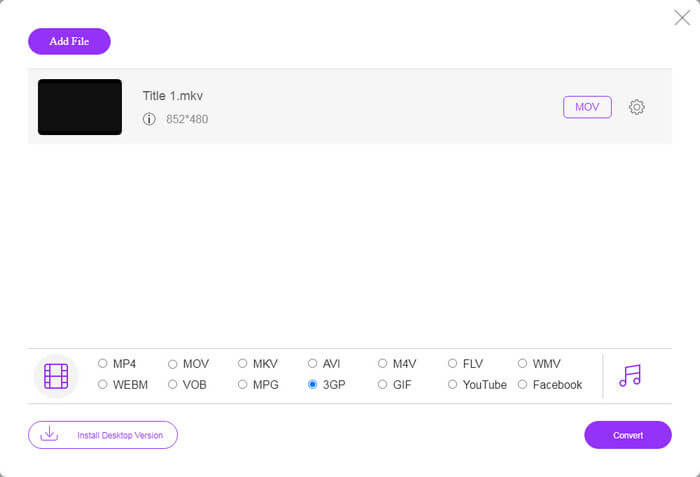
Шаг 3: Внизу окна выберите 3GP в разделе профиля. Нажмите кнопку Convert, чтобы запустить онлайн‑конвертацию FLV в 3GP. Если скорость вашего интернета высокая, процесс завершится за несколько секунд. Затем скачайте 3GP‑файлы на жесткий диск.
Не пропустите:
Часть 3: Как конвертировать FLV в 3GP с VLC
Иногда бесплатное программное обеспечение столь же мощно, как и профессиональное программное обеспечение. Например, VLC - популярный медиаплеер с открытым исходным кодом. Он может бесплатно конвертировать FLV в 3GP в Windows, Mac и Linux. Конечно, расход очевиден, например сложно в использовании. Поэтому мы делимся следующими шагами:
Шаг 1: Запустите бесплатный конвертер FLV в 3GP на вашем компьютере. Сначала его нужно установить. На официальном сайте доступен безопасный установщик.
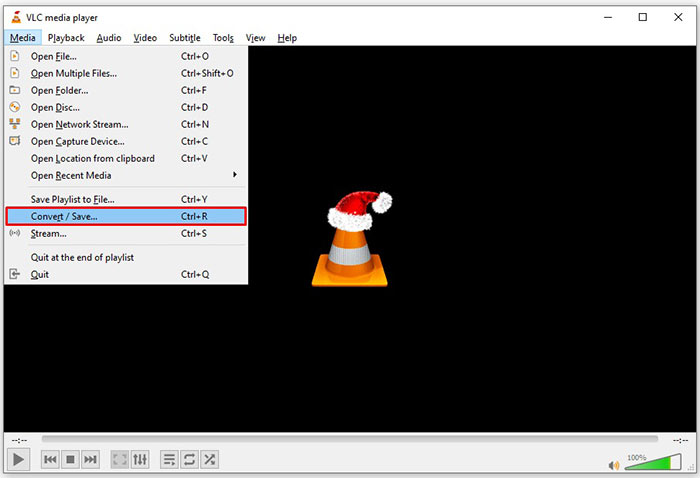
Шаг 2: Откройте меню Media на верхней панели и выберите Convert/Save. После этого появится диалоговое окно «Открыть медиа».
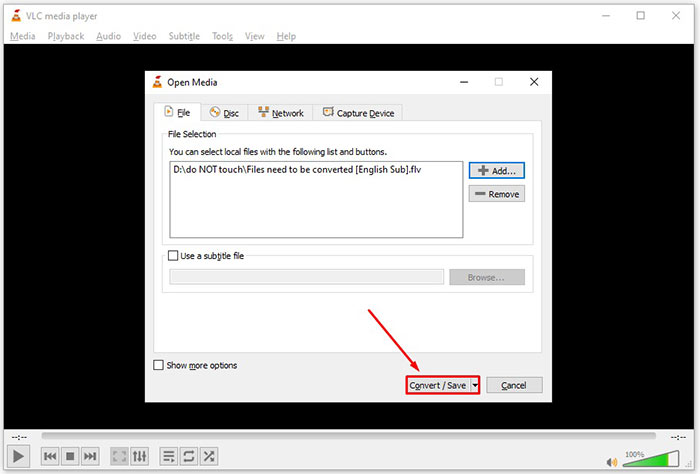
Шаг 3: Нажмите кнопку Add, найдите FLV‑файл, который нужно конвертировать, выделите его и нажмите Open. Затем нажмите кнопку Convert/Save, чтобы перейти к следующему окну.
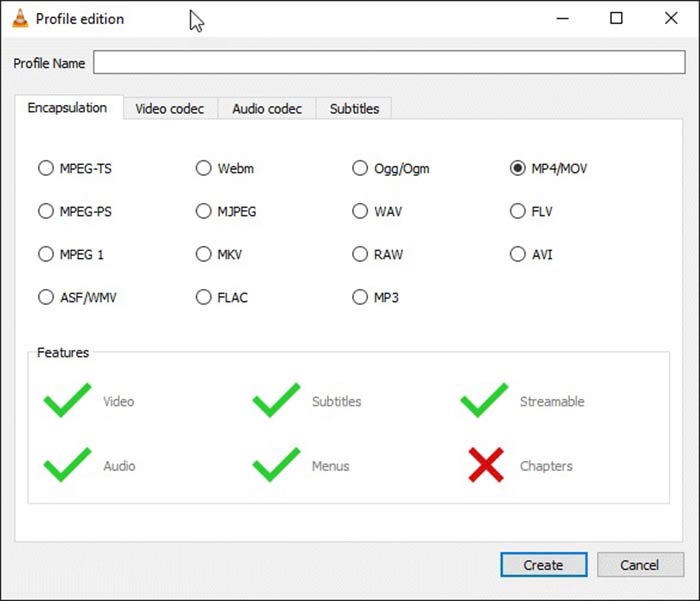
Шаг 4: Разверните выпадающий список рядом с Profile и выберите 3GP или родственный видеоформат. Если нужно изменить видеокодек или другие параметры, нажмите кнопку Profile Edit рядом со списком и добавьте 3GP.
Шаг 5: Нажмите кнопку Browse и выберите папку для сохранения выходного 3GP‑файла в разделе Destination.
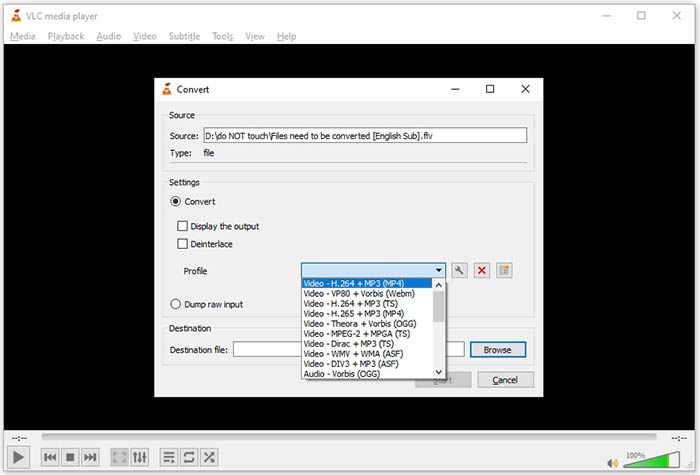
Шаг 6: Как только вы нажмете кнопку Start, VLC начнет конвертацию FLV в 3GP.
Для завершения преобразования требуется некоторое время, поскольку VLC выполняет эту работу, записывая исходное видео. Это означает, что процесс занимает столько же, сколько и длина вашего FLV-видео.
FLV против 3GP
Adobe Flash Player использовал FLV для доставки видеоконтента, такого как фильмы и телепередачи. В настоящее время Adobe больше не разрабатывает плеер и рекомендует пользователям удалить его из соображений безопасности. Однако вы по-прежнему можете использовать формат FLV во многих программах, отличных от Adobe/Macromedia.
Проект партнерства третьего поколения (3GPP) создал формат 3GP/3GPP как формат мультимедийного контейнера. На самом деле он основан на формате медиафайлов ISO. Мы часто используем его для сохранения видео/аудио потоков, которые передаются между мобильными телефонами 3G и онлайн.
Часть 4. Часто задаваемые вопросы о преобразовании FLV в 3GP
Повредит ли преобразование FLV в 3GP качество видео?
Вообще говоря, конвертация видео будет терять качество. Однако мощная программа-конвертер видео может решить эту проблему и оптимизировать качество видео с помощью передовых технологий.
Сколько времени нужно, чтобы преобразовать видео в формате FLV?
Это определяется несколькими факторами, такими как длина видео, программное обеспечение для преобразования видео, которое вы используете, производительность вашего оборудования и многое другое. Если вы используете веб-видео конвертер, ваше подключение к Интернету является важным элементом.
Почему FLV не воспроизводится на моем iPhone?
iPhone поддерживает MOV, часть MP4, ASF и AVI. Следовательно, вы не можете напрямую открыть FLV на iPhone. Однако есть способы смотреть FLV на мобильных устройствах. Если ваш FLV-файл размещен в интернет-сервисах, таких как Google Диск, доступен встроенный медиаплеер. Кроме того, вы можете использовать другой медиаплеер, например VLC.
Заключение
В этом руководстве описаны три бесплатных способа конвертировать видеофайлы FLV в формат 3GP на компьютере или в Интернете. Если вы готовитесь к просмотру FLV-видео на мобильных устройствах, вам лучше преобразовать его в 3GP или другие форматы видео, удобные для мобильных устройств, с помощью FVC Free FLV Converter. Он не только прост в использовании, но и способен защитить качество вашего видео. Больше вопросов? Пожалуйста, оставьте сообщение ниже.
-
 Как конвертировать видеофайлы FLV в MP4, не платя ни копейки
 В этом руководстве представлены четыре бесплатных метода преобразования ваших видеофайлов FLV в формат MP4 в Windows 10/8/7 / XP и Mac OS X, чтобы вы могли наслаждаться видео на любых устройствах.
-
 Как конвертировать видео FLV в аудиофайлы MP3 на рабочем столе и в Интернете
 Как конвертировать FLV в файл MP3? Все, что вам нужно сделать, это внимательно прочитать эту статью, найти свой любимый метод и следовать нашему пошаговому руководству, чтобы получить то, что вы хотите.
-
 3 основных способа конвертировать FLV в MOV
 Как преобразовать FLV в MOV? Как преобразовать FLV в MOV на Mac? Есть ли бесплатный способ конвертировать FLV в MOV онлайн? В этом посте представлены 3 конвертера FLV в MOV для преобразования файлов FLV в MOV.

