


 Видео конвертер Ultimate
 Устройство записи экрана
 Видео ремонт
 Безопасная загрузка
Руководство для начинающих: самый простой способ исправить проблему с зазубринами OBS
Вы когда‑нибудь пользовались OBS и сталкивались с прерывистым, дёрганым изображением во время записи экрана и в готовом видео? Не переживайте — вы не одни. Проблема рваного изображения в OBS весьма распространена. От пикселизации и «рваных» краёв до подлагиваний при воспроизведении — всё это способно испортить запись, которая должна была получиться плавной и выглядеть профессионально.
Хотя это может быть неприятно, хорошая новость заключается в том, что эту проблему обычно можно решить несколькими простыми способами. В этой статье мы разберем причины появления неровностей на снимках в OBS и научимся легко их устранять. С правильными настройками вы сможете снимать чёткое и качественное видео в кратчайшие сроки, так что давайте начнём!

Часть 1. Причины появления неровных краев и низкого качества записей OBS
Зазубрины OBS (неровности) или неровные края и низкое качество изображения в записях OBS обычно являются результатом неправильной настройки или аппаратных ограничений. Пикселизация, размытость или прерывистость видео могут вызывать раздражение, особенно если вы хотите создавать контент профессионального качества. Ниже приведены наиболее распространённые причины этих проблем:
Нестабильное интернет-соединение:
Стабильное интернет-соединение важно, особенно при использовании онлайн-инструмента. Если соединение обрывается или нестабильно, OBS может автоматически снизить качество трансляции для поддержания стабильности, что приводит к скачкам сигнала.
Неправильные настройки разрешения:
Если выходное разрешение в OBS не соответствует базовому, программе приходится масштабировать видео. Это масштабирование может привести к размытию мелких деталей, что в конечном итоге приведёт к проблемам со скошенными краями в OBS.
Аппаратные ограничения:
Низкокачественные камеры или плохое освещение могут приводить к появлению шума, зернистости или пикселизации на записях. Кроме того, использование разных частот обновления или разрешений на нескольких мониторах может сбить с толку OBS и привести к визуальным несоответствиям.
Неправильная конфигурация системы:
OBS использует определённые настройки, такие как битрейт, кодер, частота кадров и фильтр понижения разрешения, для обеспечения чёткого видео. Неправильная настройка параметров может перегрузить систему или привести к чрезмерному сжатию видео, что приведёт к низкому качеству, размытости или подтормаживанию изображения.
Недостаточно вычислительной мощности:
Кодирование видео — ресурсоёмкий процесс. Если ваш процессор или видеокарта недостаточно мощные, или если вы используете программное кодирование на слабом процессоре, OBS может не справляться с нагрузкой. Это приводит к зазубринам в OBS из-за пропущенных кадров, медленному рендерингу и общему низкому качеству записи.
Часть 2. Как исправить проблему с зазубринами в OBS [3 способа]
Теперь, когда вы знаете возможные причины неровностей OBS, давайте рассмотрим, как их можно легко устранить:
Метод 1: Переключение на стабильную сеть
Одна из основных причин прерывистого или рваного видео в OBS — нестабильное интернет-соединение. Чтобы исправить это, попробуйте подключиться к более стабильному и быстрому интернет-соединению. Стабильное соединение обеспечивает более плавную передачу данных во время потоковой передачи или загрузки, что помогает предотвратить сбои в видео, пропуск кадров и потерю качества. По возможности используйте проводное Ethernet-соединение вместо Wi-Fi для повышения стабильности.
Метод 2: изменение настроек OBS
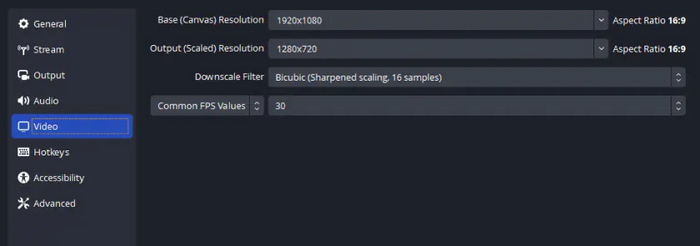
Ещё один эффективный способ устранения зазубрин в OBS — это настройка нескольких ключевых параметров в программе. Изменение частоты кадров и разрешения помогает сбалансировать производительность и качество изображения, особенно если ваша система испытывает трудности с кодированием с высокими требованиями.
Изменение частоты кадров
Шаг 1. В OBS откройте раздел «Видео» в настройках.
Шаг 2. Затем перейдите к пункту «Обычные значения FPS» и выберите нужное значение. После этого нажмите «Применить».
Изменение разрешения
Шаг 1. Откройте вкладку File (Файл) и выберите Settings (Настройки).
Шаг 2. Теперь в разделе Video Settings (Видео) задайте и измените параметры Base (Базовое) и Output Resolution (Выходное разрешение). Для наилучшего результата рекомендуется установить базовое разрешение равным разрешению вашей системы и немного понизить выходное разрешение.
Метод 3: Перезапуск OBS
Иногда самым простым решением проблемы с зазубринами OBS является простой перезапуск программы. Это устраняет временные сбои и применяет все последние изменения настроек.
Сделать это:
Шаг 1. Сначала просто закройте приложение OBS.
Шаг 2. Затем щёлкните правой кнопкой мыши по рабочему столу и нажмите «Обновить».
Шаг 3. После этого просто снова откройте приложение.
Часть 3. Записывайте высококачественное видео с лучшей альтернативой OBS
Если ни один из этих способов не помог устранить проблему рваного изображения в OBS, лучшим решением будет попробовать другой инструмент для записи экрана. Одной из лучших альтернатив OBS является FVC Screen Recorder. Этот инструмент обладает удобным интерфейсом и обеспечивает плавную, высококачественную запись без сложной настройки, которая иногда требуется в OBS.
Бесплатная программа для записи экрана FVC позволяет:
• Сделайте снимок экрана, веб-камеры или и того, и другого всего за несколько щелчков мыши.
• Записывайте звук с системы и микрофона одновременно.
• Выберите предпочитаемое разрешение и частоту кадров для более четкого вывода.
• Сохраняйте видео в популярных форматах, таких как MP4, MOV и др., что упрощает их обмен и последующее редактирование.
Вот как записать видео высокого качества с помощью FVC Free Screen Recorder:
Шаг 1. Скачайте и установите FVC Screen Recorder на свой компьютер. Программа доступна для Windows и macOS.
Бесплатная загрузка для Windows 7 и более поздних версий. Безопасная загрузка.
Бесплатная загрузка для MacOS 10.7 или более поздних версий. Безопасная загрузка.
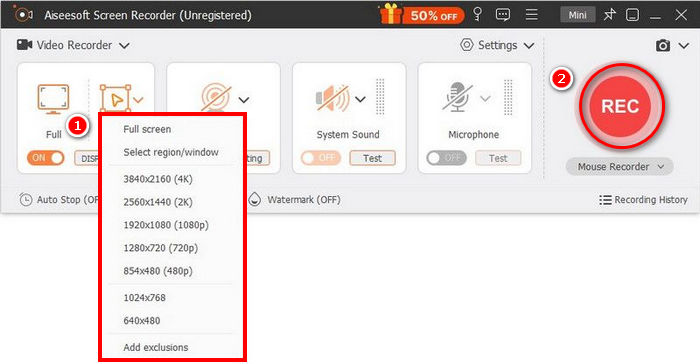
Шаг 2. Затем запустите программу и нажмите кнопку REC, чтобы начать запись экрана. Вы можете выбрать размер области и способ записи. Когда закончите, просто нажмите кнопку остановки.
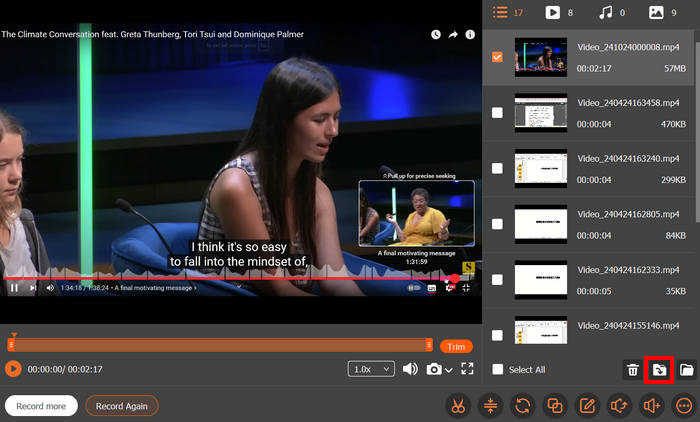
Шаг 3. Теперь у вас есть возможность отредактировать видео. Когда результат вас устроит, нажмите кнопку Импорт, чтобы сохранить записанный ролик.
Одно из преимуществ FVC Free Screen Recorder от OBS — простой и интуитивно понятный интерфейс. Любой пользователь, даже новичок, легко справится с этой программой. Более того, поскольку это лёгкое настольное приложение, FVC работает плавно, не создавая чрезмерной нагрузки на систему, помогая избежать таких проблем, как задержка или прерывистость изображения.
Часть 4. Часто задаваемые вопросы о Jagged OBS
Есть ли более простая альтернатива OBS для записи экрана?
Да. Если OBS кажется вам слишком сложной программой или проблемы продолжают возникать, вы можете воспользоваться более простым решением — например, FVC Free Screen Recorder. У него более простой интерфейс, оптимизированная производительность и высокое качество записи без сложной настройки, поэтому он отлично подходит для новичков.
Нужно ли хорошее интернет-соединение для корректной записи OBS?
Да. Устойчивое интернет-соединение особенно важно при потоковой трансляции или использовании облачных сервисов записи, таких как OBS. Плохое или нестабильное соединение может привести к колебаниям битрейта, что приводит к проблемам с задержкой в OBS.
Могут ли низкие системные характеристики стать причиной проблем с OBS?
Да. OBS требует достаточных ресурсов центрального и графического процессоров для плавного кодирования видео. Если вашему компьютеру не хватает вычислительной мощности или вы используете программное кодирование на слабом процессоре, это может привести к пропуску кадров, заиканию или неровным краям в записях.
Почему запись OBS получается прерывистой или неровной?
Записи OBS могут стать прерывистыми или рваными из-за ряда факторов, таких как нестабильное интернет-соединение, неправильные настройки разрешения или частоты кадров, аппаратные ограничения или нехватка вычислительной мощности. Эти проблемы мешают плавному кодированию и приводят к пикселизации или задержкам в конечном видео.
Заключение
Подводя итог, мы всесторонне разобрали возможные причины, по которым у вас возникает рваное изображение в OBS. Мы также предложили несколько рабочих решений, чтобы OBS снова заработала нормально. Однако некоторые серьёзные случаи «рваной» картинки бывает трудно исправить. Поэтому мы настоятельно рекомендуем FVC Screen Recorder как лучшую альтернативу: он более стабильный, современный и мощный.
-
 9 лучших альтернатив Loom для легкой записи экрана
 Ищете лучшие альтернативы Loom для записи экрана? Изучите 9 лучших инструментов, которые предлагают аналогичные или даже лучшие функции и совместимость в 2025 году.
-
 9 лучших программ для записи экрана без водяных знаков: подробные вступления
 Вот 9 лучших программ для записи экрана без водяных знаков. У каждой есть подробное введение, лучшее для, плюсы и минусы. Прочитайте и отфильтруйте то, что вам подходит.
-
 10 лучших альтернатив Bandicam: преимущества, плюсы и минусы
 В этой статье выбраны 10 лучших альтернатив Bandicam из числа программ для записи экрана и перечислены их плюсы, минусы и лучшие стороны соответственно. Надеюсь, этот пост вам поможет.
