


 Видео конвертер Ultimate
 Устройство записи экрана
 Видео ремонт
 Безопасная загрузка
Записывайте игры в Steam и сохраняйте свой игровой процесс
Steam — популярная платформа цифровой дистрибуции, разработанная корпорацией Valve, которая позволяет пользователям покупать, скачивать и играть в тысячи видеоигр. Помимо магазина игр, Steam также предлагает социальные функции, такие как списки друзей, чат, форумы сообщества и обновления игр, что делает его одной из крупнейших и наиболее популярных платформ для ПК-игр в мире.
Наконец-то в Steam появился встроенный инструмент для записи экрана под названием Steam Game Recorder. С этой новой функцией пользователи могут напрямую записывать свой игровой процесс в самом клиенте. Поэтому, если вы пользуетесь Steam и не знали об этой новинке, не переживайте — мы вам все расскажем! В этой статье вы узнаете о четырёх разных способах записи игр в Steam. А если вы хотите альтернативный способ записи игр в Steam, мы также подобрали для вас другую программу. Итак, чего вы ждёте? Давайте начнём!

Часть 1. Есть ли в Steam встроенная функция записи?
Да, как и было заявлено, в Steam теперь есть встроенная функция записи под названием Steam Game Recorder. С её помощью пользователи могут записывать свой игровой процесс прямо в клиенте Steam, устраняя необходимость во внешнем программном обеспечении для записи.
Steam Game Recorder предлагает два основных режима записи:
• Фоновая запись: захватывает весь игровой процесс и позволяет сохранить неожиданные моменты, о записи которых вы могли бы и не подумать
• Запись по требованию: захватывает игровой процесс только тогда, когда вы её включаете.
Функция интегрируется с оверлеем Steam, предоставляя удобную временную шкалу для просмотра отснятого материала и создания клипов. Пользователи могут настраивать такие параметры, как использование дискового пространства, источники звука и сочетания клавиш, что делает её удобным инструментом для геймеров, желающих быстро записывать и сохранять игровые моменты.
Часть 2. Как записывать в Steam?
Теперь, когда вы получили представление о Steam Game Recorder, пришло время узнать о разных способах записи игр в Steam. Чтобы процесс прошёл гладко, выберите наиболее подходящий для вас способ.
Как включить запись Steam
Чтобы начать, вам необходимо включить запись в Steam. Для этого выполните следующие действия:
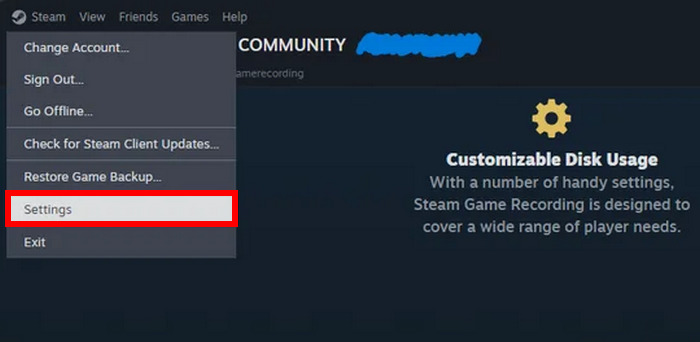
Шаг 1. Сначала запустите Steam. После запуска щёлкните правой кнопкой мыши и выберите пункт Настройки в выпадающем меню.
Шаг 2. Затем перейдите во вкладку «Интерфейс» и выберите Участие в бета-версии клиента. Там выберите «Steam Beta Update».
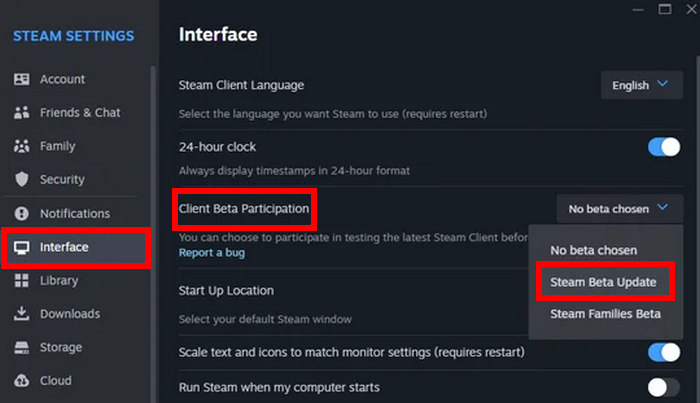
Шаг 3. Теперь вы увидите новый раздел под названием Game Recording. Это означает, что Steam Game Recorder установлен и его нужно настроить.
Как записывать видео из игр Steam
Теперь, когда вы наконец-то включили Steam Game Recorder, вам стало проще записывать видео из игр Steam. Обратите внимание, что в Steam есть два варианта записи: запись в фоновом режиме и запись по запросу. В этом разделе мы воспользуемся записью в фоновом режиме. Для этого выполните следующие действия:
Шаг 1. В настройках Steam нажмите в меню Game Recording и выберите Record in Background (Фоновая запись).
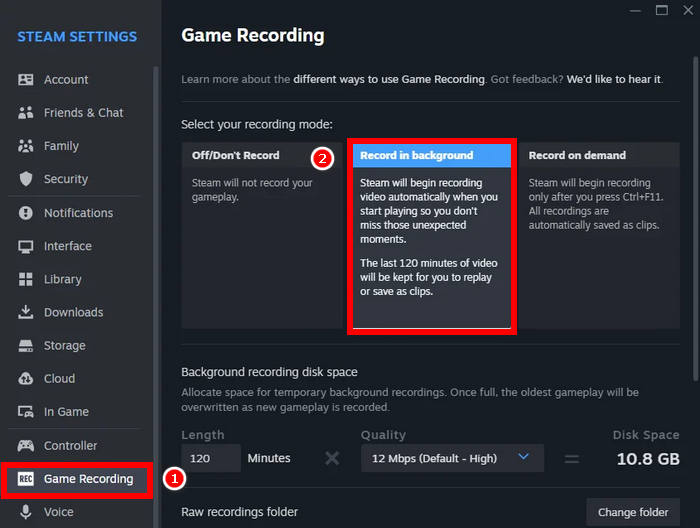
Шаг 2. Когда будете готовы, нажмите на клавиатуре Ctrl + F11, чтобы начать запись.
Запишите звук с помощью Steam Game Recording
Если вы хотите записать свой игровой процесс и включить в него свой голос, воспользуйтесь программой записи игр Steam. Для этого выполните следующие действия:
Шаг 1. В разделе Steam Settings снова перейдите к Game Recording.
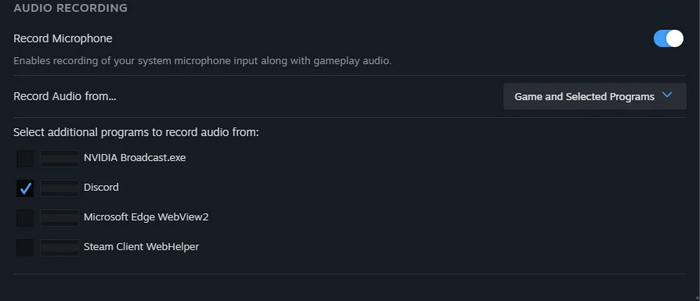
Шаг 2. Там включите параметр Record Microphone в разделе Audio Recording.
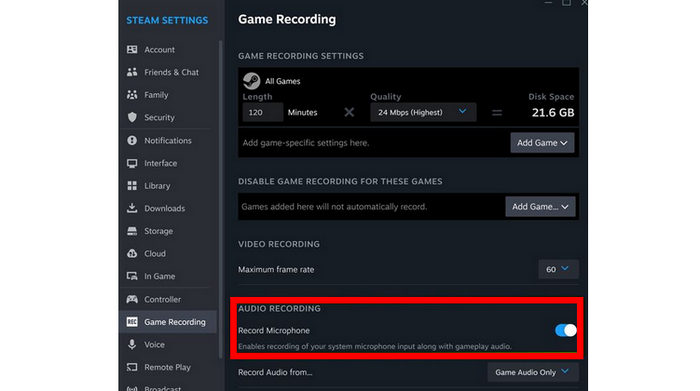
Включение микрофона для записи идеально подходит, если вы хотите, чтобы ваш голос был записан. Это позволяет комментировать игру в режиме реального времени, объяснять игровой процесс или записывать голосовые сообщения с друзьями во время игры.
Записывайте игровой процесс и Discord одновременно в Steam
Если вы часто играете с друзьями и используете Discord для голосового чата, Steam Game Recorder позволяет легко записывать как игровой процесс, так и разговоры одновременно. Благодаря возможности записи как игрового звука, так и звука с микрофона, Steam может записывать как происходящее в игре, так и ваш голос и голоса других участников Discord-чата.
Это особенно полезно, если вы хотите создавать групповые видеоигры, транслировать лучшие моменты или просто сохранять забавные моменты с друзьями. Просто убедитесь, что звук Discord идёт через системный выход, а микрофон включён в настройках записи игр в Steam.
Чтобы сделать это, достаточно выбрать Discord как дополнительную программу, из которой будет записываться звук. Перейдите в Game Recording в настройках Steam и откройте раздел Audio recording. Там вам будет предложено выбрать дополнительную программу, чтобы записывать звук.
Часть 3. Лучшая альтернатива инструменту записи Steam
Если вы ищете альтернативный инструмент для записи игр в Steam, есть надежный инструмент для записи экрана, который может упростить запись вашего игрового процесса.
FVC Screen Recorder — это многофункциональный и удобный для новичков инструмент, который позволяет записывать экран, системный звук, микрофон и веб-камеру. Он идеально подойдёт геймерам, которым нужен более тонкий контроль параметров записи — частоты кадров, разрешения, формата выходного файла и многого другого. В отличие от встроенного рекордера Steam, FVC Screen Recorder работает с любой игрой или приложением, а не только с теми, что запускаются через Steam. Вы также можете планировать записи по расписанию, делать скриншоты и экспортировать видео без водяных знаков. Это отличный вариант, если вам нужен лёгкий, но полнофункциональный инструмент записи вне Steam.
Вот как записывать игры в Steam с помощью программы записи экрана FVC:
Шаг 1. Сначала вам нужно загрузить и установить FVC Screen Recorder на свой компьютер. Обратите внимание, что он доступен для Windows и macOS.
Бесплатная загрузка для Windows 7 и более поздних версий. Безопасная загрузка.
Бесплатная загрузка для MacOS 10.7 или более поздних версий. Безопасная загрузка.
Шаг 2. Затем запустите программу и выберите режим Game Recorder, чтобы захватить ваш геймплей.
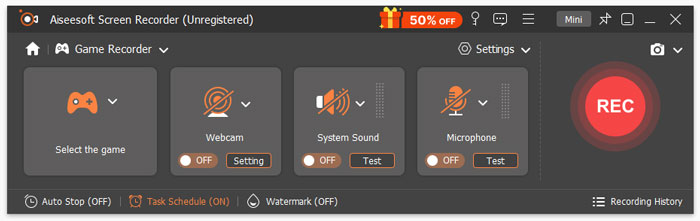
Шаг 3. Далее откройте панель Select the Game и нажмите на кнопку со стрелкой вниз, чтобы отметить вашу запущенную игру в списке. Кроме того, при необходимости вы можете включить System Sound, Microphone или оба источника.
Шаг 4. Когда всё будет готово, нажмите кнопку REC, чтобы начать запись.
Примечание: Во время записи игры вы можете пользоваться функциями на панели инструментов, включая создание снимков экрана, установку длины записи и инструменты редактирования по своему усмотрению.

FVC Screen Recorder по-настоящему является одним из лучших рекордеров игр, если вы ищете альтернативу Steam. Им легко пользоваться, он может записывать игровой процесс и обладает продвинутыми функциями записи экрана, которые будут полезны геймерам, регулярно записывающим свои игры.
Часть 4. Часто задаваемые вопросы о записи игр в Steam
Могу ли я записать любую игру с помощью Steam Game Recorder?
Да, если игра запущена через клиент Steam, вы можете записать ее с помощью функции Steam Game Recorder.
Записывает ли Steam и видео, и аудио?
Да. Steam Game Recorder может записывать видео и аудио игрового процесса, включая системные звуки и звуки микрофона, если эта функция включена в настройках.
Работает ли Steam Game Recorder в фоновом режиме?
Да. Вы можете использовать функцию «Запись в фоновом режиме», чтобы автоматически записывать всё происходящее, даже если вы забыли включить запись вручную.
Заключение
Записывать игры в Steam теперь проще благодаря встроенному Game Recorder. Вы можете захватывать игровой процесс, звук и даже голосовой чат без использования стороннего ПО. А если вам нужны дополнительные функции, существуют альтернативные решения, такие как FVC Screen Recorder. Просто выберите подходящий вам способ и начните записывать любимые игровые моменты уже сегодня!
-
 10 лучших альтернатив Bandicam: преимущества, плюсы и минусы
 В этой статье выбраны 10 лучших альтернатив Bandicam из числа программ для записи экрана и перечислены их плюсы, минусы и лучшие стороны соответственно. Надеюсь, этот пост вам поможет.
-
 Обзор ScreenPal: все, что вам нужно знать о нем
 Узнайте все в этом подробном обзоре ScreenPal — функции, плюсы, минусы, безопасность и многое другое. Ознакомьтесь с фактами, прежде чем использовать этот экранный рекордер в 2025 году.
-
 Как получить качество 4K на OBS: самое подробное описание
 Если вы играете в игру с высоким разрешением и хотите записать максимально четкое видео своих действий, прочтите это руководство. Мы научим вас, как получить качество 4K на OBS.
