


 Видео конвертер Ultimate
 Устройство записи экрана
 Видео ремонт
 Безопасная загрузка
Как записать видео с помощью веб-камеры в Windows и macOS
Использование веб-камеры для записи видео сейчас становится всё более популярным, особенно при создании школьных видеопроектов, ведении видеоблогов, обучающих программ и многого другого. Веб-камера — это мощный инструмент любого настольного компьютера или ПК, которым может воспользоваться каждый, поэтому, если вы хотите использовать веб-камеру для записи видео, мы вам поможем!
Вас ознакомят с тремя способами, как делать запись с веб‑камеры в Windows и macOS. Эти методы просты и подойдут новичкам, так что вы сможете начать запись всего в несколько кликов. Так чего же вы ждёте? Давайте начнём!

Часть 1. Запись с веб-камеры в высоком качестве на Windows и macOS
Если вы хотите записывать видео с веб-камеры и вам нужны расширенные функции, которые помогут вам улучшить и оптимизировать этот процесс, есть один отличный инструмент, который поможет вам в этом. FVC Free Screen Recorder — это инструмент, предназначенный для записи, захвата и создания высококачественных видео.
Он позволяет пользователям записывать видео с веб-камеры одновременно с происходящим на экране, что делает этот инструмент идеальным для создания обучающих программ, презентаций и видеоблогов. Более того, интерфейс прост и понятен даже новичкам. Вы также можете выбрать предпочтительный формат видео, разрешение и источник звука, что даёт вам полный контроль над выводом. Кроме того, этот инструмент работает на Windows и macOS.
Вот как выполнять запись с веб‑камеры в Windows и macOS с помощью FVC Free Screen Recorder:
Шаг 1. Для начала вам нужно установить и скачать FVC Free Screen Recorder на компьютер, независимо от того, используете ли вы Windows или macOS.
Бесплатная загрузка для Windows 7 и более поздних версий. Безопасная загрузка.
Бесплатная загрузка для MacOS 10.7 или более поздних версий. Безопасная загрузка.
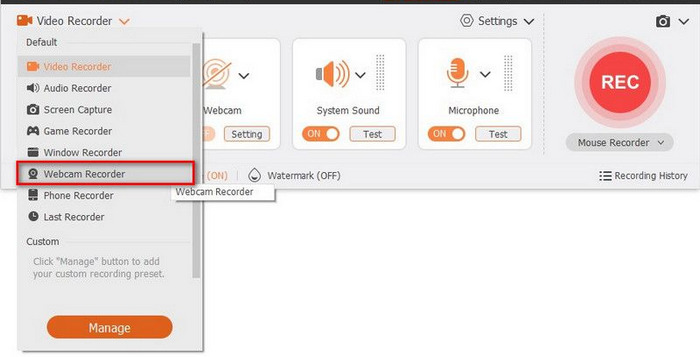
Шаг 2. Запустите программу и нажмите в левом верхнем углу, чтобы найти Webcam Recorder. После этого появится окно предварительного просмотра изображения с камеры. Рядом с ним откроется окно настроек, где вы можете сменить источник камеры. Там же вы можете настроить эффекты камеры, выбрать разрешение, изменить громкость и повернуть изображение. Когда всё будет готово, просто нажмите кнопку Record вверху, чтобы начать запись.
Примечание: Во время записи вы можете в любой момент приостановить или остановить процесс.
Шаг 3. По завершении вы можете просмотреть записанное видео с веб‑камеры. Если результат вас устраивает, нажмите кнопку Export.
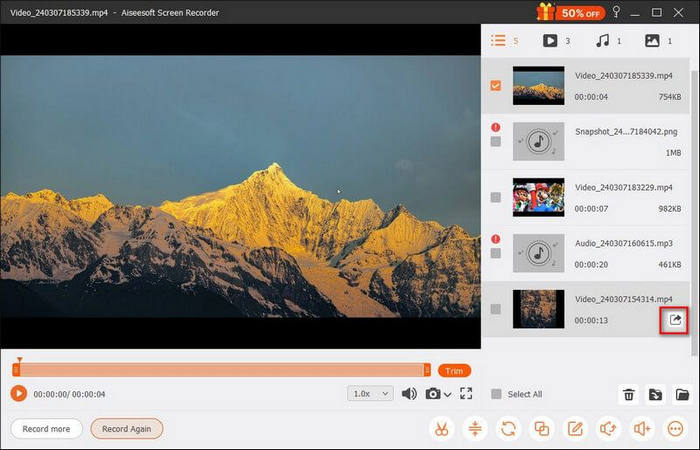
С помощью FVC Free Screen Recorder вы можете легко записывать видео с веб-камеры, а также использовать некоторые из его полезных функций для дальнейшего улучшения или настройки записанных видео. Если вы предпочитаете универсальность в записи видео с веб-камеры, этот инструмент — один из лучших, которые вы можете попробовать.
Часть 2. Запись с веб-камеры с помощью QuickTime Player на Mac
Между тем, если вы используете Mac и хотите записать видео с веб-камеры, есть встроенный инструмент, который вы можете использовать — QuickTime Player. Я знаю, вы, возможно, задаётесь этим вопросом, ведь он обычно используется для воспроизведения видео, но этот инструмент — нечто большее: он также имеет функцию записи экрана и веб-камеры, простую и удобную для пользователей Mac.
QuickTime Player позволяет записывать видео с помощью встроенной или подключенной веб-камеры вашего Mac. Он идеально подходит для записи коротких видеороликов, обучающих программ и простых проектов. Хотя он не предлагает продвинутых функций редактирования, он надежно снимает высококачественное видео всего за несколько кликов. Он легкий, простой в использовании и совершенно бесплатный, что делает его идеальным вариантом для простых задач записи с веб-камеры.
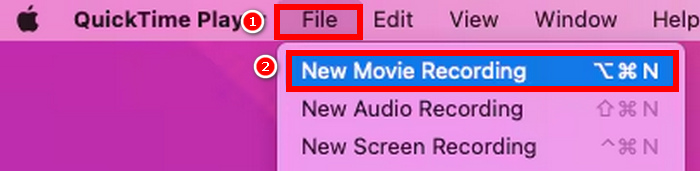
Вот как записывать видео с веб‑камеры с помощью QuickTime Player на Mac:
Шаг 1. По завершении вы можете просмотреть записанное видео с веб‑камеры. Если результат вас устраивает, нажмите кнопку Export.
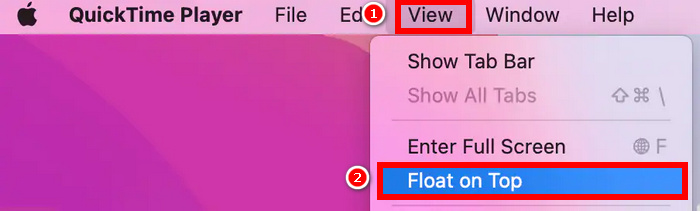
Шаг 2. Далее перейдите на вкладку View и выберите Float on Top. Это позволит окну веб‑камеры всегда оставаться поверх остальных окон, чтобы оно было видно на протяжении всей записи.
Шаг 3. Теперь вернитесь в меню File и нажмите New Screen Recording. На этот раз вы сможете записать всё, что происходит на экране, — как весь экран, так и его отдельную область. Когда будете готовы, нажмите Record, чтобы начать запись экрана и веб‑камеры.
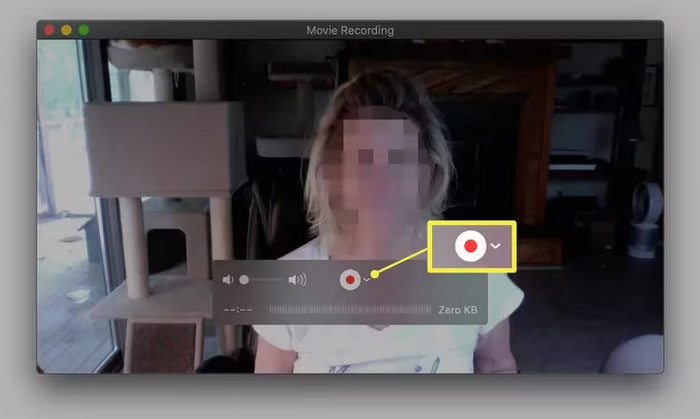
Шаг 4. Наконец, когда вы закончите запись с веб‑камеры, остановите её одновременным нажатием клавиш Command-Control-Esc. Чтобы сохранить записанное видео с веб‑камеры, в верхней части окна нажмите вкладку File, а затем выберите Save.
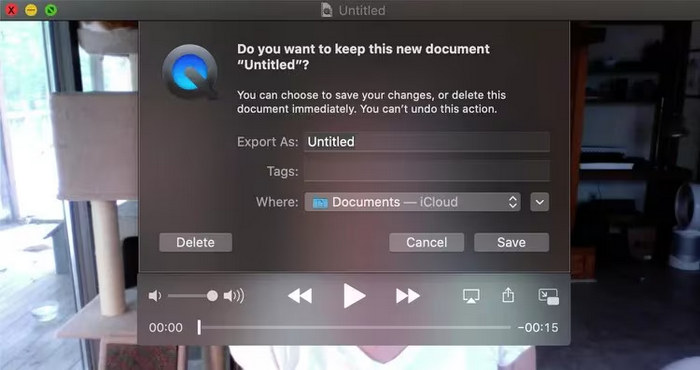
Запись видео с веб-камеры на Mac с помощью QuickTime Player оказалась проще, чем кто-либо мог подумать. Единственное, что не так — у него не так много дополнительных функций, как у других специализированных программ для записи экрана. Тем не менее, это отличный способ, если вам нужна портативная камера для записи видео с веб-камеры.
Часть 3. Запись видео с веб-камеры в приложении «Камера Windows»
Если вы пользователь Windows, вы также можете использовать встроенную камеру для записи видео с веб-камеры. С помощью этого инструмента вы можете записывать видео прямо с веб-камеры.
Приложение «Камера» для Windows предлагает понятный и простой интерфейс, что делает его идеальным решением для новичков и пользователей, которым просто нужен быстрый и простой способ записи. Вы можете выбирать между режимами фото и видео, настраивать качество видео и даже использовать такие функции, как таймер и сетка кадрирования. Оно отлично подходит для создания простых видеороликов, которые можно использовать в видеопроектах, обучающих программах и даже в видеоблогах. После завершения записи ваши записи автоматически сохраняются в системе и готовы к просмотру, публикации или загрузке.
Вот как записать видео с веб‑камеры в приложении «Камера» в Windows:
Шаг 1. Откройте приложение «Камера» в Windows, нажав на значок Windows. Затем введите в поиске Camera и щёлкните по нему.
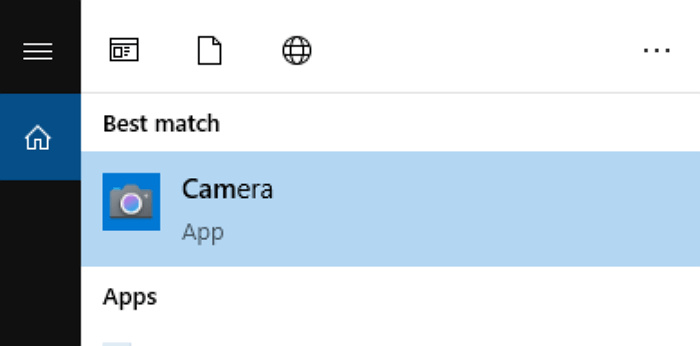
Шаг 2. Когда вы окажетесь в интерфейсе Windows Camera, нажмите кнопку Video, чтобы начать запись с веб‑камеры.
Шаг 3. Когда закончите, просто нажмите кнопку Stop Recording.
Это один из самых простых способов записи видео с веб-камеры, однако использование этого встроенного инструмента ограничено только записью. В нём нет других функций и инструментов для настройки или улучшения качества видео, записанного с веб-камеры. Тем не менее, если вам нужно простое видео с веб-камеры, то это приложение для вас.
Часть 4. Часто задаваемые вопросы о записи с веб-камеры
Могу ли я одновременно записывать экран и веб-камеру?
Да, некоторые инструменты, такие как FVC Free Screen Recorder, позволяют одновременно записывать изображение с экрана и веб-камеры. Это полезно для создания обучающих видео, видеореакций или онлайн-уроков, где зрителям нужно видеть и ваше действие на экране, и ваше лицо.
В каком формате лучше всего сохранять записи с веб-камеры?
Наиболее распространённый и совместимый формат — MP4, так как он обеспечивает хороший баланс между качеством и размером файла и широко поддерживается на разных платформах. Такие инструменты, как FVC Free Screen Recorder, позволяют выбрать предпочитаемый формат вывода, включая MP4, AVI и другие.
Могу ли я использовать внешнюю веб-камеру вместо встроенной?
Конечно. Большинство программ для записи позволяют выбрать источник сигнала с камеры. Если подключена внешняя веб-камера, просто выберите её в настройках перед записью.
Заключение
Выполнять запись с веб‑камеры сегодня действительно очень важно, и теперь, когда вы знаете, как это делать, смело пробуйте три способа, описанные в этой статье. И напоследок: всегда выбирайте метод, который лучше всего подходит вашим задачам — будь то встроенный инструмент для быстрой записи или специализированный рекордер экрана с расширенными возможностями и большей гибкостью. С подходящим инструментом и несколькими простыми шагами вы легко сможете создавать качественные видео с веб‑камеры в любое время.
-
 5 ведущих программ для записи игр, которые должен знать геймер [2025]
 Вы геймер, который хочет сделать запись игры? Тогда эта статья даст вам лучший игровой рекордер, который вы можете использовать, чтобы испытать новые игровые высоты.
-
 5 лучших приложений для записи экрана Android, которые вы должны приобрести в 2025 году
 Возникли проблемы, потому что вы не можете сделать запись экрана на своем Android? Если это так, в этой статье были рассмотрены устройства записи экрана Android, которые вы можете загрузить.
-
 5 лучших устройств записи собраний Zoom для записи собраний в Zoom [2024]
 Нужно записать встречу в масштабе, чтобы не пропустить важные детали встречи? Если это так, в этой статье представлены лучшие рекордеры с масштабированием, которые вы должны знать.
