


 Видео конвертер Ultimate
 Устройство записи экрана
 Видео ремонт
 Безопасная загрузка
Полное руководство по устранению проблемы с неработающей записью NVIDIA
NVIDIA ShadowPlay считается лучшим компьютерным рекордером и особенно хорош для записи качественных игровых моментов. С помощью этого инструмента вы даже можете вести прямые трансляции на таких платформах, как Twitch. Он абсолютно бесплатный и простой в использовании.
Но, как и любое другое программное обеспечение, NVIDIA ShadowPlay работает не всегда стабильно. Проблема «NVIDIA не записывает» возникает довольно часто. Если вы сталкиваетесь с подобными неполадками, это руководство вам поможет. Мы собрали множество отзывов пользователей и официальных рекомендаций и в итоге свели их к нескольким основным причинам и шести эффективным решениям. Сопоставьте их со своей ситуацией и посмотрите, какие из них вам подходят.

Часть 1. Распространенные причины, по которым NVIDIA Record не работает
Существует несколько причин, по которым не работает запись экрана NVIDIA. В этом разделе мы рассмотрим несколько наиболее распространённых из них.
• Система не адаптирована
Обратите внимание, что функция записи экрана NVIDIA ShadowPlay доступна только в системах Windows 10 и Windows 11. Если ваше устройство не относится к двум вышеперечисленным моделям, вы столкнетесь с проблемой неработающей функции NVIDIA Shadow Play.
• Экран уже записывается сторонним программным обеспечением
Проверьте, запущено ли на вашем компьютере другое ПО для записи экрана. Некоторые сторонние программы для записи экрана, например, OBS Studio и Bandicam, могут влиять на работу NVIDIA ShadowPlay.
• Недостаточно свободного места в памяти
Если у вас недостаточно памяти для сохранения новых видео, функция записи экрана NVIDIA ShadowPlay не будет работать должным образом.
• Устаревшие драйверы
Не работает запись экрана NVIDIA? Проверьте драйвер.
NVIDIA ShadowPlay обновляется чаще. Если драйвер вашего устройства не был обновлен вовремя, могут возникнуть проблемы с записью видео и звука. Кроме того, несвоевременное обновление ShadowPlay может привести к тому, что запись в приложении NVIDIA не будет работать.
• Оборудование не соответствует требованиям
NVIDIA ShadowPlay доступен только для видеокарт NVIDIA. Если ваша видеокарта не соответствует требованиям, вы точно не сможете записывать видео должным образом.
Часть 2. Как исправить неработоспособность NVIDIA Screen Record
• Обновление драйвера или NVIDIA ShadowPlay
Если версия вашего привода или рекордера слишком старая, это может привести к тому, что NVIDIA Shadow Play не будет записывать. В этом случае вам необходимо обновить версию.
Если вы хотите обновить ShadowPlay, вы можете зайти на его официальный сайт, найти подходящую для вашего устройства модель и загрузить последнюю версию.
После завершения установки перезапустите ShadowPlay и повторите попытку записи.
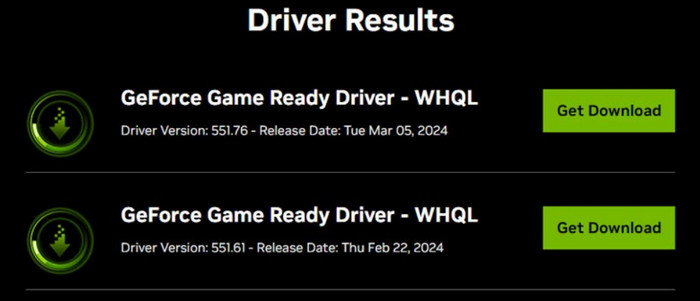
Кроме того, вы будете уведомлены о появлении новых драйверов для вашего устройства и сможете обновить их по своему усмотрению.
• Отключите или удалите сторонние программы для записи экрана
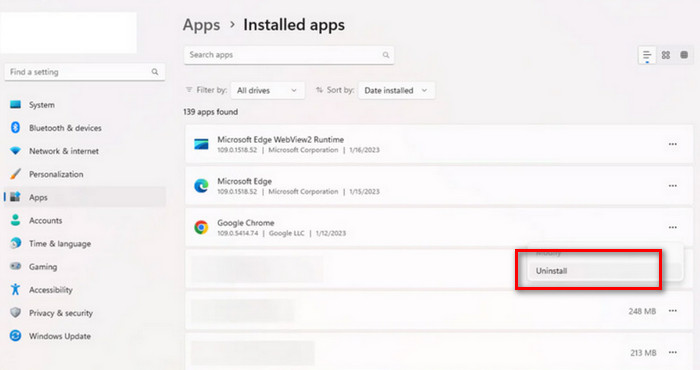
Использование сторонних программ для записи экрана может помешать работе NVIDIA и привести к сбоям записи видео на NVIDIA GeForce. Вы можете вручную отключить их, а затем отключить или удалить.
Ниже приведены шаги, которые необходимо выполнить.
Шаг 1. Нажмите «Пуск» на рабочем столе. Выберите Параметры > Приложения. Теперь вы увидите все установленные на устройстве программы.
Шаг 2. Найдите программу‑рекордер экрана, которая конфликтует с NVIDIA. Нажмите на значок с тремя точками и выберите Удалить.
• Перезапуск GeForce
Перезагрузка — самый быстрый и прямой способ решения проблемы.
Вот как применять этот метод.
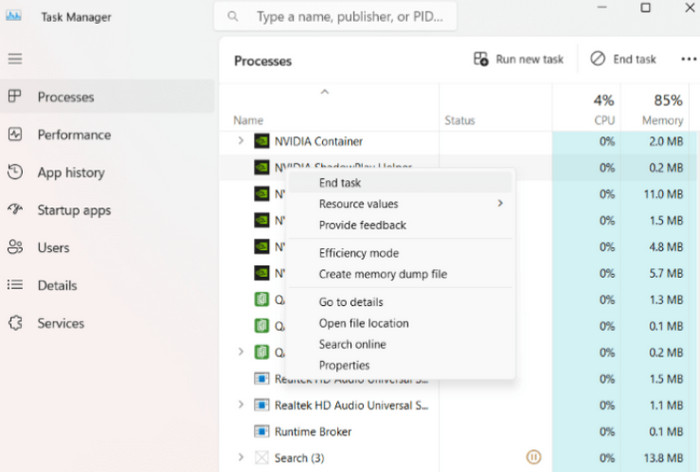
Шаг 1. Нажмите Ctrl + Alt + Del и откройте «Диспетчер задач».
Шаг 2. Перейдите на вкладку Процессы. Выделите все связанные программы, такие как Nvidia GeForce Experience, Nvidia Container, User Experience, Container и т. п.
Шаг 3. Щёлкните по ним правой кнопкой мыши и выберите Снять задачу. Затем перезагрузите компьютер.
• Переустановка GeForce Experience
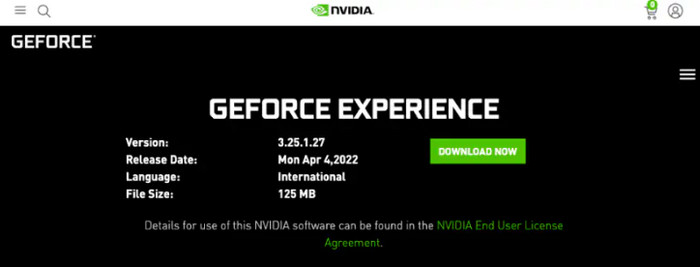
Удаление и переустановка исправят большинство незначительных ошибок, не имеющих конкретной причины. Поэтому попробуйте сначала удалить существующую версию GeForce Experience, а затем скачать новую с официального сайта.
Вот точные шаги, которые нужно выполнить.
Шаг 1. Откройте «Параметры» на своём устройстве. Выберите Приложения и найдите GeForce Experience. Удалите его с компьютера.
Шаг 2. Перейдите на официальный сайт GeForce. Найдите последнюю версию GeForce Experience. Нажмите DOWNLOAD NOW.
Теперь вы можете попробовать сделать запись еще раз.
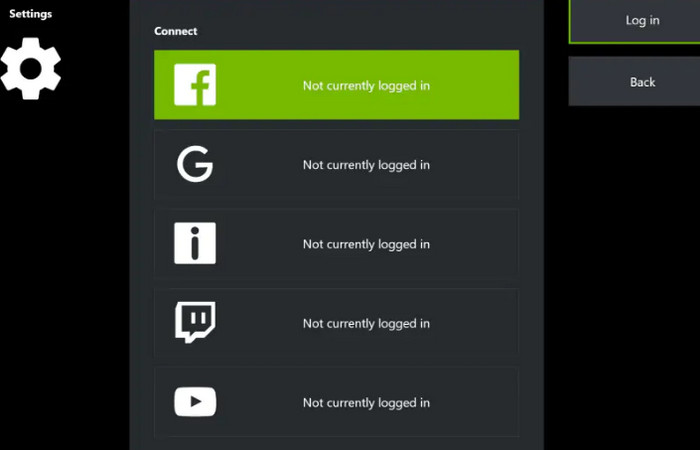
• Отключение Twitch
Вы можете транслировать видео, записанные NVIDIA, через Twitch. Однако иногда Twitch вмешивается в процесс записи. Попробуйте сначала отключить его, пока запись не восстановится.
Вот как подать заявку.
Шаг 1. Откройте ShadowPlay и выберите My Rig > ShadowPlay.
Шаг 2. Переключите режим на Manual. Выберите учётную запись и выйдите из своего аккаунта Twitch.
• Настройка параметров конфиденциальности
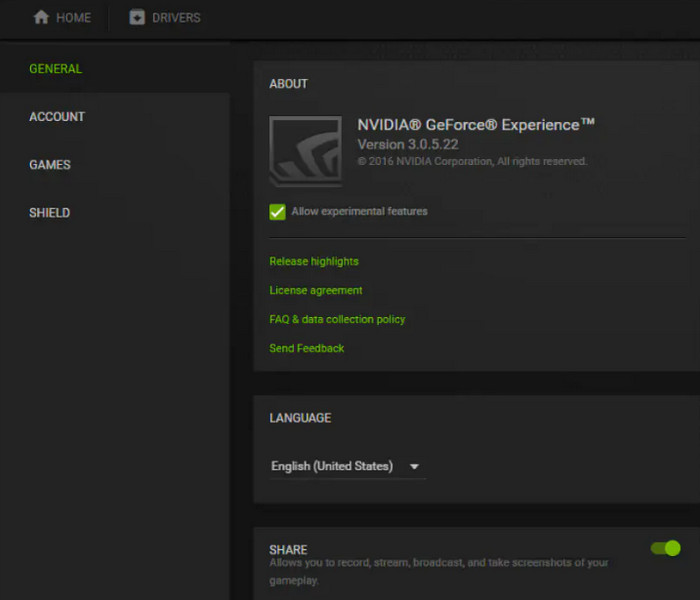
Если у NVIDIA нет доступа к разрешениям на запись и передачу данных вашего устройства, у вас могут возникнуть проблемы с записью чёрного экрана на NVIDIA GeForce. В этом случае вам потребуется вручную внести необходимые изменения.
Шаг 1. Откройте NVIDIA ShadowPlay. Выберите Настройки > Общие.
Шаг 2. Найдите параметр Share и включите его.
Часть 3. Лучшая альтернатива NVIDIA Screen Recorder для плавной записи
NVIDIA Screen Recorder работает очень хорошо, но у него есть некоторые недостатки, например, недостаточно функций для редактирования видео. Кроме того, пользователи, не использующие видеокарты NVIDIA, не могут записывать видео с его помощью.
Если вы хотите пользоваться более функциональным сервисом для записи видео, рекомендуем попробовать сторонние программы. Среди аналогичных продуктов лучшим примером является FVC Screen Recorder — настольный инструмент записи экрана для пользователей Windows и Mac. Он может записывать изображение и звук с экрана компьютера, веб‑камеры, системных динамиков и микрофона. Это делает его отличным вариантом для записи игрового процесса и онлайн‑встреч. Во время записи вы можете использовать инструменты аннотаций, чтобы оставлять пометки на экране, а после записи — полный набор средств редактирования, предоставляемых платформой, для обработки видео.
Стоит отметить, что FVC Screen Recorder также поддерживает запись видео с экрана вашего телефона, если вы подключите устройство к компьютеру через дата-кабель.
Бесплатная загрузка для Windows 7 и более поздних версий. Безопасная загрузка.
Бесплатная загрузка для MacOS 10.7 или более поздних версий. Безопасная загрузка.
Ниже приведена инструкция по использованию этого лучшего рекордера экрана.
Шаг 1. Скачайте и установите FVC Screen Recorder на свой компьютер. Запустите программу и перейдите в главное окно. Выберите нужный режим записи. В качестве примера возьмём Video Recorder.

Шаг 2. Выберите область записи — между Full и Custom. Затем задайте источник звука: System, Microphone или оба варианта одновременно.

Шаг 3. После завершения всех настроек записи нажмите кнопку REC, чтобы начать запись.
Часть 4. Часто задаваемые вопросы о неработающей NVIDIA Record
Есть ли ограничение по времени у средства записи экрана NVIDIA?
Нет. NVIDIA Screen Recorder абсолютно бесплатен и не имеет ограничений по записи. Если на вашем компьютере достаточно места на диске, вы можете записывать видео любой длительности. Однако, если на вашем компьютере недостаточно памяти, запись может быть некорректной.
Какая программа для записи экрана для игрового ПК лучшая бесплатная?
NVIDIA ShadowPlay — это лучший рекордер для игр, если в вашем компьютере установлен графический процессор NVIDIA. Он бесплатен и работает очень хорошо. Если вам кажется, что его возможности слишком ограничены, попробуйте стороннее ПО, например OBS Studio. Это бесплатное программное обеспечение с открытым исходным кодом, которое предоставляет множество настроек для записи и редактирования видео.
Вам нужен хороший ПК для записи игрового процесса?
Да. Во-первых, если конфигурация вашего устройства недостаточно мощная, оно может не справиться с тяжёлыми играми. Чёткость изображения в игре значительно снизится. В этом случае будет сложно записать качественный игровой процесс. Во-вторых, программы для записи экрана, такие как NVIDIA ShadowPlay, предъявляют определённые требования к параметрам устройства. Если версия вашего устройства слишком низкая, вы также не сможете использовать их должным образом.
Заключение
Существует множество причин, по которым возникает проблема «NVIDIA не записывает». Мы собрали все возможные факторы и описали их в статье для вашего удобства. На этой основе мы также предложили 6 наиболее эффективных решений. Попробуйте их по очереди и посмотрите, какое подойдёт вам. Если вы ищете рекордер экрана с функциональностью, аналогичной NVIDIA, но с более широкими возможностями, мы рекомендуем FVC Screen Recorder.
Готовы начать? Попробуйте один из рекомендуемых инструментов для записи экрана с микрофоном уже сегодня и наслаждайтесь процессом записи.
-
 5 лучших приложений для записи экрана Android, которые вы должны приобрести в 2025 году
 Возникли проблемы, потому что вы не можете сделать запись экрана на своем Android? Если это так, в этой статье были рассмотрены устройства записи экрана Android, которые вы можете загрузить.
-
 5 лучших устройств записи собраний Zoom для записи собраний в Zoom [2024]
 Нужно записать встречу в масштабе, чтобы не пропустить важные детали встречи? Если это так, в этой статье представлены лучшие рекордеры с масштабированием, которые вы должны знать.
-
 Топ 8 лучших записывающих устройств для веб-камер для Windows и Mac
 Если вы ищете лучшие устройства записи для веб-камер, у нас есть то, что вам нужно. Прочтите эту статью с восемью лучшими вариантами для Windows и Mac.
