


 Видео конвертер Ultimate
 Устройство записи экрана
 Видео ремонт
 Безопасная загрузка
Почему я не могу записать экран? Всё, что вам нужно знать
Запись экрана стала как никогда важной. Записываете ли вы видео, записываете ли игровой процесс, сохраняете ли онлайн-семинары или создаёте обучающие материалы, возможность записи экрана — это мощный инструмент как для работы, так и для развлечений.
Однако что делать, если запись экрана не работает так, как вы ожидаете, особенно на компьютере или устройстве Android? Не волнуйтесь — у нас есть решения. В этой статье вы узнаете, почему у вас не получается сделать запись экрана, как устранить проблему, а также познакомитесь с альтернативами, которые сделают процесс записи ещё более плавным. Готовы исправить эту неполадку? Тогда начнём!

Часть 1. Почему я не могу записать экран?
Точных причин, по которым не удаётся записать экран, нет, однако есть несколько факторов, которые могут вызывать эту проблему. Иногда это может быть простая настройка, которую вы не заметили, системное ограничение или ограничение приложения, препятствующее корректной работе записи. Эти проблемы различаются в зависимости от используемого устройства и могут быть вызваны как программными, так и аппаратными факторами. Поэтому ознакомьтесь с возможными причинами ниже, чтобы определить дальнейшие действия:
Ограничения устройства: Некоторые приложения, особенно на Android и iOS, блокируют запись экрана по соображениям конфиденциальности или из‑за авторских прав. Стриминговые платформы, такие как Netflix или Amazon Prime, например, часто отключают возможность записи, чтобы предотвратить пиратство.
Место в хранилище: На вашем устройстве может быть недостаточно свободной памяти для сохранения записи. Видеозахват экрана, особенно в высоком разрешении, может занимать очень много места.
Устаревшее ПО: Устаревшая операционная система или приложение для записи экрана могут вызывать ошибки и проблемы с совместимостью. Всегда следите за тем, чтобы программное обеспечение было обновлено до актуальной версии.
Настройки разрешений: Приложение для записи экрана может не иметь необходимых разрешений, например доступа к микрофону или экрану. Проверьте настройки устройства и включите все требуемые разрешения.
Фоновые приложения или перегрузка системы: Если одновременно запущено слишком много программ, устройство может начать тормозить или вылетать во время записи экрана. Попробуйте закрыть ненужные приложения и перезагрузить устройство перед началом записи.
Ограничения «железа»: Старые устройства могут работать с функцией записи экрана нестабильно, особенно при захвате в высоком разрешении или с высокой частотой кадров.
Часть 2. Устранение неполадок, связанных с невозможностью записи экрана в Windows
Запись экрана в Windows теперь стала необходимой вещью, особенно если вы хотите записать видео с экрана, игровой процесс и т. д. Однако есть моменты, которые неизбежны, например, проблемы с записью экрана, и лучший способ исправить это — использовать сторонний инструмент для записи экрана, например FVC Screen Recorder.
FVC Screen Recorder — это профессиональный и специализированный инструмент для записи экрана. Хотя он не может напрямую устранить причину, по которой у вас не получается сделать запись, этот инструмент является отличной альтернативой, позволяющей без труда записывать экран на компьютере. Сейчас пользователи могут оценить его способность захватывать практически любую активность на экране.
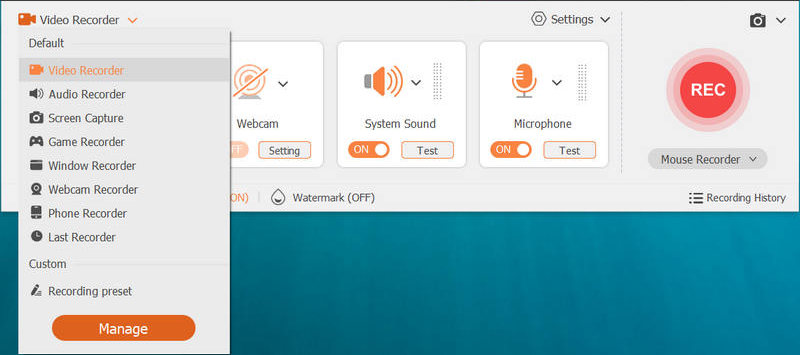
Основные особенности:
• Записывайте происходящее на экране во время обучающих программ, игрового процесса, видеоконференций и лекций.
• Записывайте видео со звуком системы, голосом микрофона или и тем, и другим.
• Добавьте наложение веб-камеры во время записи игрового процесса или презентаций.
• Дублируйте и записывайте экраны iPhone или Android на компьютере.
• Делайте снимки экрана, включая снимки прокручиваемых окон.
• Рисуйте или делайте пометки на экране во время записи, используя такие инструменты, как кисть и карандаш.
• Редактируйте и обрезайте записи перед сохранением.
• Экспортируйте видео в популярных форматах, таких как MP4, MOV, MKV и AVI.
• Сохраняйте аудиозаписи в форматах MP3, M4A, WMA, FLAC и других.
Часть 3. Исправление проблемы с записью экрана на Mac
Как и в Windows, в macOS тоже могут возникнуть проблемы с записью экрана, но не волнуйтесь! Существуют быстрые решения, которые помогут вам легко это исправить, особенно если у вас не получается записать экран на компьютере.
Убедитесь, что запись экрана включена:
На Mac некоторые инструменты необходимо сначала включить, особенно те, которые поддерживают запись экрана. Это означает, что вам нужно вручную предоставить приложениям разрешение на запись экрана. Для этого перейдите в раздел «Системные настройки», «Конфиденциальность и безопасность» и «Запись экрана» и убедитесь, что приложение для записи экрана включено. После этого вам может потребоваться перезапустить приложение.
Проверьте доступное хранилище:
Если на вашем Mac мало свободного места, записи экрана могут не сохраняться. Это одна из причин, по которой запись экрана невозможна. Для этого откройте меню Apple, выберите «Об этом Mac», а затем «Хранилище» и проверьте место на диске. После этого вы можете освободить место, если это необходимо для решения проблемы.
Проверьте наличие обновлений системы:
Если вы забыли обновить macOS, возможно, сейчас самое время проверить, так как именно из-за этого может не работать запись экрана. Чтобы обновить систему, нажмите на значок Apple в левом верхнем углу экрана и выберите «Системные настройки». Там выберите «Обновление ПО». Это позволит вам установить все доступные обновления, после чего вы сможете снова попробовать записать экран.
Часть 4. Решение проблемы с записью экрана на iPhone
Почему не удаётся записать экран на iPhone? Это ещё одна неприятная проблема. Представьте, что вы записываете видео с экрана на iPhone, и вдруг оно не работает или работает с самого начала. К счастью, эта проблема обычно вызвана несколькими простыми факторами и часто может быть решена без особых проблем. Ниже приведены быстрые методы, которые помогут решить эту проблему:
Добавить запись экрана в Пункт управления:
Убедитесь, что значок записи экрана добавлен в Пункт управления. Если он отсутствует, проведите вниз от правого верхнего угла экрана и проверьте, отображается ли кнопка. Если нет, перейдите в «Настройки», затем в Пункт управления и найдите пункт «Настроить элементы управления», затем нажмите на плюс рядом с пунктом «Запись экрана», чтобы добавить кнопку.
Обновите свой iPhone:
Ещё одно распространённое быстрое решение, которое часто недооценивают, — это обновление iPhone. Как и в случае с устройствами Mac, для корректной работы функций iPhone необходимо регулярно обновлять систему. Если ваша iOS устарела, это может привести к сбоям в работе приложений или системных инструментов, таких как запись экрана. Чтобы обновить iPhone, перейдите в «Настройки», нажмите «Основные», затем перейдите в раздел «Обновление ПО» и установите все доступные обновления, прежде чем повторить попытку.
Проверьте место для хранения:
Недостаток памяти может помешать сохранению записей экрана. Если внутренняя память вашего iPhone почти заполнена, запись экрана может прерываться без предупреждения. Чтобы проверить объём памяти, перейдите в «Настройки», нажмите «Основные» и выберите «Хранилище iPhone». Там проверьте доступное место и удалите ненужные файлы или приложения, чтобы освободить место.
Часть 5. Исправление записи экрана, которая перестала работать на Android
Как и на iPhone, иногда вы не можете записать экран на устройствах Android, особенно когда встроенный рекордер не запускается, останавливается в процессе или некорректно сохраняет файл. Такая проблема может быть связана с нехваткой памяти, устаревшим программным обеспечением или отключёнными разрешениями. К счастью, есть простые способы устранить эти неполадки и вернуть функцию записи экрана к нормальной работе. Ниже приведены несколько практических методов, которые вы можете попробовать.
Проверьте место для хранения:
Недостаток памяти — распространённая причина, по которой запись экрана не сохраняется или даже не запускается. Об этом неоднократно упоминалось с самого начала. Чтобы проверить объём памяти на Android, перейдите в «Настройки» и выберите «Хранилище». Если места мало, удалите неиспользуемые файлы, приложения или большие медиафайлы, чтобы освободить место, и попробуйте записать снова.
Перезагрузите устройство:
Иногда простая перезагрузка может устранить временные сбои, влияющие на работу функции записи экрана. Нажмите и удерживайте кнопку питания, выберите «Перезагрузить» и проверьте, работает ли устройство записи после перезагрузки.
Обновите программное обеспечение:
Устаревшие версии Android могут вызывать проблемы совместимости со встроенным или сторонним средством записи экрана вашего устройства. Чтобы обновить ПО, перейдите в раздел «Настройки», нажмите «Система» и найдите раздел «Обновление ПО». Установите последнюю версию Android, чтобы улучшить производительность и исправить ошибки.
Часть 6. Часто задаваемые вопросы по устранению проблем с записью экрана
Почему в моей записи экрана нет звука?
Если в записях экрана нет звука, возможно, микрофон или системный аудиовход не были включены. Перед началом записи убедитесь, что у вашего устройства есть разрешение на доступ к звуку и запись звука включена. На мобильных устройствах дважды проверьте, включён ли значок микрофона в Пункте управления.
Почему не сохраняется запись экрана?
Одна из основных причин, по которой записи экрана не сохраняются, — нехватка места на устройстве. Записи экрана, особенно в высоком разрешении, требуют значительного объёма памяти. Освободите место или переместите файлы в облачное хранилище или на внешний накопитель, а затем повторите попытку записи.
Где сохраняются мои записи экрана?
Записи экрана сохраняются в разных местах в зависимости от вашего устройства. На iPhone или iPad они сохраняются в приложении «Фото». На Android они обычно находятся в Галерее. На Mac записи по умолчанию сохраняются на Рабочем столе. В Windows они находятся в разделе «Записи» в разделе «Этот компьютер». Вы также можете проверить настройки программы записи экрана, чтобы узнать, где сохраняются файлы.
Заключение
Теперь, когда вы знаете, почему у вас не получается сделать запись экрана на компьютере или мобильном телефоне, а также какие есть способы это исправить, вы сможете уверенно устранять проблему всякий раз, когда она возникает. От проверки разрешений и свободного места до обновления программного обеспечения или перехода на более надёжный инструмент записи — эти быстрые решения помогут сэкономить время и нервы. Если встроенный инструмент по‑прежнему не работает, не стесняйтесь попробовать стороннее приложение, такое как FVC Screen Recorder, чтобы ваши записи экрана были плавными и без перебоев.
-
 Camtasia Screen Recorder Review и бесплатная альтернатива для Windows / Mac
 Прочтите и получите последний обзор Camtasia Screen Recorder. Учитывая ее плюсы и минусы, вы сможете определить, является ли TechSmith Camtasia лучшим вариантом для вас.
-
 Snagit против Camtasia: какой из них обеспечивает наилучшие впечатления от записи
 Если вы не знаете, какой экранный рекордер выбрать, прочитайте этот пост Snagit VS Camtasia. Мы проанализируем их различия со всех сторон и поможем вам определиться.
-
 Обзор iSpring Free Cam Screen Recorder и его бесплатная альтернатива для Mac
 В этом обзоре iSpring Screen Recorder вы увидите его функции, цену, плюсы, минусы, использование и лучшие альтернативы. Мы надеемся помочь вам понять его 100%.
