


 Видео конвертер Ultimate
 Устройство записи экрана
 Видео ремонт
 Безопасная загрузка
Обзор программы для записи экрана FonePaw: стоит ли попробовать?
При поиске лучшего приложения для записи экрана в интернете FonePaw Screen Recorder может оказаться в результатах поиска. В настоящее время эта программа совместима как с Windows, так и с Mac и, по всей видимости, является достаточно профессиональным решением.
Но так ли это на самом деле? Насколько FonePaw Screen Recorder действительно эффективен? Прежде чем переходить к скачиванию, рекомендуем прочитать этот обзор FonePaw Screen Recorder, чтобы понять его концепцию, ключевые функции, безопасность, совместимость и конкретные шаги использования. После всесторонней оценки его производительности и удобства вы сможете принять взвешенное решение.
Давайте погрузимся в наше путешествие по изучению FonePaw Screen Recorder!

Как мы тестируем и проверяем
• Прежде чем предложить FonePaw, мы выясняем, чего пользователи на самом деле хотят от регистратора, исследуя распространенные проблемы и консультируясь с заслуживающими доверия источниками.
• Мы сами используем FonePaw Screen Recorder, чтобы оценить, насколько просты его функции записи, насколько хорошо он работает на разных платформах, какова четкость выводимого видео и звука, а также диапазон и гибкость его режимов редактирования и захвата.
• Чтобы избежать одностороннего взгляда, мы изучаем отзывы пользователей с нескольких сайтов и форумов, сравнивая рейтинги и комментарии, чтобы сформировать сбалансированную картину того, как продукт работает для обычных пользователей.
• Мы постоянно следим за конкурирующими инструментами и новыми отчетами пользователей, чтобы наши оценки оставались актуальными.
Часть 1. Обзор программы для записи экрана FonePaw
Итак, давайте перейдём к сути статьи и подробно расскажем о концепции и функциях FonePaw Screen Recorder. Основываясь на практическом тестировании и отзывах других пользователей, мы также собрали плюсы и минусы программы и определили её идеальную пользовательскую базу.
Что такое FonePaw Screen Recorder?
FonePaw Screen Recorder — это программа, совместимая с Windows и Mac, разработанная для записи происходящего на экранах компьютеров. В настоящее время её основные функции включают запись видео, звука и игр. Кроме того, она поддерживает настраиваемые параметры записи. Она не только проста в использовании, но и подходит для любых повседневных задач, таких как видеозвонки, компьютерные игры, онлайн-видео и встречи.

Ключевая особенность
• Несколько режимов записи
FonePaw Screen Recorder поддерживает запись событий на рабочем столе и с веб-камеры, а также системного звука и звука с микрофона. Вы сами решаете, какие параметры включить. Кроме того, вы можете настроить размер области записи.
• Плавная запись игр
FonePaw Screen Recorder предлагает специальный игровой режим. Этот режим позволяет записывать игровой процесс в высоком разрешении и с высокой частотой кадров без задержек.
• Запись экрана мобильных устройств
Подключите телефон к компьютеру, чтобы записать содержимое экрана мобильного устройства в высоком качестве.
• Захват скриншотов
Делайте снимки экрана в реальном времени во время сеансов записи.
• Дополнительные полезные функции
Приложение FonePaw Screen Recorder позволяет заблокировать окно записи, чтобы предотвратить отвлечение внимания на другой контент или всплывающие окна.
Поддерживает предустановленные задачи записи, позволяя настраивать время начала/окончания и продолжительность.
Функция шумоподавления сохраняет более четкое качество звука.
Плюсы
- Чрезвычайно гибкие режимы записи.
- Скриншоты или аннотации в реальном времени во время записи.
- Водяных знаков нет.
Минусы
- Бесплатная версия не может разблокировать расширенные функции и имеет трехминутное ограничение по времени.
- Функция мобильной записи доступна только в системах Windows.
В целом, FonePaw Screen Recorder для Mac и Windows подходит для многих важных сценариев, таких как запись игр, захват встреч, создание обучающих программ и видеокурсов.
Кроме того, этот рекордер для игр имеет дополнительные оптимизации, обеспечивающие высокое качество и высокий FPS при записи игрового процесса.
Часть 2. Безопасен ли FonePaw Screen Recorder?
Чтобы записать экран, необходимо скачать и установить приложение FonePaw Screen Recorder, а также предоставить ему доступ к экрану. Некоторые пользователи могут быть обеспокоены безопасностью приложения, потенциальной утечкой конфиденциальной информации или риском заражения вирусами или вредоносным ПО.
Однако после тщательного исследования мы считаем, что FonePaw Screen Recorder вполне надежен.
Во-первых, если вы скачиваете и устанавливаете программу с официальных источников, вы совершенно точно не столкнётесь с проблемами, связанными с вирусами или другим вредоносным ПО в установщике. После завершения установки и запуска программы этот рекордер экрана не будет предлагать установить какие-либо дополнительные плагины.
Что касается персональных данных, FonePaw Screen Recorder не будет получать доступ к какой-либо вашей информации без вашего явного разрешения.
Таким образом, с любой точки зрения и на основе всестороннего опыта пользователей, FonePaw Screen Recorder абсолютно безопасен.
FonePaw Screen Recorder не может напрямую записывать звук на Mac. Если вам нужна эта функция, необходимо установить на компьютер официальный аудиоплагин.
Часть 3. Как записывать видео с помощью FonePaw Screen Recorder
А теперь перейдём к практической части. Давайте разберёмся, как пользоваться программой записи экрана FonePaw. В процессе вы также убедитесь, насколько она проста в использовании и подходит для новичков.
Шаг 1. Скачайте и установите FonePaw Screen Recorder. На главном экране выберите режим, например Video Recorder, чтобы начать.

Шаг 2. Решите, будете ли вы захватывать весь экран или произвольную область. Также можно включить веб-камеру и выбрать запись системного звука, микрофона или обоих источников.
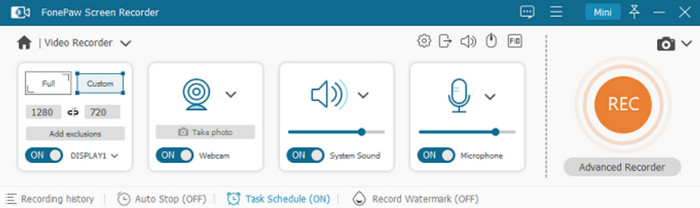
Шаг 3. Откройте раздел Settings > Preferences > Output, чтобы тонко настроить качество видео, кодек, частоту кадров, а также дополнительные параметры, такие как горячие клавиши и эффекты мыши.

Шаг 4. Нажмите кнопку REC, чтобы начать запись. Вы также можете запланировать запись и позволить программе автоматически остановить её в заданное время.
Шаг 5. По завершении нажмите Stop. Обрежьте ненужные фрагменты в окне предварительного просмотра, затем экспортируйте итоговое видео на компьютер.

Часть 4. Лучшая альтернатива FonePaw Screen Recorder
Хотя FonePaw Screen Recorder Free уже впечатляет, качество записи остаётся ограниченным. Кроме того, он не может записывать экраны мобильных устройств на Mac и требует дополнительных плагинов для записи звука.
Если вы хотите избежать этих ограничений, рекомендуем выбрать альтернативу: FVC Screen Recorder.
Приложение FVC Screen Recorder без проблем работает как на Windows, так и на Mac. Оно не только безупречно обрабатывает видео, аудио и запись экрана мобильного устройства, но и обладает множеством удобных элементов дизайна.
Бесплатная загрузка для Windows 7 и более поздних версий. Безопасная загрузка.
Бесплатная загрузка для MacOS 10.7 или более поздних версий. Безопасная загрузка.
Основные функции
• Записывайте одновременно звук с компьютера и микрофона.
• Быстро делайте снимки экрана и добавляйте заметки, выделения или фигуры с помощью встроенных инструментов аннотирования.
• Редактируйте записи или изображения с помощью основных функций, таких как обрезка, поворот, разделение или объединение.
• Подключите телефон к сети по беспроводной сети через Wi-Fi и сделайте снимок экрана прямо на рабочем столе.
Как записать видео с помощью программы записи экрана FVC:
Шаг 1. Скачайте и установите программу, затем откройте приложение или веб‑страницу с видео, которое хотите сохранить, и подготовьте его к воспроведению.
Шаг 2. На главной панели выберите Video Recorder.

Выберите, нужно ли захватывать весь экран или выбрать нужную область. Не забудьте настроить аудиовходы: системный звук, микрофон или их сочетание.

Шаг 3. Когда все настройки будут готовы, нажмите красную кнопку Record, чтобы начать захват.
Часть 5. Часто задаваемые вопросы по обзору FonePaw Screen Recorder
Можно ли доверять FonePaw?
Да. Это программное обеспечение полностью безопасно и не будет собирать ваши персональные данные без вашего разрешения. Более того, оно работает очень стабильно.
Может ли кто-нибудь увидеть, записываю ли я экран?
Это возможно. Некоторые программы или приложения имеют функцию обнаружения записи экрана, а некоторые могут уведомлять об этом собеседника, например, во время видеочатов или онлайн-встреч.
Является ли FonePaw бесплатным?
У него есть бесплатная версия, но её возможности относительно ограничены. Вы не только не сможете воспользоваться более продвинутыми функциями редактирования, но и сможете записывать видео длительностью не более трёх минут.
Заключение
Этот обзор FonePaw Screen Recorder подробно рассказывает о программе, включая её концепцию, основные функции, шаги использования, плюсы, минусы, вопросы безопасности и многое другое. В целом она отлично подходит для записи видеоконференций, потокового видео и особенно хорошо справляется с захватом игрового процесса.
Однако у него есть ограничения: для записи звука на Mac требуется установка плагина, а функция записи экранов мобильных устройств с компьютера на Mac недоступна.
Исходя из этого, мы рекомендуем более универсальную альтернативу: FVC Screen Recorder, с его полным набором функций и инструкциями по использованию.
-
 3 лучших регистратора звонков Facebook для компьютеров, iOS и Android
 Если вы хотите записывать звонки Facebook, чтобы сохранить ценные вещи, есть множество регистраторов звонков Facebook на выбор. Здесь вы можете изучить 3 лучших инструмента для записи видеозвонков Facebook для ПК, iOS и Android.
-
 4 лучших рекордера FLV для записи видео в формате FLV на разных платформах
 В этой статье представлены решения, которые можно использовать при записи видео в формате FLV. Ознакомьтесь со списком записывающих устройств FLV в этом обзоре статьи.
-
 5 лучших приложений для записи экрана Android, которые вы должны приобрести в 2025 году
 Возникли проблемы, потому что вы не можете сделать запись экрана на своем Android? Если это так, в этой статье были рассмотрены устройства записи экрана Android, которые вы можете загрузить.
