


 Видео конвертер Ultimate
 Устройство записи экрана
 Видео ремонт
 Безопасная загрузка
Как исправить ошибку «Невозможно записать экран» OnlyFans на Windows и macOS
Запись экрана в OnlyFans — это то, что мы обычно делаем при записи контента на разных платформах. Просто на этой конкретной платформе есть некоторые ограничения, которые усложняют пользователям запись экрана и приводят к проблеме «не получается записать экран на OnlyFans». Но помимо этого, у этой проблемы есть и другие скрытые причины, о которых мы не знаем. В связи с этим в данной статье рассматривается, почему мы не можем записывать экран в OnlyFans и как это исправить.
Готовы решить эту проблему? Читайте дальше!

Часть 1. Почему я не могу записать экран OnlyFans?
Помимо встроенной защиты авторских прав, предоставляемой OnlyFans, существуют и другие причины, по которым пользователи не могут записывать контент OnlyFans. Может показаться, что вы уже освоили запись экрана, но это не всегда так. Итак, если вы чувствуете, что уже разобрались с этим, и столкнулись с проблемой при записи экрана на OnlyFans, вот возможные причины, которые вам нужно знать:
Встроенные ограничения платформы
OnlyFans, как и многие другие платформы с контентом, использует технологии DRM, которые предотвращают захват экрана через браузеры. Если вы используете браузеры, такие как Chrome, Safari или Firefox, они часто блокируют инструменты записи экрана при обнаружении DRM для защиты премиум-контента или контента, защищённого авторским правом.
Устаревшее программное обеспечение для записи экрана
Использование устаревших программ для записи экрана может привести к проблемам совместимости. Новые средства защиты сайтов могут блокировать старые версии программ для записи экрана, что приводит к их сбоям, зависаниям или появлению чёрного экрана.
Отключенные разрешения на вашем устройстве
Если разрешения на запись экрана вашего устройства настроены неправильно, особенно в macOS, где разрешения на запись экрана необходимо предоставлять вручную в Системных настройках, ваше устройство записи может работать некорректно или вообще ничего не записать.
Конфликты графического оборудования или драйверов
Проблемы с графическим процессором или устаревшие графические драйверы могут повлиять на запись экрана, особенно в Windows. Некоторые графические настройки или функции аппаратного ускорения могут блокировать запись экрана защищённого контента.
Программное обеспечение для записи заблокировано платформой
Некоторые известные программы для записи экрана уже распознаются и блокируются платформами, такими как OnlyFans. При обнаружении инструмента для записи экрана платформа может автоматически отключить воспроизведение или сделать запись чёрной.
Любая из этих причин может быть причиной того, почему вы не можете записывать контент OnlyFans, и теперь, когда у вас есть идея, узнайте, как можно исправить эту проблему и снова возобновить запись.
Часть 2. Исправление: запись экрана OnlyFans не работает на Windows и macOS
Если у вас не получается записать экран контента OnlyFans, один из лучших и самых простых способов исправить это — использовать надёжный инструмент для записи экрана. Да, для решения этой проблемы вам просто понадобится надёжный инструмент. Вы можете спросить, почему? Поскольку не все программы для записи экрана одинаковы, некоторые из них оснащены более продвинутыми функциями, которые позволяют эффективно обрабатывать зашифрованный или защищённый DRM контент.
FVC Screen Recorder — одно из таких решений. Этот специализированный инструмент для записи экрана предлагает расширенные режимы захвата, которые помогают обойти проблему чёрного экрана, ограничения браузера и даже некоторые блокировки, связанные с DRM, из‑за которых другие инструменты работают некорректно. Независимо от того, используете ли вы Windows или macOS, этот инструмент обеспечивает плавный и удобный процесс записи контента OnlyFans, позволяя делать это максимально легко.
Основные особенности:
• Совместимо с Windows, macOS, Android и iOS.
• Поддерживает несколько видеоформатов, таких как MP4, MOV, AVI, MKV и другие.
• Интуитивно понятный и удобный интерфейс для записи экрана.
• Встроенные функции редактирования видео, такие как обрезка, аннотирование, вырезание и многое другое.
• Имеет несколько режимов захвата экрана.
Как записывать экран в Windows и macOS с помощью FVC Screen Recorder:
Шаг 1. Сначала вам нужно скачать и установить FVC Screen Recorder на свой компьютер.
Бесплатная загрузка для Windows 7 и более поздних версий. Безопасная загрузка.
Бесплатная загрузка для MacOS 10.7 или более поздних версий. Безопасная загрузка.
Шаг 2. После установки запустите программу и нажмите Video Recorder.

Шаг 3. Затем откройте сайт OnlyFans и откройте тот контент, который вы хотите записать с экрана.
Шаг 4. Наконец, нажмите кнопку REC, чтобы начать запись.

Примечание: Перед записью убедитесь, что вы используете FVC Screen Recorder ответственно и в соответствии с условиями использования OnlyFans. Запись или распространение чужого контента без разрешения является нарушением законов об авторском праве и конфиденциальности. Всегда получайте согласие автора перед сохранением или распространением каких‑либо материалов.
Как записывать экран на Android и iOS с помощью FVC Screen Recorder
Если вы хотите записать контент OnlyFans или любое другое действие на экране вашего мобильного устройства, FVC Screen Recorder также позволяет дублировать и захватывать экран вашего Android или iOS прямо на компьютере. Этот метод обеспечивает более плавную запись, более высокое качество и улучшенный контроль по сравнению со встроенными функциями записи на телефоне. Просто следуйте простым инструкциям ниже, чтобы начать записывать экран вашего мобильного устройства без лишних усилий.
Шаг 1. Скачайте и откройте FVC Screen Recorder, но на этот раз на своём компьютере с Windows.
Шаг 2. После установки программы откройте её, а затем в правой части плавающего окна интерфейса, среди ещё трёх опций, нажмите на параметр Phone.
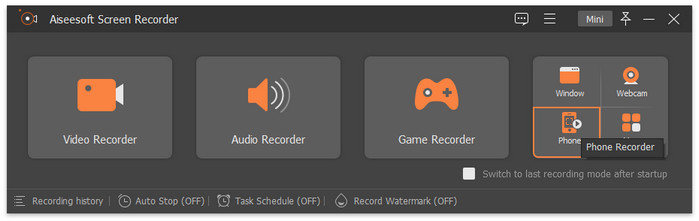
Шаг 3. Затем нажмите опцию iOS Recorder.

Шаг 4. Появится новое окно с инструкциями на экране, в котором вам предложат выбрать между Screen Mirroring и Audio Mirroring. В вашем случае выберите Screen Mirroring.
Шаг 5. Теперь на вашем iPhone откройте Пункт управления и нажмите Screen Mirroring. Затем нажмите на FVC Screen Recorder, чтобы подключить ваш iPhone или устройство Android к компьютеру.

Шаг 6. Наконец, чтобы сделать снимок экрана на вашем iPhone или Android‑устройстве, просто нажмите на значок Snapshot.

Итак, если у вас всё ещё не получается записать видео с OnlyFans на компьютере, попробуйте сделать это с телефона. Просто следуйте пошаговому руководству, разработанному специально для вас.
Часть 3. Часто задаваемые вопросы о том, почему нельзя записывать видео с экрана. Только контент для фанатов.
Могу ли я использовать расширения браузера для записи видео OnlyFans?
Большинство браузерных расширений не работают на OnlyFans, что приводит к проблеме с записью экрана OnlyFans. Причина в том, что платформа использует расширенную систему безопасности и DRM-защиту, которая блокирует подобные инструменты. Даже если расширение заявляет об успешной записи, оно часто записывает пустой или зависший экран. Использование специальной программы для записи экрана, например, FVC Screen Recorder, более надёжно.
Уведомляет ли OnlyFans создателей контента, если кто-то делает запись его контента на экране?
Нет, OnlyFans не уведомляет создателей, когда кто‑то делает скриншот или сохраняет снимок их контента. Однако это не означает, что так делать разрешено. Обмен или сохранение контента другого человека без согласия по‑прежнему нарушает правила OnlyFans и законы об авторском праве.
Почему OnlyFans блокирует мой инструмент для записи экрана?
OnlyFans использует системы защиты от пиратства и контента, которые могут обнаруживать популярные программы для записи экрана. При обнаружении этих программ воспроизведение может автоматически приостанавливаться или затемняться, чтобы предотвратить копирование. Использование профессионального инструмента для записи, поддерживающего режимы защищённого контента, поможет избежать этой проблемы.
Заключение
Если у вас не получается записать экран на OnlyFans, это, скорее всего, связано с встроенными ограничениями платформы, устаревшим программным обеспечением или проблемами с разрешениями на устройстве. Хорошая новость в том, что эту проблему можно легко решить с помощью подходящего инструмента и правильных настроек. Использование надёжного рекордера, такого как FVC Screen Recorder, обеспечивает плавную, высококачественную запись без чёрного экрана или ошибок воспроизведения. Просто помните, что пользоваться им нужно ответственно и уважать права создателей. Всегда записывайте контент OnlyFans этично и только с разрешения.
-
 Camtasia Screen Recorder Review и бесплатная альтернатива для Windows / Mac
 Прочтите и получите последний обзор Camtasia Screen Recorder. Учитывая ее плюсы и минусы, вы сможете определить, является ли TechSmith Camtasia лучшим вариантом для вас.
-
 Snagit против Camtasia: какой из них обеспечивает наилучшие впечатления от записи
 Если вы не знаете, какой экранный рекордер выбрать, прочитайте этот пост Snagit VS Camtasia. Мы проанализируем их различия со всех сторон и поможем вам определиться.
-
 Обзор iSpring Free Cam Screen Recorder и его бесплатная альтернатива для Mac
 В этом обзоре iSpring Screen Recorder вы увидите его функции, цену, плюсы, минусы, использование и лучшие альтернативы. Мы надеемся помочь вам понять его 100%.
