


 Видео конвертер Ultimate
 Устройство записи экрана
 Видео ремонт
 Безопасная загрузка
Полное руководство по простой записи клипов Fortnite на ПК
Fortnite — одна из самых захватывающих и динамичных игр, и запечатлеть свои лучшие моменты или самые забавные эпизоды — must-have для каждого геймера. Хотите ли вы делиться хайлайтами онлайн, делать обучающие видео или просто сохранять свои самые впечатляющие победы — запись геймплея тут незаменима. В этом руководстве мы покажем вам лучшие способы записи Fortnite на ПК с помощью надежных и простых в использовании инструментов. От встроенных функций до профессиональных программ для записи экрана — вы найдете идеальный вариант под ваш стиль, а также получите дополнительные советы, как сделать клипы по Fortnite ещё зрелищнее.
Готовы решить эту проблему? Читайте дальше!

Часть 1. Лучший способ записать Fortnite на ПК без задержек
Лучший способ записать Fortnite на ПК — использовать FVC Free Screen Recorder. Этот инструмент позволяет легко захватывать ваши моменты в Fortnite в высоком качестве — идеально для загрузки на YouTube или отправки друзьям. У программы простой и понятный интерфейс, что делает её удобной даже для новичков. Вы можете записывать весь экран, отдельное окно или выбранную область — в зависимости от того, что хотите показать. Рекордер поддерживает запись системного звука и микрофона, так что вы можете добавлять живые комментарии во время игры. Ещё одно большое преимущество — возможность записывать плавное, высококачественное видео, что особенно важно для динамичных игр вроде Fortnite. Плюс, вы можете делать скриншоты и даже планировать записи по расписанию.
Как использовать программу записи экрана FVC для записи Fortnite на ПК:
Шаг 1. Скачайте и установите FVC Screen Recorder на свой компьютер.
Бесплатная загрузка для Windows 7 и более поздних версий. Безопасная загрузка.
Бесплатная загрузка для MacOS 10.7 или более поздних версий. Безопасная загрузка.
Шаг 2. Запустите программу и выберите режим Game Recorder, чтобы начать захват геймплея Fortnite.
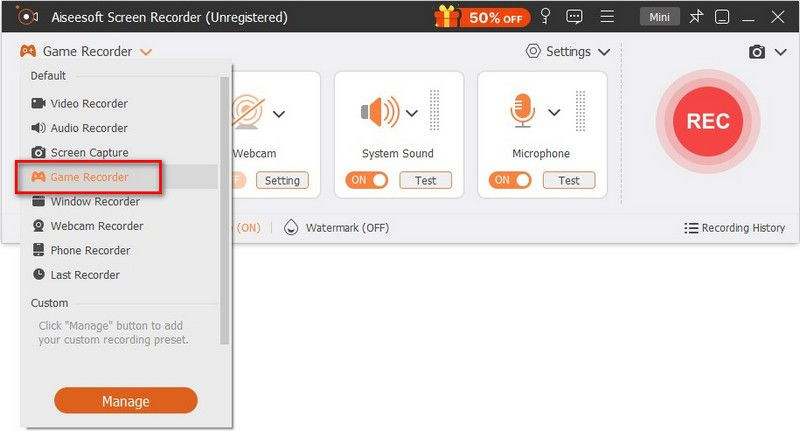
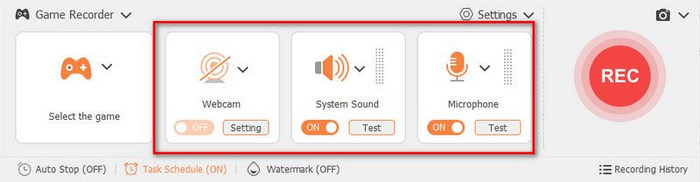
Шаг 3. В панели Select the Game нажмите на выпадающий список и выберите Fortnite из списка запущенных игр. При необходимости вы также можете включить System Sound, Microphone или оба варианта, чтобы записывать звук игры и голосовые комментарии.
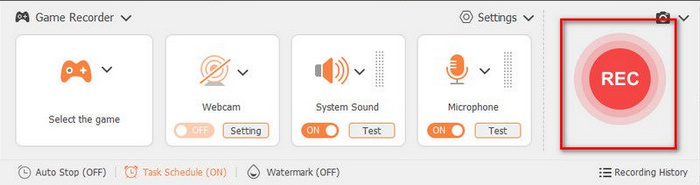
Шаг 4. Когда всё будет готово, нажмите REC, чтобы начать запись геймплея.
Шаг 5. Когда вы закончите, нажмите Stop, затем выберите Export, чтобы сохранить записанный клип Fortnite.
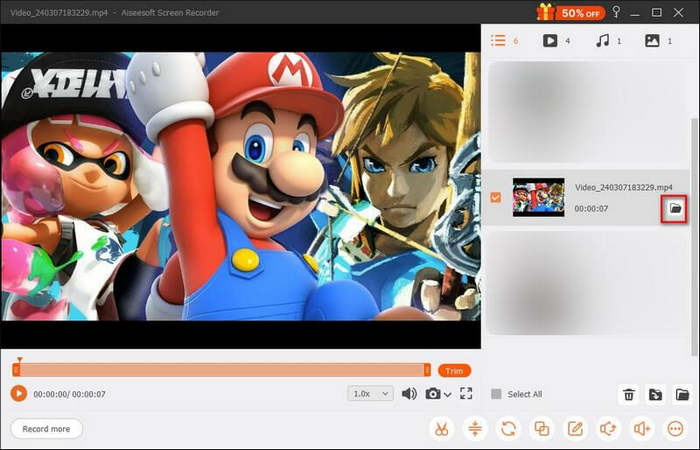
Примечание: Во время записи игры вы можете пользоваться функциями на панели инструментов, включая создание снимков экрана, установку длины записи и инструменты редактирования по своему усмотрению.
Часть 2. Бесплатное решение с открытым исходным кодом для записи Fortnite на ПК
OBS Studio — один из самых популярных бесплатных и открытых рекордеров экрана для ПК. Им широко пользуются геймеры и стримеры для записи геймплея в высоком качестве, в том числе Fortnite. С OBS вы можете записывать свои клипы по Fortnite разными способами — на весь экран или отдельное окно, захватывать звук системы и микрофона, а также добавлять оверлей с веб-камерой. Несмотря на то что программа бесплатная, она предлагает функции профессионального уровня: вы можете настраивать разрешение, битрейт и частоту кадров под свои задачи.
Вот как записать Fortnite на ПК с помощью OBS Studio:
Шаг 1. Сначала скачайте и запустите OBS Studio, затем запустите Fortnite на своём ПК.
Шаг 2. Далее перейдите к панели Sources (Источники) и добавьте Game Capture (Захват игры). После этого нажмите Create new (Создать новый) и затем OK.
Шаг 3. Щёлкните в окне игры и вернитесь в OBS Studio, чтобы проверить, всё ли работает. Если всё в порядке, нажмите Start Recording, чтобы начать запись Fortnite.
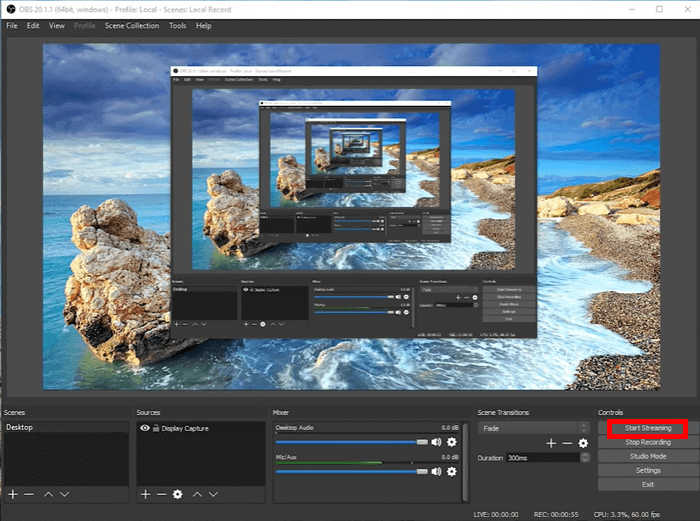
Шаг 4. Когда закончите, остановите запись и просмотрите сохранённое видео на компьютере. Если хотите, вы можете сразу загрузить и поделиться записью в социальных сетях.
OBS Studio — отличный выбор для геймеров, которым нужен надёжный и гибкий способ бесплатно записывать Fortnite на ПК. OBS Studio предлагает профессиональные инструменты, такие как регулируемое разрешение и битрейт, что идеально подходит для создания высококачественных клипов. Однако для новичков он может показаться сложным из-за расширенных настроек и конфигурации.
Часть 3. Как записать Fortnite напрямую с Xbox Game Bar
Ещё один инструмент для записи Fortnite на ПК — это Xbox Game Bar. Это встроенная функция записи для ПК с Windows, позволяющая записывать игровой процесс Fortnite без установки сторонних приложений. Она разработана для быстрого доступа, позволяя запускать и останавливать запись с помощью простых сочетаний клавиш. Инструмент работает плавно в фоновом режиме, минимально влияя на производительность во время игры.
Вот как записать Fortnite на ПК с помощью Xbox Game Bar:
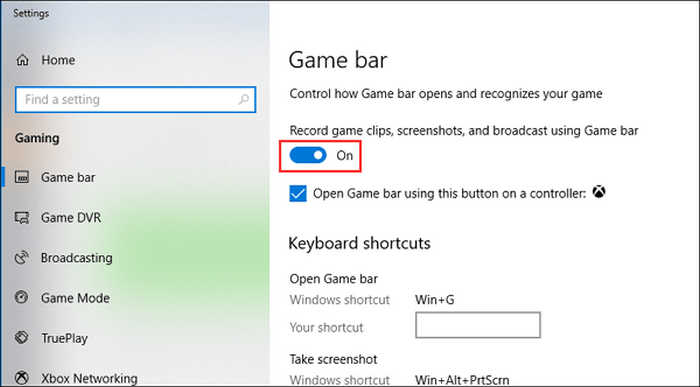
Шаг 1. Сначала на компьютере с Windows нажмите Пуск, выберите Параметры и откройте раздел Игры, чтобы зайти в окно настроек. Затем перейдите на вкладку Game bar (Игровая панель) и переключите её в положение Вкл. сторона.
Шаг 2. Затем нажмите Win + G, чтобы открыть Game Bar, и отметьте пункт Yes, this is a game («Да, это игра»).

Шаг 3. Запустите Fortnite на компьютере и нажмите красную кнопку, чтобы начать запись Fortnite.
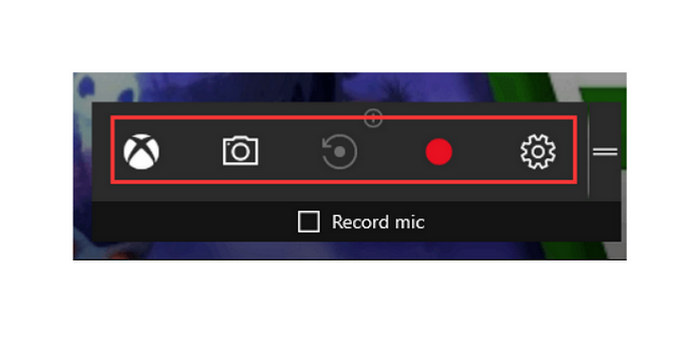
Шаг 4. Если хотите остановить запись, выберите опцию Stop (Остановить). Записанные видео с игровым процессом будут сохранены в папке Captures на вашем компьютере.
Xbox Game Bar — удобный вариант для записи Fortnite на ПК, поскольку он уже встроен в Windows и прост в использовании. Он идеально подходит для быстрой записи без необходимости установки дополнительного программного обеспечения. Однако по сравнению со специализированными устройствами для записи он имеет ограниченный набор настроек и функций, что делает его менее подходящим для продвинутого редактирования или записи профессионального качества.
Часть 4. Как записывать клипы Fortnite на Nintendo Switch
Ещё один способ записать клипы Fortnite на ПК — использовать встроенную функцию захвата Nintendo Switch. Нажав и удерживая кнопку захвата на контроллере, вы можете сохранить до 30 секунд недавнего игрового процесса. Эта функция идеально подходит для записи быстрых моментов, эпических убийств или решающих побед без дополнительной настройки. После записи вы можете просматривать, обрезать и делиться клипами Fortnite прямо из галереи Switch.
Вот как записать Fortnite на ПК через Nintendo Switch:
Шаг 1. Зажмите кнопку Capture на левом Joy-Con.
Шаг 2. Последние 30 секунд геймплея будут сохранены автоматически.
Шаг 3. Просматривайте и делитесь своими клипами в разделе Album (Альбом).
Примечание: Для более продолжительных записей используйте плату видеозахвата, подключённую к ПК. Также учтите, что на Nintendo Switch длина записи строго ограничена 30 секундами, и нет поддержки голоса или внешнего звука. Тем не менее это один из самых простых способов записать клип по Fortnite на ПК.
Часть 5. Как записать Fortnite на ПК с помощью FBX Game Recorder
Наконец, если вы используете FBX Game Recorder, вы также можете использовать его для записи клипов Fortnite на ПК.
FBX Game Recorder — это специализированный инструмент для записи, созданный для геймеров, которым нужен плавный захват геймплея в высоком качестве. Он автоматически определяет Fortnite и начинает запись с минимальной задержкой, даже во время самых динамичных матчей. FBX также предлагает полезные функции, такие как моментальное сохранение клипов, оверлеи с веб-камерой и встроенные инструменты редактирования, что делает его отличным выбором для игроков, желающих легко создавать профессиональные видео или хайлайты по Fortnite.
Вот как записать Fortnite на ПК с помощью FBX Game Recorder:
Шаг 1. Откройте FBX Game Recorder, затем перейдите в Settings (Настройки), выберите Capture (Захват) и укажите режим Game (Игра).
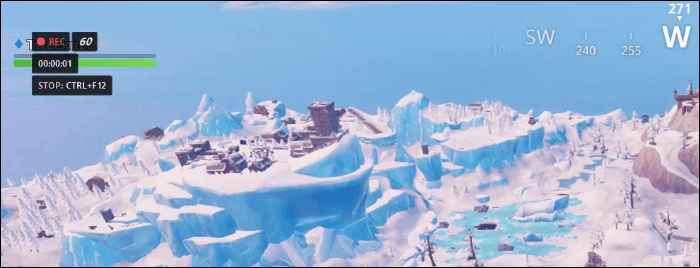
Шаг 2. Далее запустите Fortnite. Когда на экране появится оверлей FBX, нажмите горячую клавишу начала записи Ctrl + F12, чтобы начать захват геймплея.
Шаг 3. Чтобы остановить запись, снова нажмите Ctrl + F12. Сохранённые ролики автоматически появятся во вкладке Recordings (Записи).
В целом, FBX Game Recorder — хороший инструмент для записи игр Fortnite на ПК, поскольку он записывает игровой процесс плавно и в хорошем качестве. Он прост в использовании и обладает полезными функциями, такими как мгновенный повтор и базовый монтаж. Однако некоторые расширенные функции требуют платной версии, а высококачественные видео могут занимать много места. Тем не менее, это хороший выбор для геймеров, которым нужна быстрая и качественная запись.
Часть 6. Бонусный совет по записи Fortnite без потери качества
А в качестве бонуса, который поможет вам записывать клипы Fortnite на ПК без потери качества, вот несколько полезных советов, которые помогут сохранить высокое качество во время записи:
Совет 1: Используйте правильные настройки. Выбирайте разрешение не ниже 1080p и 60 FPS, чтобы получить плавное и чёткое видео геймплея.
Совет 2: Включите аппаратное ускорение. Активируйте кодирование с помощью видеокарты (например, NVENC или AMD VCE), чтобы уменьшить лаги и повысить производительность.
Совет 3: Закройте фоновые приложения. Освободите системные ресурсы, закрыв лишние программы перед записью.
Совет 4: Используйте быстрый накопитель. Сохраняйте записи на SSD, чтобы избежать подёргиваний и просадок кадров.
Совет 5: Правильно настройте битрейт. Установите битрейт в пределах 10 000–20 000 кбит/с, чтобы получить качественное видео без чрезмерно больших файлов.
Совет 6: Обновляйте драйверы видеокарты. Актуальные драйверы обеспечивают лучшую стабильность и оптимизированную работу при записи.
Используя все эти советы, вы сможете обеспечить запись без потерь качества при записи Fortnite на ПК.
Часть 7. Часто задаваемые вопросы о том, как записать игру в Fortnite на ПК
Почему запись моей игры в Fortnite идет с задержками или прерывается?
Если запись Fortnite выглядит заторможенной, вероятно, это связано с тем, что ваш компьютер обрабатывает слишком много задач одновременно. Попробуйте снизить графические настройки игры, закрыть неиспользуемые приложения и включить аппаратное ускорение в устройстве записи. Кроме того, сохранение записей на SSD-диск может помочь сохранить плавность записи.
Какой формат видео лучше всего подходит для записи Fortnite?
Формат MP4 — лучший вариант для записи клипов Fortnite на ПК, поскольку он обеспечивает хорошее качество при небольшом размере файла. Он также широко поддерживается большинством платформ, таких как YouTube и социальные сети. Но если вы планируете редактировать записи позже, вы можете выбрать MKV для большей гибкости.
Могу ли я записать свой голос во время игры в Fortnite?
Да, вы можете записывать одновременно и звук игры, и свой голос. Просто включите микрофон в таких программах, как FVC Free Screen Recorder, OBS Studio или FBX Game Recorder. Это идеально подходит, если вы хотите добавлять комментарии в режиме реального времени во время игры или создавать обучающие видеоролики.
Заключение
Теперь, когда вы знаете, как записывать Fortnite на ПК, самое время регулярно сохранять свои игровые моменты. С инструментами, описанными в этом руководстве, вы легко сможете записывать каждую победу, забавный эпизод или эпичное сражение в отличном качестве. Независимо от того, выберете ли вы OBS, Xbox Game Bar или FBX Game Recorder, каждый из способов позволит вам в любой момент пересмотреть свои лучшие моменты. Просто выберите подходящий инструмент, нажмите «запись» — и превращайте свои моменты в Fortnite в крутые клипы, которыми хочется делиться.
-
 Обзор ScreenPal: все, что вам нужно знать о нем
 Узнайте все в этом подробном обзоре ScreenPal — функции, плюсы, минусы, безопасность и многое другое. Ознакомьтесь с фактами, прежде чем использовать этот экранный рекордер в 2025 году.
-
 Как получить качество 4K на OBS: самое подробное описание
 Если вы играете в игру с высоким разрешением и хотите записать максимально четкое видео своих действий, прочтите это руководство. Мы научим вас, как получить качество 4K на OBS.
-
 Обзор Tella Online Screen Recorder: возможности, плюсы и минусы
 Обзор Tella Online Screen Recorder с ключевыми функциями, плюсами и минусами. Узнайте, подходит ли этот браузерный инструмент для ваших нужд записи и редактирования.
