


 Видео конвертер Ultimate
 Устройство записи экрана
 Видео ремонт
 Безопасная загрузка
3 эффективных метода бесплатного преобразования FLV в VOB
Если вы скачали видео с YouTube и хотите записать его на DVD, вы можете заметить, что видео из Интернета имеет формат FLV. Чтобы записать его на DVD, необходимо конвертировать файлы FLV в VOB. В этой статье представлены 3 способа бесплатного преобразования FLV в VOB, которые вы легко сможете выполнить на настольных устройствах.

Часть 1. Как бесплатно экспортировать VOB из FLV
FVC Free FLV Converter — это идеальный инструмент для преобразования FLV в VOB. Как многофункциональный видеоконвертер, он позволяет конвертировать, объединять и настраивать файлы FLV с высоким качеством и скоростью. Вы также можете добавлять темы для оформления своих видео и делиться ими на различных устройствах, включая iPhone и iPad.

- Конвертируйте FLV в VOB и другие форматы бесплатно одним щелчком мыши.
- Позволяет выборочно отключать или редактировать звуковые дорожки.
- Перед преобразованием добавьте тему для вашего FLV-видео.
- Предложите бесплатный, быстрый и простой способ пакетного преобразования файлов FLV.
Бесплатная загрузкаДля Windows 7 и новееБезопасная загрузка
Бесплатная загрузкаДля MacOS 10.7 и новееБезопасная загрузка
Шаг 1. После загрузки и запуска Free FLV Converter вы можете выбрать папку для сохранения файла VOB. Нажмите пункт Menu в верхней части интерфейса и перейдите в раздел Preference. В General Settings вы можете выбрать выходную папку.

Шаг 2. Чтобы добавить файлы FLV, нажмите кнопку Add Files в интерфейсе. Затем выберите файлы во всплывающем окне обзора. После этого нажмите поле Output Format и выберите формат VOB.

Шаг 3. Перед конвертацией вы можете добавить темы к своему видеофайлу. Нажмите кнопку Edit в интерфейсе и перейдите в раздел Select Theme. Вы можете выбрать темы, такие как день рождения, семья или пейзаж, для своего FLV‑видео. Затем вы можете просмотреть эффект и сохранить видео.

Шаг 4. Чтобы начать конвертацию, нажмите кнопку Convert в главном интерфейсе. Папка с готовым файлом откроется автоматически, и вы сможете найти в ней файл VOB.
Free FLV Converter - это универсальное программное обеспечение для преобразования видео FLV, и вы можете обновлять свои видео с помощью расширенных функций редактирования.
Часть 2. Как изменить FLV на VOB онлайн
FVC Free Online Video Converter — это бесплатный онлайн‑инструмент для преобразования FLV в VOB. У него хорошо организованный и понятный интерфейс, удобный для всех пользователей. Поскольку это онлайн‑сервис, вам не нужно ничего скачивать и устанавливать.
- 1. Один щелчок, чтобы конвертировать FLV в VOB за секунды без потери качества.
- 2. Настройте файл FLV перед преобразованием.
- 3. Безопасный и стабильный в использовании.
Шаг 1. Перейдите на сайт Free Online Video Converter. Нажмите кнопку Add Files to Convert. Появится окно обзора, в котором вы сможете добавить файлы FLV.
Скачайте версию для ПК, чтобы конвертировать файлы пакетно.
Шаг 2. После добавления файлов вам нужно выбрать формат для их экспорта. В нижней части окна перечислены несколько форматов. Найдите VOB и нажмите кружок рядом с ним.

Шаг 3. Перед конвертацией вы можете нажать значок Gear, чтобы настроить параметры, такие как разрешение видео, кодировщик, громкость звука и канал для файла FLV.
Шаг 4. Нажмите кнопку Convert, чтобы запустить конвертацию. Когда преобразование завершится, вы найдете файл VOB в папке, которую указали ранее.
Подводя итог, Free Online Video Converter — это удобный и эффективный инструмент для бесплатного онлайн‑преобразования FLV в VOB. Кроме того, здесь вы можете сжимать файлы FLV.
Часть 3. Как использовать ручной тормоз для перекодирования FLV в VOB
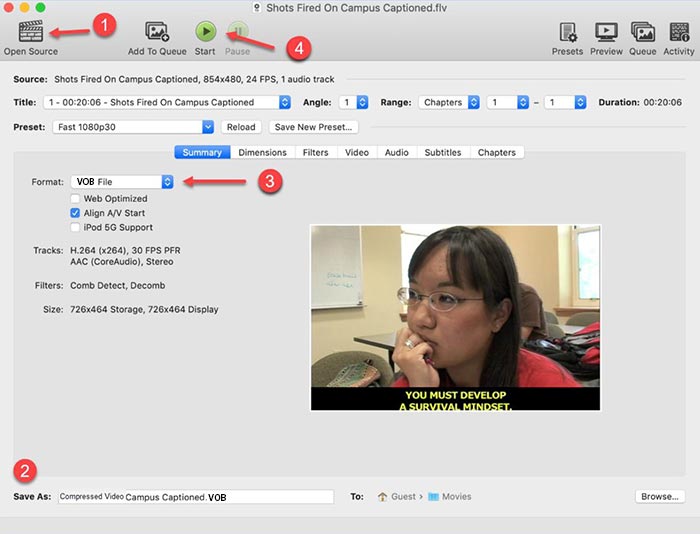
Handbrake - это бесплатный транскодер с открытым исходным кодом, который можно использовать для преобразования FLV в VOB. Он поддерживает системы Windows и Mac. Вот шаги для преобразования FLV в VOB с помощью Handbrake.
Шаг 1. Скачайте и запустите Handbrake. Чтобы добавить файлы FLV, нажмите кнопку Open Source. Вы сможете найти файл FLV в окне обзора.
Шаг 2. Затем задайте папку для сохранения выходного файла VOB, нажав поле Save As в нижней части интерфейса.
Шаг 3. Затем выберите формат VOB в поле Format.
Шаг 4. Нажмите кнопку Start, чтобы начать конвертацию.
FLV против VOB
Adobe Flash Player использовал FLV для доставки видеоконтента, такого как фильмы и телепередачи. В настоящее время Adobe больше не разрабатывает плеер и рекомендует пользователям удалить его из соображений безопасности. Однако вы по-прежнему можете использовать формат FLV во многих программах, отличных от Adobe/Macromedia.
Формат VOB часто используется для хранения данных о фильмах на диске DVD, которые включают видео, аудио, субтитры, меню DVD и некоторое другое содержимое. Обычно он форматируется как системные потоки MPEG-2. Вы можете открывать файлы VOB с помощью различных инструментов воспроизведения видео.
Часть 4. Часто задаваемые вопросы о преобразовании FLV в VOB
1. Что такое формат FLV?
FLV (Flash Video) — это формат файла, который использует Adobe Flash Player для передачи видео или аудио через Интернет. Это стандартный формат видео на платформах и сайтах, таких как YouTube и Hulu. (Найдите проигрыватель FLV здесь)
2. Зачем мне конвертировать FLV в VOB?
Когда вам нужно сохранить видео из Интернета на DVD, вам нужно конвертировать FLV в VOB. VOB - это формат, который содержит потоковое видео в формате MPEG-2 и потоковое аудио в нескольких форматах на DVD.
3. Как я могу вырезать FLV-файл перед преобразованием?
Вы можете использовать профессиональное программное обеспечение для редактирования видео, чтобы вырезать файлы FLV, например Video Converter Ultimate. Это позволяет вам установить начальную и конечную точки на шкале времени для обрезки видео.
Заключение
В этой статье представлены 3 проверенных способа конвертации FLV в VOB. Вы можете использовать FVC Free FLV Converter и Free Online Video Converter для простого и бесплатного преобразования. Также есть бесплатные программы, такие как Handbrake или VLC Media Player, которые можно использовать для конвертации. Скачайте их и попробуйте, чтобы понять, помогут ли они решить вашу задачу. Если у вас есть вопросы по преобразованию FLV в VOB или вы хотите узнать об этом больше, оставьте свой комментарий ниже.
Бесплатная загрузкаДля Windows 7 и новееБезопасная загрузка
Бесплатная загрузкаДля MacOS 10.7 и новееБезопасная загрузка
-
 VLC не воспроизводит DVD, как это исправить
 Может ли VLC воспроизводить DVD? Почему VLC не воспроизводит мой DVD? Как заставить VLC воспроизводить DVD в Windows 10? В этом посте представлены 3 совета по устранению проблемы с VLC, не воспроизводящей DVD.
-
 3 лучших бесплатных способа быстрого преобразования MP4 в VOB
 Как конвертировать MP4 в VOB на ПК с Windows и Mac? Чтобы решить эту проблему, в этом посте будут представлены 3 лучших способа бесплатно конвертировать MP4 в VOB.
-
 Лучшие способы конвертировать VOB в FLV
 Хотите преобразовать файл VOB в файл FLV? Вы можете легко выполнить задачу с помощью настольных или онлайн-конвертеров. Прочтите это руководство и узнайте, как легко и быстро преобразовать VOB в FLV.

