


 Видео конвертер Ultimate
 Устройство записи экрана
 Видео ремонт
 Безопасная загрузка
6 лучших слияний AVI для объединения видео AVI в одно
Каковы лучшие средства объединения AVI для объединения нескольких файлов AVI для DVD? Если вы загрузили несколько клипов AVI онлайн, вам нужно обрезать ненужные части, применить эффекты постепенного появления / исчезновения или добавить водяной знак видео к файлам AVI для DVD, как вы должны присоединиться к файлам AVI? Вот 6 лучших слияний AVI с расширенными функциями, вы можете узнать больше из статьи и выбрать желаемое в соответствии с вашими требованиями.

Часть 1: 2 лучших способа присоединиться к видеофайлам AVI
1. Как легко объединить файлы AVI бесплатно онлайн
FVC Free Online Merger — это многофункциональный онлайн-инструмент для объединения AVI, который поможет бесплатно соединить AVI‑видеофайлы прямо в браузере. Он позволяет объединять AVI, MP4, MKV и другие форматы видео без ограничения по количеству файлов. Кроме того, вы можете настраивать разрешение, качество видео и другие параметры в соответствии со своими требованиями.
- 1. Объединяйте видео файлы в любом формате, включая AVI, MKVи другие файлы бесплатно в Интернете.
- 2. Настройте видеокодек, разрешение, качество видео и другие параметры.
- 3. Сохраните объединенные файлы AVI на свой компьютер или поделитесь ими в социальных сетях.
- 4. Удалите видеофайлы в течение 24 часов, чтобы защитить вашу конфиденциальность.
Шаг 1: Откройте FVC Free Online Joiner в любом браузере. Нажмите кнопку Add Files to Merge, чтобы установить плагин, затем снова нажмите кнопку Add Files to Merge, чтобы выбрать нужные файлы AVI.

Шаг 2: После добавления AVI‑видео в нужном порядке выберите формат AVI и установите разрешение 1920*1080p, чтобы сохранить высокое качество.

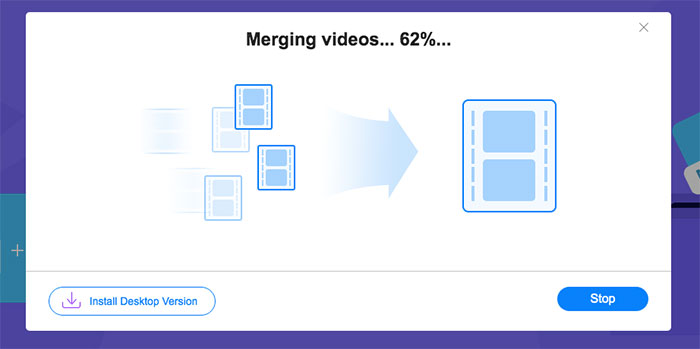
Шаг 3: Нажмите кнопку Merge Now, чтобы автоматически начать объединение AVI‑видеофайлов.
2. Профессиональный способ объединить файлы AVI без потери качества.
Video Converter Ultimate не только помогает объединять AVI‑видеофайлы, но и поддерживает редактирование AVI‑видео для создания DVD. Вы можете обрезать нужный фрагмент, повышать разрешение видео, настраивать видеокодек, применять впечатляющие фильтры, изменять тему видео и даже создавать видеоколлаж из AVI‑файлов. Это универсальный инструмент для работы с AVI, который позволяет создавать эффектные фильмы в несколько кликов.
- 1. Объедините несколько видеофайлов в любом формате, включая AVI, MKV, MP4 и так далее.
- 2. Возможность настройки подробных параметров видео, чтобы сохранить исходное высокое качество.
- 3. Предоставьте профессиональные инструменты редактирования, чтобы создавать более привлекательные видео для загрузки в социальные сети.
- 4. В 30 раз быстрее объединять файлы AVI и создавать новые за несколько минут.
Бесплатная загрузкаДля Windows 7 или более поздних версийБезопасная загрузка
Бесплатная загрузкаДля MacOS 10.7 или более поздних версийБезопасная загрузка
Как объединить файлы AVI без потери качества
Шаг 1: Скачайте и запустите Aiseesoft Video Converter Ultimate для Windows/Mac. Нажмите кнопку Add Files в правом верхнем углу, чтобы выбрать нужные AVI‑видео, и перетащите файлы AVI, чтобы изменить их порядок.

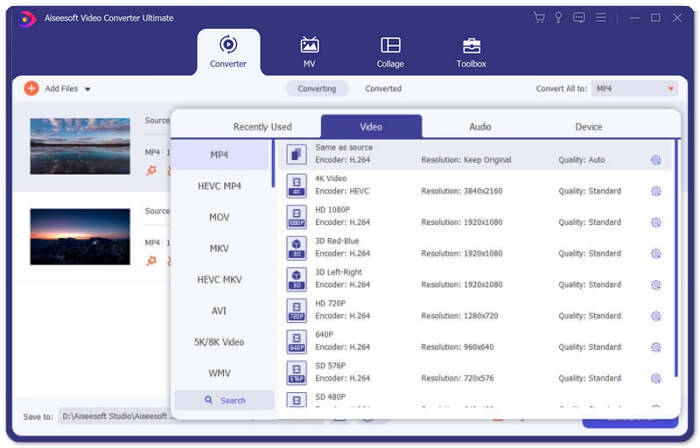
Шаг 2: Затем нажмите кнопку Convert All to и выберите формат AVI в строке Video. После этого нажмите кнопку Same as Source, чтобы сохранить исходное качество видео.
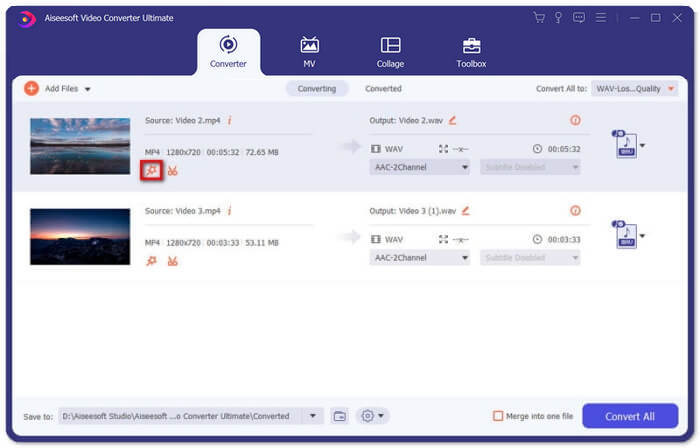
Шаг 3: Нажмите кнопку Edit и выберите Effect & Filter, чтобы добавить различные эффекты. Затем нажмите кнопку OK, чтобы сохранить изменения.
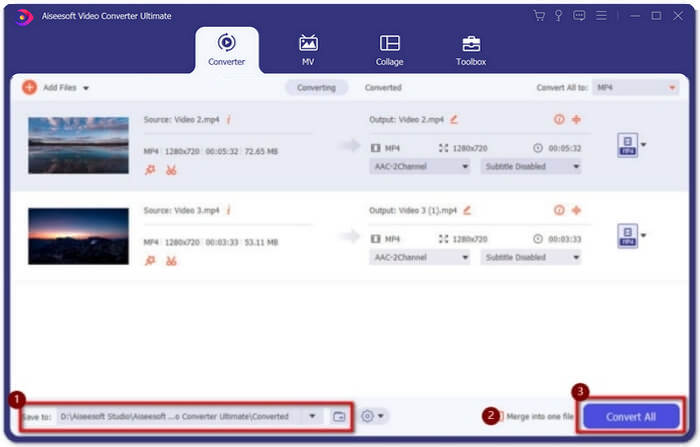
Шаг 4: После выбора нужного пути для сохранения установите флажок Merge into one file и нажмите кнопку Convert All, чтобы начать объединение файлов AVI.
Как объединить AVI‑видео в один фильм
Шаг 1: После запуска программы выберите меню MV и перейдите в интерфейс создания MV. Нажмите кнопку Add в нижнем левом углу окна, чтобы импортировать AVI‑файлы в программу.
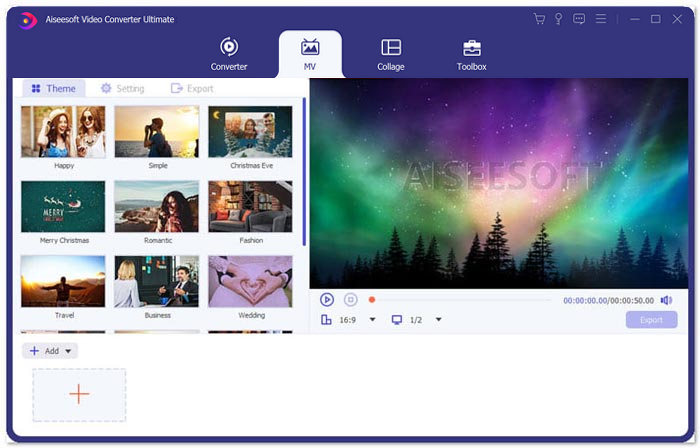
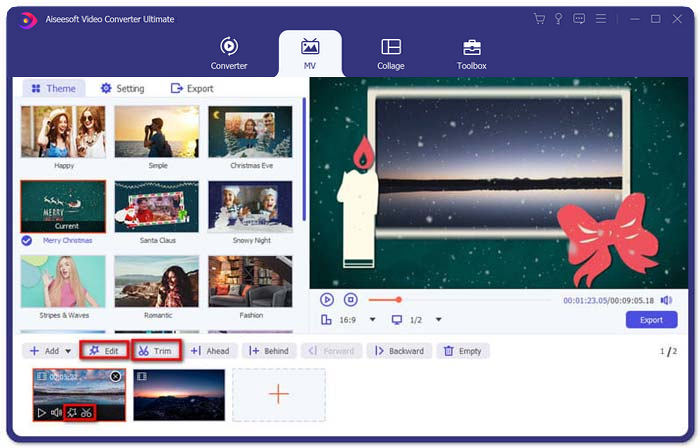
Шаг 2: После этого вы можете изменить порядок AVI‑файлов, обрезать нужную часть видео или отредактировать клипы. Кроме того, можно выбрать тему для объединяемых AVI‑файлов.
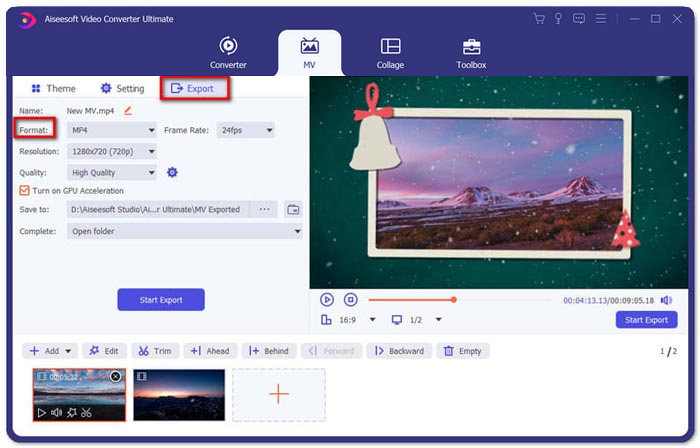
Шаг 3: Если вы хотите сохранить объединённые AVI‑файлы в других видеоформатах, выберите предпочтительный формат, нажав на стрелку вниз рядом с значком формата. Затем перейдите на вкладку Export, задайте имя своему проекту и укажите путь для его сохранения.
Часть 2: еще 4 средства объединения AVI для объединения файлов AVI
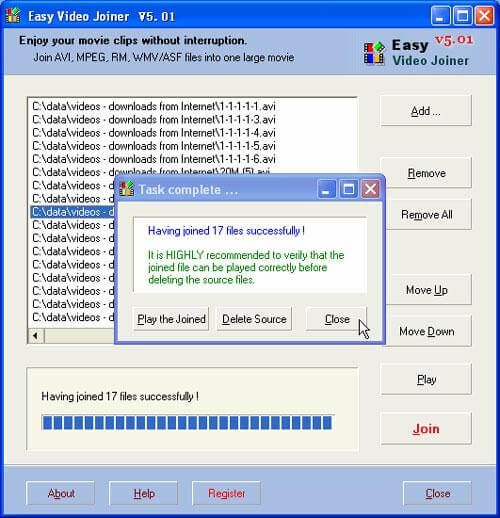
1. Easy Video Joiner
Это очень простое слияние видео для объединения видеофайлов AVI в разных стилях. И он поддерживает различные форматы видео, частоту кадров и размеры кадров.
Плюсы
- Возможность объединять видео AVI в разных стилях, в том числе бок о бок, вверх и вниз и одно за другим.
- Легко использовать без сложных шагов.
Минусы
- Для большинства людей создавать привлекательные видео слишком просто.
Системная ОС: Windows и Mac
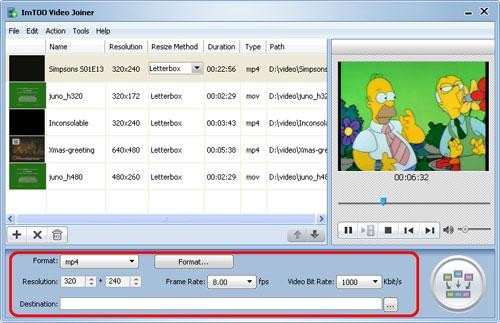
2. ImTOO Video Joiner
Этот настольный инструмент может помочь вам объединить несколько видеофайлов любого формата в один. Он также предоставляет функцию редактирования для добавления некоторых эффектов к видео.
Плюсы
- Возможность присоединять видео в некоторых необычных форматах, таких как ASF, DAT и т. Д.
- Предварительный просмотр исходных видеофайлов перед объединением.
Минусы
- Не бесплатное использование. У него есть только 30-дневная бесплатная пробная версия.
Системная ОС: Windows
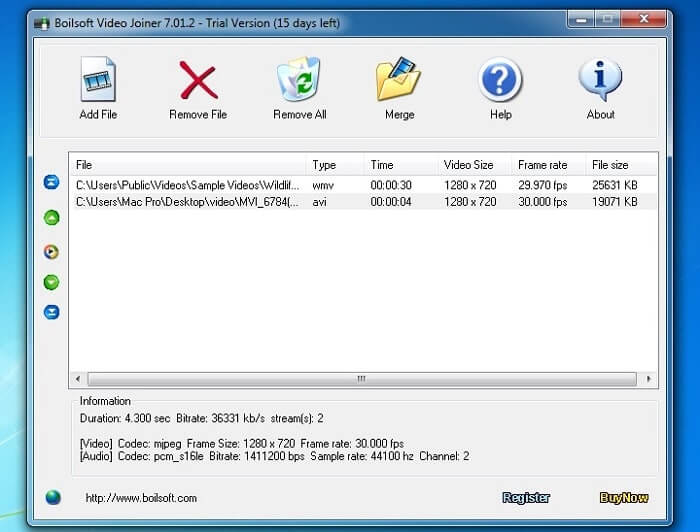
3. Boilsoft Video Joiner
Это средство объединения видео раньше использовалось только для объединения файлов AVI / WMV / MPEG, но теперь оно может объединять множество видео в разных форматах.
Плюсы
- Быстро объединяйте множество видео в разных форматах в один.
- Поддержка ввода нестандартных форматов, таких как Real Media и ASF. (Присоединяйтесь к файлам ASF здесь.)
Минусы
- Может только объединять видео файлы, но почти не может редактировать или настраивать параметр.
Системная ОС: Windows и Mac
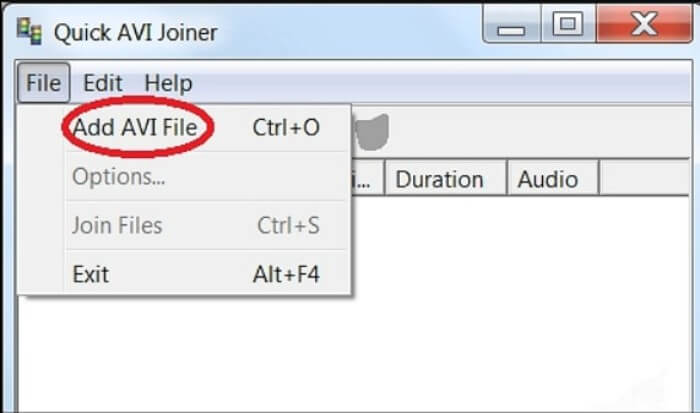
4. Быстрое соединение AVI
Это очень простая программа объединения AVI, которая может объединять файлы AVI в большие видеофайлы. Более того, он поддерживает объединение файлов AVI разных размеров и разрешений.
Плюсы
- Легко использовать для всех уровней пользователей.
- Возможность объединять файлы AVI с разными размерами кадров и разрешениями.
Минусы
- Не может сохранять высокое качество изображения, как другие столяры.
Системная ОС: Windows
Часть 3: Часто задаваемые вопросы о присоединении к файлам AVI
1. Могу ли я объединить два видео в формате AVI рядом?
Да. Если вы хотите добавить параллельный эффект для видео AVI, Video Converter Ultimate может помочь вам объединить видео AVI бок о бок в разных режимах. Более того, вы можете выбирать разные шаблоны для создания разных.
2. Как сохранить качество видео при объединении файлов AVI?
Когда вам нужно объединить файлы AVI, особенно не из одного источника, вам следует улучшить качество видео для некоторых файлов AVI, а затем вы можете установить аналогичную частоту кадров, битрейт и другие параметры перед присоединением.
3. Можно ли комбинировать файлы AVI с VLC?
Да. Вы можете нажать меню Media и выбрать кнопку Open Multiple File. Нажмите опцию Add на вкладке File, чтобы добавить дополнительные файлы для объединения. Затем перейдите к кнопке Play и выберите кнопку Convert в меню, чтобы объединить файлы AVI с помощью VLC.
Заключение
В этой статье представлены подробные инструкции по объединению файлов AVI с двумя лучшими объединениями видео. И вы также можете узнать об особенностях других 4 лучших объединителей AVI. Вы можете выбрать наиболее подходящий вариант в соответствии с вашими потребностями.
-
 Как бесплатно объединить файлы M2TS
 Хотите бесплатно объединить файлы M2TS / MTS, снятые видеокамерами? В этом посте рассказывается об эффективных способах объединения двух файлов M2TS в один без перекодирования.
-
 Топ-6 лучших столяров MP4 для начинающих
 Существует множество средств объединения MP4 для соединения различных клипов MP4. В этой статье мы выбрали несколько бесплатных соединителей MP4 для Windows 10/8/7 и Mac.
-
 Как объединить несколько видеофайлов MPG в один на Windows и Mac
 Объединение нескольких клипов MPG в один файл может стать для вас проблемой. Вы можете узнать больше о том, как объединить видео MPG вместе на своем компьютере, в этой статье.
