


 Видео конвертер Ultimate
 Устройство записи экрана
 Видео ремонт
 Безопасная загрузка
5 способов исправить проигрыватель Windows Media, не работающий в Windows 7/8/10
Проигрыватель Windows Media перестал работать. Проблема привела к тому, что программа перестала правильно работать. Он также будет воспроизводить аудио, но не видео. Как исправить эту проблему?
Когда проигрыватель Windows Media перестает работать, вы можете получить сообщение об ошибке «Проигрыватель Windows Media перестал работать» без какой-либо конкретной информации об этом или вам сообщают, что «Тип файла не поддерживается». Даже подсказок нет, и ваши клики просто не работают.
Существуют множество причин, по которым Windows Media Player не работает. Самая распространённая проблема — файлы не поддерживаются, что приводит к воспроизведению видео без изображения, звука или субтитров. В иных случаях причины могут быть самыми разными, без каких‑либо конкретных подсказок. В такой ситуации вам нужно по очереди проверить все проблемы, перечисленные в следующей статье, чтобы исправить эту сложную ошибку. Но вы также можете выбрать более простой путь — использовать альтернативный видеопроигрыватель и смотреть любые видео без сбоев и ограничений.

Часть 1: лучший альтернативный медиаплеер, который нельзя пропустить
Чтобы избежать проблем с неработающим Windows Media Player, лучше сразу выбрать профессиональную альтернативу. FVC Free Video Player — это бесплатный онлайн‑видеопроигрыватель, который решит все проблемы, с которыми вы можете столкнуться при использовании Windows Media Player. Он поддерживает воспроизведение видео без ограничений по формату и разрешению. И без установки какого‑либо дополнительного ПО вы сможете плавно проигрывать все видеоформаты.
- 1. Поддержка воспроизведения почти всех форматов, включая файлы FLV, MKV, RMVB, DVD или Blu-ray.
- 2. Воспроизведение видео с высоким качеством, достигающим разрешения 4K.
- 3. Возможность настраивать звуковые дорожки и субтитры на разных языках.
- 4. Сделайте снимок экрана в любой момент при воспроизведении видео.
Шаг 1: Откройте сайт FVC Free Video Player в любом браузере. Затем нажмите кнопку 'Play Now', чтобы установить загрузчик. Через несколько минут снова нажмите кнопку Play Now, чтобы запустить FVC Free Video Player.

Шаг 2: Нажмите кнопку Open Files, чтобы выбрать нужное видео. После этого воспроизведение начнётся автоматически. В меню Control вы можете увидеть горячие клавиши для регулировки громкости. Также вы можете выбрать звуковые или видеодорожки в соответствии с вашими потребностями. Более того, если нажать кнопку Tools и выбрать опцию Effect, вы сможете дополнительно настроить оттенок, яркость, контраст, насыщенность и гамму.

Часть 2: Как исправить Window Media Player, не работающий в Windows 7/8/10
Как упоминалось ранее, проигрыватель Windows Media может не работать по многим причинам, и есть 3 метода решения этой проблемы в разных ситуациях.
Метод 1. Запустите средство устранения неполадок проигрывателя Window Media.
Если ваш проигрыватель Windows Media не отвечает после щелчков, этот способ поможет вам решить эту проблему.
Шаг 1: Нажмите клавиши Windows и R на клавиатуре, чтобы запустить программу Run. Затем скопируйте и вставьте команду msdt.exe -id WindowsMediaPlayerConfigurationDiagnostic в строку поиска. Нажмите кнопку OK, чтобы перейти к средству устранения неполадок настроек Windows Media Player. Затем нажмите кнопку Next, чтобы запустить его.
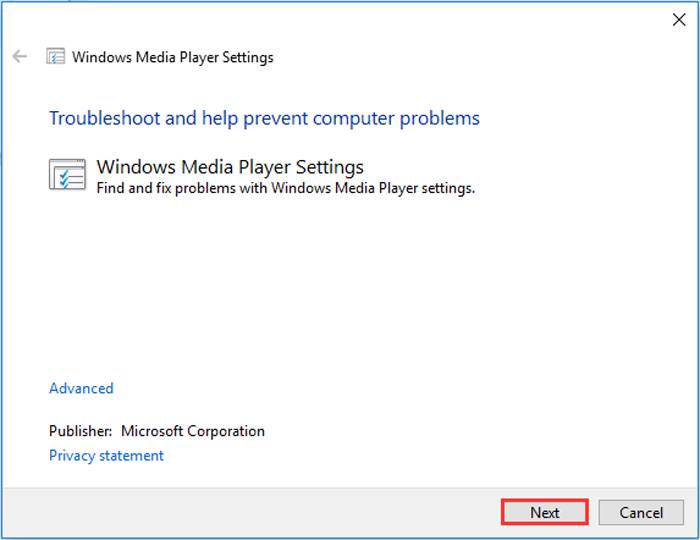
Шаг 2: После появления окна нажмите кнопку Apply this fix, чтобы сбросить настройки Windows Media Player к значениям по умолчанию. Затем попробуйте перезапустить Windows Media Player.
Метод 2: установите другие декодеры в проигрывателе Windows Media
Если ваш Windows Media Player не работает с некоторыми специальными видео или аудио, вы можете загрузить отвечающий декодер для воспроизведения этих видео.
Шаг 1: Откройте Microsoft Store на вашем компьютере. Нажмите кнопку Search, затем введите Video Extension в строку поиска. Вы можете загрузить на компьютер нужное расширение для видео.
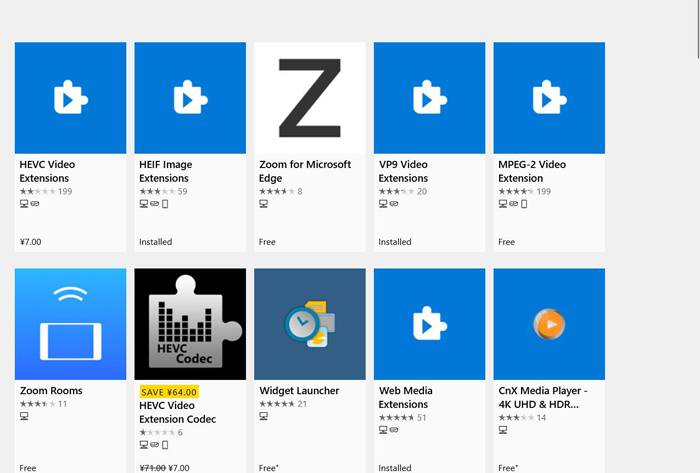
Шаг 2: После установки снова откройте видео через Windows Media Player. Но учтите, что по‑прежнему остаётся много форматов, которые не поддерживаются, включая FLV, RMVB и др.
Метод 3: переустановите проигрыватель Windows Media.
Если указанный метод не работает, попробуйте переустановить программное обеспечение, когда проигрыватель Windows Media перестанет работать.
Шаг 1: Нажмите клавиши Windows и R на клавиатуре, чтобы открыть программу Run. Затем введите optionalfeatures.exe в строку поиска. Нажмите кнопку OK, чтобы открыть или отключить компонент. После этого снимите флажок с Windows Media Player.
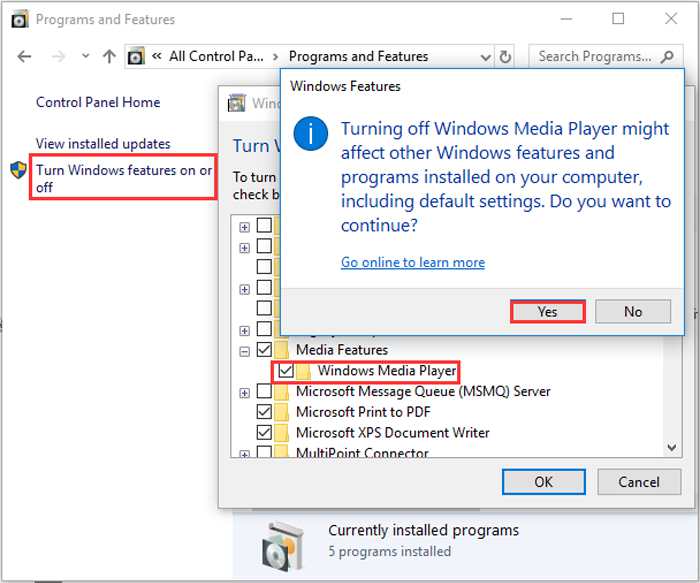
Шаг 2: Перезагрузите компьютер и повторите предыдущие действия. Затем снова установите флажок напротив Windows Media Player. После этого ещё раз перезагрузите компьютер, и программа будет автоматически установлена на ваш ПК.
Помимо этих проблем, проигрыватель Windows Media также имеет множество недостатков. Вы не можете регулировать скорость воспроизведения видео, а горячие клавиши всегда бесполезны. Так почему бы не выбрать бесплатный онлайн-видеоплеер, чтобы решить все проблемы?
Часть 3: Часто задаваемые вопросы о проигрывателе Windows Media не работает
1. Почему видеофайлы FLV не воспроизводятся в проигрывателе Windows Media?
Хотя Windows Media Player поддерживает установку дополнительных декодеров для воспроизведения видео в некоторых редких форматах, формат FLV не поддерживается. В этом случае вы можете попробовать загрузить альтернативы Windows Media Player или конвертировать видео в другие форматы.
2. Почему мой проигрыватель Window Media не работает после обновлений Windows 10?
Возможно, проигрыватель Windows Media был поврежден после обновления. Вы можете попробовать упомянутый способ 3, чтобы переустановить Windows Media Player.
3. Как выбрать дорожки субтитров в Window Media Player?
К сожалению, в проигрывателе Windows Media нет возможности выбирать разные субтитры, видео и звуковые дорожки. Вы можете выбрать другие альтернативы для воспроизведения видео.
Заключение
Причины, по которым проигрыватель Windows Media не работает, будут очень сложными, что затрудняет решение этой проблемы. Таким образом, вы можете просто загрузить лучший альтернативный медиаплеер - FVC Free Video Player, чтобы плавно воспроизводить видео с высоким качеством. Таким образом вы можете предотвратить перерыв в работе проигрывателя Windows Media.
-
 Как воспроизводить DVD на проигрывателе Windows Media в 2021 году
 Почему мой DVD не воспроизводится в проигрывателе Windows Media? Как воспроизводить DVD на медиаплеере Windows 7? В этом посте рассказывается о 3 способах воспроизведения DVD с WMP или без него.
-
 6 проверенных решений для исправления видео, которые не воспроизводятся в Chrome
 Чтобы решить проблему, связанную с тем, что видео не воспроизводится в Chrome, все, что вам нужно сделать, это прочитать наши инструкции по устранению неполадок и выполнить проверенные решения одно за другим.
-
 5 рабочих решений 100% для исправления видео, которое не воспроизводится на iPad
 Ваши видео не воспроизводятся на iPad? Вот пять решений, которые помогут вам избавиться от этой проблемы, и тогда вы сможете легко наслаждаться любимыми видео на телефоне.
