


 Видео конвертер Ultimate
 Устройство записи экрана
 Видео ремонт
 Безопасная загрузка
2 эффективных способа конвертировать файлы WMV в GIF для удобного обмена
Когда вы вырезаете интересные и замечательные фрагменты из видео WMV и хотите поделиться ими со своими друзьями, вы обнаружите, что они не могут отправлять их через многие платформы. Лучшее решение - преобразовать сегменты WMV в анимированные файлы GIF с небольшими размерами и высокой совместимостью с Интернетом или портативными устройствами. Таким образом, вы можете легко поделиться своими любимыми моментами в видео через любое приложение.
В этой статье представлены 2 лучших способа конвертировать видео WMV в GIF с подробным описанием шагов. Вы можете выбрать профессиональный способ, который решит все задачи, или простой способ с минимальными действиями, но с меньшим количеством функций. Продолжайте читать, чтобы узнать о них больше.

Часть 1: лучший и эффективный способ бесплатно конвертировать видео WMV в GIF
Чтобы эффективно создавать интересные GIF‑анимации из видео WMV, стоит воспользоваться профессиональным GIF‑конвертером — FVC Free Video to GIF Maker. Это многофункциональный видеоконвертер, который умеет преобразовывать более 100 форматов в любые другие, в том числе WMV в GIF. Кроме того, он поддерживает настройку разрешения видео и частоты кадров для сохранения высокого качества и плавности.
- 1. Переносите видео WMV в GIF простым щелчком мыши.
- 2. Обрежьте и обрежьте видео WMV, чтобы оставить желаемые части.
- 3. Свободно настраивайте разрешение видео, частоту кадров и эффекты.
- 4. Обрезайте, используйте водяной знак, водяной знак и поверните WMV перед созданием GIF.
Бесплатная загрузкаДля Windows 7 и новееБезопасная загрузка
Бесплатная загрузкаДля MacOS 10.7 и новееБезопасная загрузка
Шаг 1: Бесплатно скачайте FVC Free Video to GIF Maker для Windows/Mac и запустите его. Нажмите кнопку Add Files, чтобы выбрать нужные видео WMV для конвертации в GIF.

Шаг 2: Нажмите кнопку Edit, чтобы нарезать видео на короткие анимации. Вы также можете свободно обрезать и поворачивать видео. Затем при необходимости добавьте подходящие темы, эффекты и субтитры.

Шаг 3: Затем нажмите меню Profile и выберите формат GIF для экспорта. Чтобы сохранить качество и плавность GIF‑файлов, нажмите значок Settings и установите максимально возможные разрешение и частоту кадров. После этого вернитесь в главное окно и нажмите кнопку Convert, чтобы начать преобразование WMV в GIF.

Часть 2: Как легко преобразовать WMV в анимированный GIF онлайн
FVC Free Online Video Converter — это очень простой в использовании онлайн‑сервис, который позволяет конвертировать видео WMV в анимированные GIF без установки дополнительного ПО. Он поддерживает импорт любых форматов и экспорт видео более чем в 10 распространённых форматов. Несмотря на сравнительно невысокое разрешение и частоту кадров для GIF, это лучший выбор для быстрой конвертации. Подробные шаги приведены ниже:
Шаг 1: Откройте FVC Free Online Video Converter в любом браузере. Нажмите кнопку Add Files to Convert, чтобы установить лаунчер. Затем снова нажмите эту кнопку, чтобы добавить отредактированные файлы WMV и запустить конвертер.
Скачайте версию для ПК, чтобы конвертировать файлы пакетно.
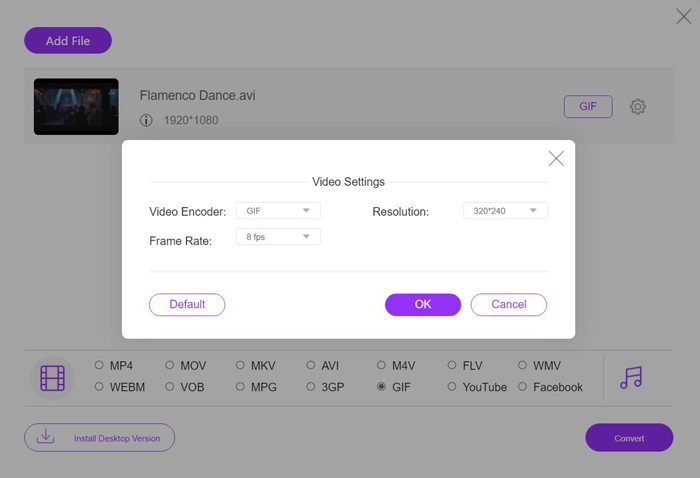
Шаг 2: Выберите формат GIF в списке видео, затем нажмите значок Settings, чтобы установить разрешение 320×240p и частоту 8 fps. Нажмите кнопку OK, чтобы сохранить настройки. После этого нажмите кнопку Convert, выберите путь для сохранения и запустите преобразование видео WMV в файлы GIF.
WMV против GIF
Созданный Microsoft, WMV был одним из самых распространенных видеоформатов еще в 2000-х годах. Его можно просмотреть в Интернете и воспроизвести с помощью различных медиаплееров в Windows. И это также формат видеофайла по умолчанию для проигрывателя Windows Media. Но в последнее время его захватили другие форматы.
GIF — это распространенный формат изображений для веб-графики. Помимо сохранения небольших изображений и изображений, содержащих текст, GIF также может содержать и отображать базовые анимации на веб-сайтах. Это формат без потерь, и сжатие GIF не ухудшает четкость изображения.
Часть 3: Часто задаваемые вопросы о преобразовании видео WMV в GIF
1. Как преобразовать WMV в GIF с исходным качеством?
Собственно, после преобразования WMV в GIF исходное качество не сохранить. GIF поддерживает только 256-битный цвет, поэтому качество изображения относительно низкое, а размер файла небольшой. Но вы можете использовать FVC Free Video to GIF Maker, чтобы настроить параметры и сохранить относительно высокое качество.
2. Почему я не могу отправлять WMV-фрагменты в Twitter?
Это потому, что Twitter поддерживает только видеоформаты MP4 и MOV. Если вы хотите поделиться фрагментом фильма в Twitter, вам лучше конвертировать видео WMV в совместимые файлы GIF меньшего размера.
3. Стоит ли удалять звуковую дорожку при конвертации WMV в GIF?
Нет, этого делать не нужно. Поскольку GIF объединяется только с несколькими изображениями, он не поддерживает аудиофайлы. Когда вы хотите преобразовать WMV в GIF, звуковая дорожка будет очищена автоматически.
Заключение
GIF сейчас очень популярен, и вы можете создавать интересные или замечательные GIF-файлы из видео WMV. В этой статье представлены 2 простых и эффективных способа конвертировать видео WMV в GIF. Вы можете бесплатно преобразовать WMV в GIF онлайн с базовой настройкой. Чтобы сохранить высокое качество и плавность, пожалуйста, бесплатно загрузите FVC Free Video to GIF Maker, чтобы изменить разрешение и частоту кадров.
-
 Бесплатный конвертер FLV в Xvid - конвертируйте FLV в Xvid для CD / DVD-плеера
 Этот пост представляет собой пошаговое руководство по бесплатному преобразованию файлов FLV в кодированные файлы Xvid, чтобы вы могли без труда воспроизводить видеофайлы FLV на проигрывателе компакт-дисков и DVD.
-
 Как загрузить кодек MKV в проигрыватель Windows Media для плавного воспроизведения
 Не удается воспроизвести видео MKV в проигрывателе Windows Media? Вы можете бесплатно скачать кодек MKV для Windows Media Player. Напротив, конвертируйте MKV, чтобы его можно было воспроизводить в проигрывателе Windows Media.
-
 Как конвертировать видео AVI в анимированные файлы GIF на Windows / Mac
 Хотите выбрать интересные сегменты AVI для создания мемов в формате GIF? Эта статья расскажет вам 2 лучших метода обрезать видео AVI и бесплатно конвертировать AVI в анимированные файлы GIF.

