


 Видео конвертер Ultimate
 Устройство записи экрана
 Видео ремонт
 Безопасная загрузка
Полное руководство по анимированному GIF и тому, как воспроизводить / конвертировать / создавать GIF
По сравнению со статичными изображениями GIF‑файлы могут передавать больше информации и лучше выражать ваши эмоции и замысел. В последнее время они стали одним из стандартных инструментов наряду с мемами, интернет‑юмором и вирусными видео. Разнообразные GIF‑изображения доступны вам в разных социальных приложениях и в интернете. Возникает вопрос: что такое GIF?

Эта статья даёт подробное введение в анимированный GIF. Вы узнаете, что такое GIF, как воспроизводить GIF‑файлы и как создавать GIF‑изображения из видео или картинок.
Часть 1. Что такое GIF
GIF (аббревиатура от Graphics Interchange Format — «формат обмена графикой») — это файловый формат, который поддерживает как статичные, так и анимированные изображения. На самом деле анимированный GIF — это один из старых форматов графических файлов. Он был разработан командой провайдера онлайн‑сервисов CompuServe 15 июня 1987 года.
Когда-то GIF был стандартом для 8-битных цветных изображений в Интернете. Он поддерживает до 8 бит на пиксель для каждого изображения. GIF позволяет одному файлу изображения ссылаться на свою палитру, содержащую до 256 различных цветов, которые выбираются из 24-битного цветового пространства RGB.
В качестве формата растрового изображения GIF может объединять несколько изображений или кадров в один файл. Все изображения в формате GIF отображаются последовательно с различной частотой кадров для создания коротких анимаций небольшого размера.
Анимированный GIF сжимается с использованием технологии сжатия данных без потерь Лемпеля – Зива – Велча (LZW). Он может уменьшить размер файла без ухудшения визуального качества. Из-за несжатого фактора GIF-файлы часто имеют большой размер. Более того, GIF не поддерживает полупрозрачность.
GIF менее подходит для воспроизведения цветных фотографий и других изображений с цветовыми градиентами. Но его можно использовать для более простых изображений, таких как графика или логотипы со сплошными цветными областями. GIF-файлы представляют собой серию изображений или видео без звука, которые непрерывно повторяются. Для воспроизведения не требуется никаких операций.
Какая цель GIF
В наши дни GIF-файлы довольно популярны в социальных сетях, приложениях для обмена мгновенными сообщениями и блогах. Они всегда занимательны и смешнее, чем настоящие слова.
Цель GIF - лучше выразить действия, эмоции и реакции. Как упоминалось выше, GIF подходит для сплошной графики с ограниченным количеством цветов. Так что они могут хорошо подходить для логотипов. GIF можно использовать, чтобы показать бренд или личность компании.
GIF-файлы также можно использовать для хранения данных спрайтов с низким содержанием цвета. Кроме того, его можно использовать для создания небольших анимаций и видеоклипов с низким разрешением. Вы должны знать, что GIF-файлы нельзя использовать для фотографий.
GIF - хороший выбор для поощрения взаимодействия в социальных приложениях, установления связи между клиентом и клиентом по электронной почте, создания визуальных обучающих видео и многого другого.
Часть 2. GIF Player - Как воспроизводить файлы GIF
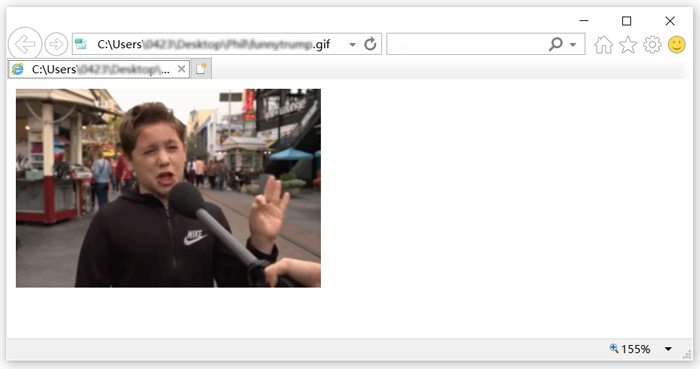
Формат GIF может поддерживаться многими часто используемыми проигрывателями, включая Windows Media Player на ПК с Windows и QuickTime Player на Mac. Более того, GIF-файлы можно напрямую просматривать в социальных приложениях. Кроме того, вы можете легко открывать анимированные файлы GIF с помощью некоторых популярных программ просмотра фотографий. Чтобы воспроизвести GIF на компьютере, вы также можете щелкнуть по нему правой кнопкой мыши и выбрать веб-браузер, например Chrome, IE или Safari, для воспроизведения GIF.
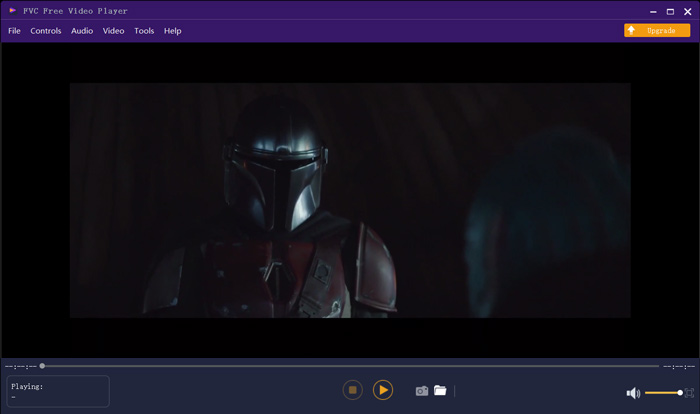
FVC Free Video Player — это бесплатный медиаплеер, который может воспроизводить любые GIF‑файлы как на ПК с Windows 10/8/7, так и на Mac. Если вы ищете сторонний GIF‑плеер, можете попробовать его. Это не просто бесплатный GIF‑плеер: он поддерживает множество видео‑ и аудиоформатов, включая MP4, MOV, M4V, AVI, FLV, WMV, VOB, а также MP3, AAC, M4A, WAV, FLAC и другие. Ознакомьтесь с 5 лучшими GIF‑плеерами для компьютеров, Android и iPhone.
Часть 3. GIF Maker - как создавать файлы GIF с видео и изображениями
Есть 2 распространенных способа создания собственных GIF-файлов. Вы можете создавать GIF из файлов изображений или видеоклипов. В этой части вы познакомитесь с двумя создателями GIF для этого.
Конвертировать видео в GIF
Чтобы конвертировать видео в анимированные GIF‑файлы, вы можете воспользоваться популярной программой Free Video to GIF Maker. Она позволяет конвертировать видео практически любого распространённого формата. Например, вы можете конвертировать MP4, MOV, AVI, M4V, WMV и FLV в GIF с высоким качеством.
Бесплатная загрузкаДля Windows 7 и новееБезопасная загрузка
Бесплатная загрузкаДля MacOS 10.7 и новееБезопасная загрузка
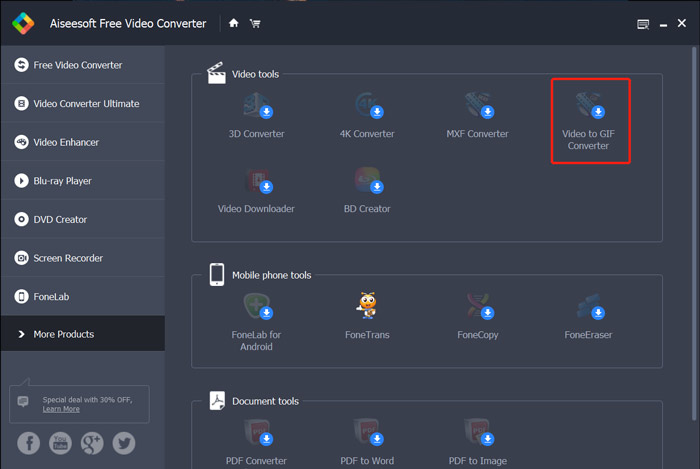
Шаг 1. Бесплатно скачайте, установите и запустите Free Video to GIF Maker на вашем компьютере. Нажмите More Products слева, чтобы отобразить больше инструментов редактирования. Найдите Video to GIF Converter и бесплатно установите его.
Шаг 2. Теперь на экране появится окно Video to GIF Converter. Нажмите Add File, чтобы импортировать видео, которое вы хотите преобразовать в GIF.
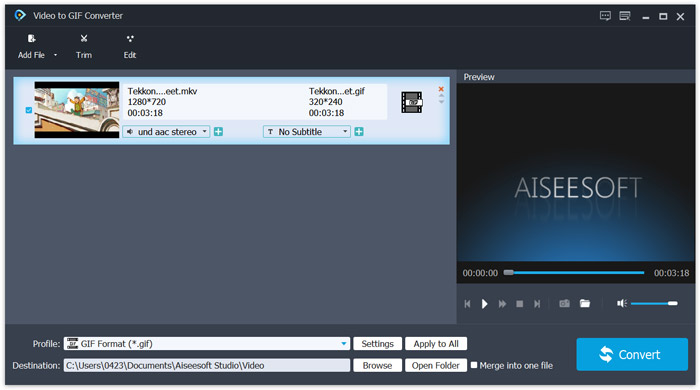
Шаг 3. Нажмите кнопку Settings рядом с Profile, чтобы настроить различные параметры выходного GIF‑файла. Например, вы можете изменить разрешение, битрейт, кодировщик, частоту кадров и другие параметры. Нажмите кнопку OK, чтобы сохранить изменения.
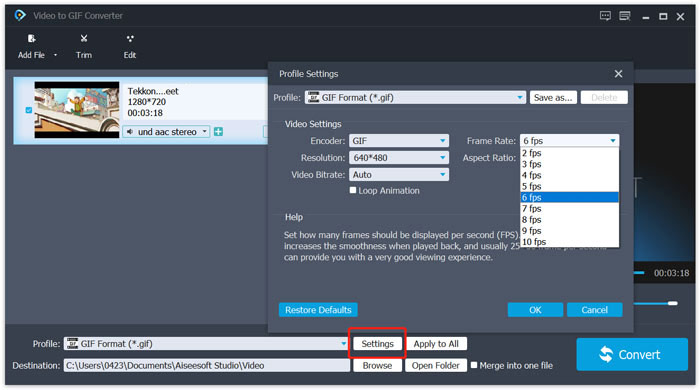
Шаг 4. Теперь вы вернётесь в главное окно. Здесь можно нажать кнопку Convert, чтобы начать создание GIF‑файла.
Создавайте гифки с картинками
Если у вас есть много изображений и вы хотите объединить их в один GIF‑файл, попробуйте бесплатный онлайн‑создатель GIF — Imgflip Animated GIF Maker. Он позволяет превращать фотографии в любых популярных графических форматах, таких как JPG и PNG, в GIF.
Шаг 1. Откройте в браузере (IE, Chrome, Safari или Firefox) сайт Animated GIF Maker. Как видно, он также позволяет бесплатно конвертировать видео в GIF онлайн.
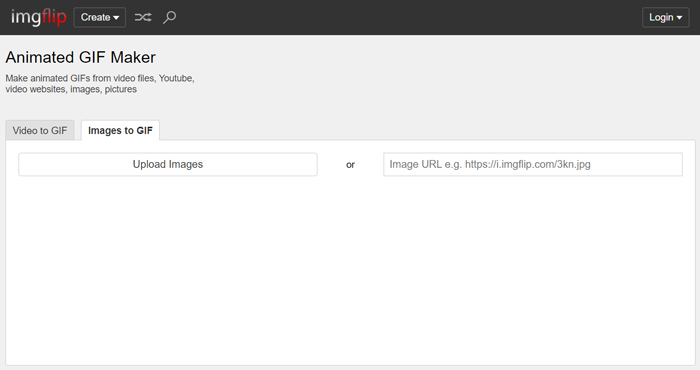
Шаг 2. Выберите Images to GIF, затем нажмите Upload Images, чтобы загрузить ваши изображения. Здесь вы также можете добавить картинки по URL‑адресу. После этого вам будут доступны многочисленные параметры для настройки выходного GIF‑файла.
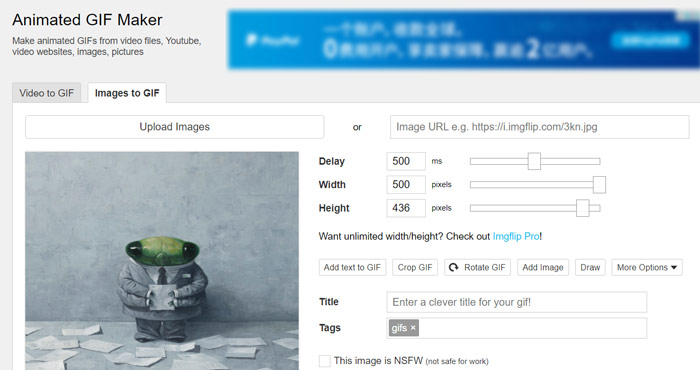
Шаг 3. После выполнения всех этих действий нажмите кнопку Generate GIF, чтобы создать GIF из этих изображений.
Часть 4. Часто задаваемые вопросы о том, что такое GIF
Вопрос 1. Как сохранить гифки на телефонах iPhone и Android?
Вы можете легко получить доступ к различным GIF-файлам на своем портативном устройстве iOS и Android. Когда вы видите файл GIF в каком-либо социальном приложении, вы можете нажать и удерживать его, пока не появится запрос на загрузку / сохранение. Затем вы можете просто нажать кнопку «Сохранить», чтобы сохранить его в папке «Фотопленка» или в приложении «Фотографии».
Вопрос 2. Может ли VLC Media Player воспроизводить файлы GIF?
Нет. VLC Media Player не поддерживает воспроизведение GIF. Когда вы загружаете файл GIF в VLC, он может открыть его только как статическое изображение.
Вопрос 3. Как долго могут храниться GIF-файлы?
С таким количеством приложений для создания GIF, предлагаемых на рынке, вы можете легко создавать большие файлы GIF сколь угодно долго, особенно при преобразовании видео в GIF. Но во многих социальных приложениях и онлайн-сайтах загрузка или отправка GIF ограничена определенным временем, например 15 секундами. Между тем, есть также некоторые ограничения на размер файла GIF. Вам предлагается отправить файл GIF размером менее 10 МБ.
Заключение
Что такое GIF? После прочтения этой статьи вы, надеемся, лучше поймёте формат GIF и способы его использования. Вы получите подробное руководство по воспроизведению и созданию GIF‑изображений. Вы также можете легко конвертировать видео других форматов, например AVI в GIF.
-
 Пошаговое руководство по преобразованию MP4 в GIF на компьютере или в Интернете
 Ищете лучший способ конвертировать видео MP4 в анимированные GIF-файлы? Вот подробное руководство, как сделать это в Photoshop, Windows Movie Maker, онлайн-конвертере видео и многом другом.
-
 Учебник по сжатию GIF и уменьшению его размера с высоким качеством
 Вот 2 простых способа сжать GIF на вашем компьютере или мобильном телефоне. Вы можете использовать FVC Free Online Video Compressor и Photoshop для уменьшения размера файла GIF в различных аспектах.
-
 Как сжать видео для Vimeo перед загрузкой
 В этом посте мы покажем вам, как сжать ваш видеофайл для загрузки на Vimeo, а также инструкции, которые могут вам понадобиться для сжатия видео и аудио.
