


 Видео конвертер Ultimate
 Устройство записи экрана
 Видео ремонт
 Безопасная загрузка
Список лучших рекордеров MOV, совместимых с компьютерами Windows и Mac
Файлы MOV создаются в программе QuickTime Movie. Как правило, все устройства Apple производят файлы с таким расширением. По сравнению с MP4, оба формата являются с потерями, то есть данные в них сжаты и частично обрезаны, что приводит к меньшему размеру файла. Это удобно для большинства устройств. Кроме того, множество видеоплееров поддерживают это расширение. Среди них — iTunes, QuickTime, VLC, Elmedia Player и Windows Media Player. Благодаря широкому распространению и высокому качеству изображения в этом формате, возможно, имеет смысл выбрать именно его, а не другие форматы. Если вы тоже хотите получать такие файлы, ниже представлены некоторые из лучших рекордеров .mov.

Часть 1. FVC Screen Recorder - лучший MOV-рекордер для вашего компьютера
Отличительная особенность: Этот инструмент создан специально для достижения идеального результата. Качество видео и звука — без потерь.
Заблокируйте окно во время записи и делайте то, что вам нужно. Это удивительное приложение может привести вас к записи определенного окна, не отвлекаясь от других ваших задач. Кроме того, он отличается передовой технологией кодирования в реальном времени, которая обеспечивает качество изображения и звука HD. Кроме того, записываются видео в форматах WMV, MOV и TS, GIF и MP4. Попробуйте FVC Screen Recorder, чтобы создавать яркие видео прямо сейчас! Между тем, вот как использовать этот инструмент.
Шаг 1. Перейдите на официальный сайт FVC Screen Recorder. Нажмите кнопку загрузки, затем запустите приложение.
Бесплатная загрузка для Windows 7 и более поздних версий. Безопасная загрузка.
Бесплатная загрузка для MacOS 10.7 или более поздних версий. Безопасная загрузка.
Шаг 2. В главном окне выберите режим Video Recorder, после чего появится интерфейс для записи видео. Измените размер кадра и подстройте область, которую собираетесь записывать.

Шаг 3. Нажмите кнопку REC, чтобы начать запись.
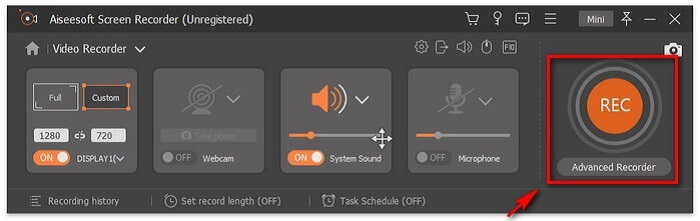
Шаг 4. По завершении записи нажмите кнопку Square, чтобы остановить её.

Шаг 5. После нажатия кнопки остановки откроется новое окно, где вы сможете выбрать, сохранить файл или перезаписать его.
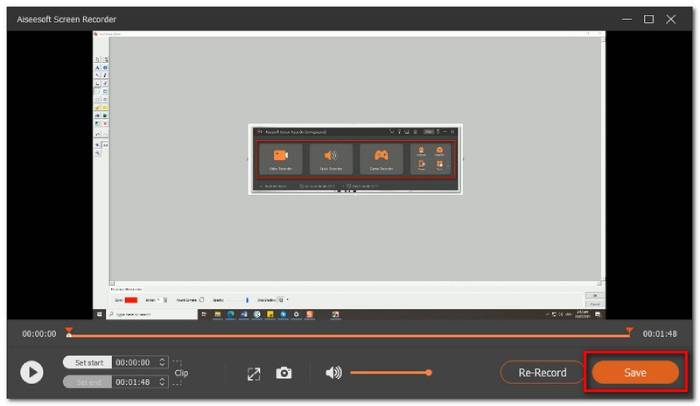
Чтобы проверить предварительный просмотр, щелкните Историю записи, и оттуда вы можете воспроизвести запись.
Часть 2. Другие 4 лучших бесплатных MOV рекордера
1. FVC Free Screen Recorder.
Отличительная особенность:
Если вы ищете более практичный инструмент, можете рассмотреть этот вариант. FVC Free Screen Recorder — одна из лучших альтернатив, которые стоит попробовать. Более того, вам не нужно регистрироваться, чтобы пользоваться программой. При сохранении она также создаёт файлы MOV. Вы можете настраивать размер области записи, параметры, а также редактировать запись после завершения. Инструмент работает очень плавно и интуитивно понятен. Даже новичок без труда разберётся, как им пользоваться. К тому же шаги как записать видео в формате .mov на ПК очень просты. Узнайте как — ниже.
Шаг 1. Перейдите на официальную страницу FVC Free Screen Recorder.
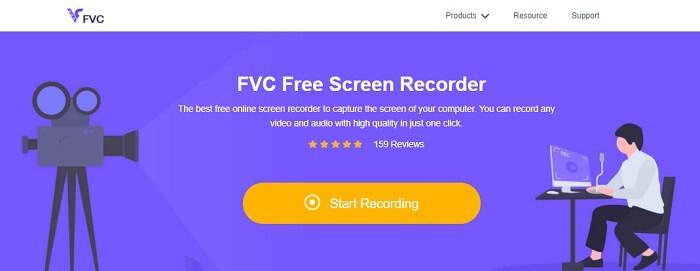
Шаг 2. Запустите приложение и предоставьте все необходимые разрешения.

Шаг 3. Отрегулируйте область записи. Начните запись, нажав кнопку REC. Запись начнётся.

Шаг 4. Когда закончите, нажмите синюю квадратную кнопку, чтобы завершить запись.

Шаг 5. Чтобы просмотреть запись, откройте список в центре плавающей панели.

Плюсы
- Качество звука без потерь.
- Регулируемый битрейт.
- Регулируемая частота кадров.
Минусы
- Нет функции блокировки окна.
- Нет функции редактирования видео.
2. ScreenFlow
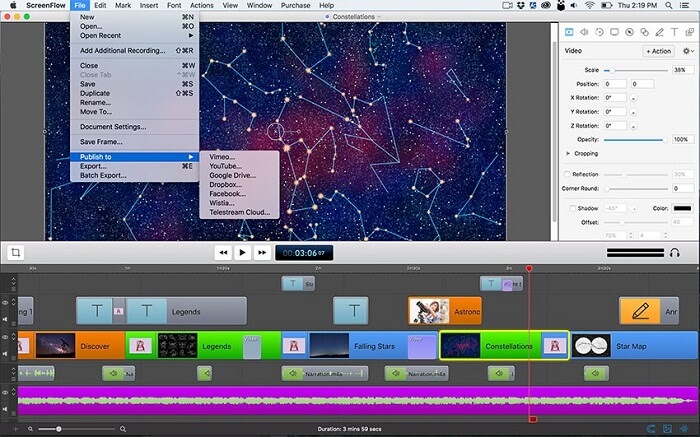
ScreenFlow - это программа для редактирования скринкастов, специально разработанная для операционных систем macOS. Это позволяет вам захватывать экран вашего компьютера вместе со звуком. Последняя версия инструмента включает поддержку iPhone, iPad Touch или iPad. Фактически, веб-сайт Mac Word A, посвященный рейтингу лучшего программного обеспечения, пометил Screen flow как «Выбор редактора» и получил за это награду. Так что, если вам интересно, стоит ли рассматривать этот инструмент, да, это один из лучших!
Плюсы
- Инструмент многозадачности.
- Настраиваемая библиотека заголовков и звуковой фильтр.
- Публикуйте напрямую в социальных сетях.
Минусы
- Платное приложение.
3. Студия OBS
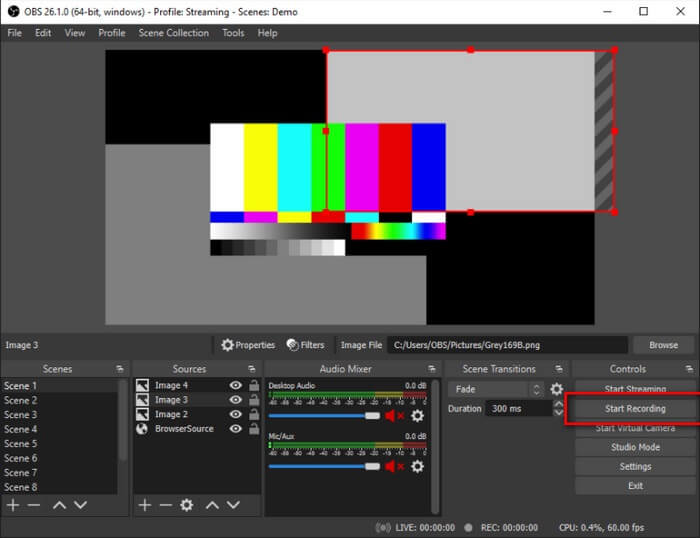
Наша следующая альтернатива - студия OBS. Можно с уверенностью сказать, что это один из самых популярных. Особенно для геймеров. Причина в том, что инструмент может выполнять несколько задач одновременно. Он очень полезен для стримеров и создателей видеоуроков, поскольку может одновременно записывать экран и звук. Это не касается вывода видео. Независимо от того, работаете ли вы в многозадачном режиме, результат будет удовлетворительным. Стоит попробовать.
Плюсы
- Инструмент для потоковой передачи и записи.
- Может делать запись при зеркальном отображении между устройствами.
- Качество видео без потерь.
Минусы
- Платное приложение.
- Сложно использовать.
- Не для новичков.
4. Эзвид
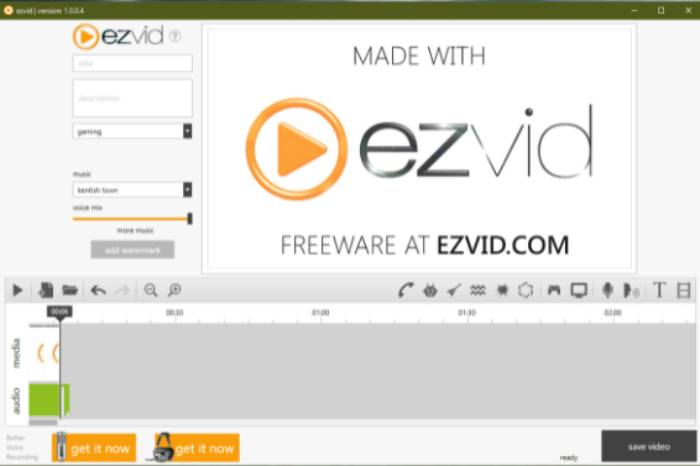
Наконец-то у нас есть Эзвид. Компания из Лос-Анджелеса, которая предоставляет одни из лучших программ в Интернете. Ezvid - отличный инструмент для редактирования видео, средство записи экрана и средство для создания мгновенных слайд-шоу. В нем легко ориентироваться, и его можно загрузить в Windows XP3, 7, 8 и 10. Одна вещь, которую вы можете отметить с помощью этого инструмента, - это элегантные и революционные функции инструмента. Так что он заслуживает места в нашем списке.
Плюсы
- Поддерживается Windows Xp3, 7, 8 и 10.
- Создатель слайд-шоу.
- Бесплатная музыка включена.
Минусы
- Кодек прерывистого захвата отсутствует.
Часть 3. Сравнительная таблица
Видеть всю информацию, написанную в статье, может быть немного ошеломляюще. Вот почему мы создали таблицу, в которой вы можете сравнить и увидеть, какие инструменты могут принести наибольшую пользу, прежде чем выбрать или заплатить. Надеюсь, это поможет.
| ОСОБЕННОСТИ | ЭКРАННЫЙ РЕГИСТРАТОР FVC PREMIUM | FVC ЭКРАН ЗАПИСЫВАЮЩИЙ БЕСПЛАТНО | ЭКРАН ПОТОК | НАБЛЮДЕНИЕ СТУДИЯ | EZVID |
| Сохраните скринкаст на свой жесткий диск |  | | | | |
| Видео Хостинг |  | | | | |
| Мгновенный обмен | | | | | |
| Одновременная запись компьютерного аудио и видео | | | | | |
| Запишите свой голос | | | | | |
| Регулируемое соотношение сторон экрана | | | | | |
| Инструменты редактирования видео | | | | | |
Часть 4. Часто задаваемые вопросы о MOV Recorder
Файл MOV больше, чем MP4?
В общем, да. MOV обычно больше по размеру, чем MP4. Как уже упоминалось, .mov сжимается, как и .mp4, но они отличаются размером файла. Хотите конвертировать MP4 в MOV — нажмите здесь, чтобы узнать подробнее.
Поддерживает ли проигрыватель Windows Media файлы MOV?
Ответ на ваш вопрос — да, но только если у вас установлена версия WMP 12.0. В противном случае — нет. Если только вы не скачаете сторонний медиаплеер для MOV, например VLC.
Какой лучший инструмент для конвертации файлов формата MOV?
В интернете можно найти множество конвертеров. Вы можете попробовать FVC Free Online Video Converter, Convertio, Zamzar, Online converter, Clipconverter и CloudConvert.
Заключение
Подводя итог всему сказанному, диктофон экрана - один из самых важных инструментов в этом поколении, поскольку он служит множеству целей, таких как образование, работа и другие соответствующие области. Это позволяет нам фиксировать важные события и записывать материалы для наиболее полного и эффективного обучения. К счастью, у нас есть несколько программ, таких как FVC Screen Recorder Premium, FVC Screen Recorder Free, ScreenFlow, OBS Studio и EZVID, каждое из которых является лучшим рекордером для файлового формата MOV. Они, безусловно, могут удовлетворить и улучшить ваши впечатления от записи живых моментов в Интернете.
-
 QuickTime Screen Recording - Запись видео со звуком на Mac и ПК
 Запись экрана со звуком на Mac пригодится. Встроенный проигрыватель QuickTime Player может это сделать. Прочтите его пост и узнайте, как сделать снимок экрана со звуком на Mac и ПК.
-
 Обзор DU Recorder 2021: безопасность, цена, функции, использование и рейтинги
 DU Recorder - это устройство записи экрана и звука для iPhone и Android. Стоит качать? Это безопасно? Прочтите полный обзор, чтобы узнать, подходит ли вам приложение.
-
 Обзор Movavi Screen Recorder - Плюсы / Минусы / Цена / Учебник / Альтернатива
 Это полный обзор Movavi Screen Recorder. Вы можете узнать, насколько хорошо Movavi Screen Recorder справляется с записью экрана. Более того, вы можете получить бесплатную альтернативу захвату экрана без водяного знака.
