


 Видео конвертер Ultimate
 Устройство записи экрана
 Видео ремонт
 Безопасная загрузка
Лучший диктофон OGG помогает записывать OGG на всех платформах
OGG — это лучший аудиоформат по сравнению с MP3. Этот аудиоформат с открытым исходным кодом поддерживается организацией Xiph.org. Такой тип формата широко используется игровой индустрией в качестве основного аудиоформата, поскольку он звучит лучше и обеспечивает гораздо более высокую степень сжатия. Однако пользователям он иногда кажется неудобным, потому что часть записывающих программ его не поддерживает, так как стандартным аудиоформатом по‑прежнему считается MP3. Ниже приведён список лучших рекордеров OGG, которые поддерживают этот формат. Чтобы ознакомиться с более подробными шагами и информацией, внимательно прочитайте описание функций разных инструментов и выберите тот, который лучше всего соответствует вашим потребностям как пользователя, а в будущем — возможно, и как покупателя.

Часть 1. Лучшее программное обеспечение для записи OGG для пользователей ПК и Mac
В приведенном ниже списке представлены лучшие рекордеры OGG, которые доступны во всех различных функциях, с шагами и информацией.
FVC бесплатный аудиорекордер

Инструмент, специально предназначенный для записи аудио. FVC Free Audio Recorder известен как один из лучших онлайн‑инструментов, которые вы можете найти в интернете. Этот продукт с открытым исходным кодом поможет вам делать аудиозаписи в любом месте, где есть подключение к сети. Кроме того, это отличный вариант в качестве вашего OGG‑рекордера. Чтобы получить более детальную информацию об этом замечательном инструменте, продолжайте чтение и выполните шаги по записи аудио.
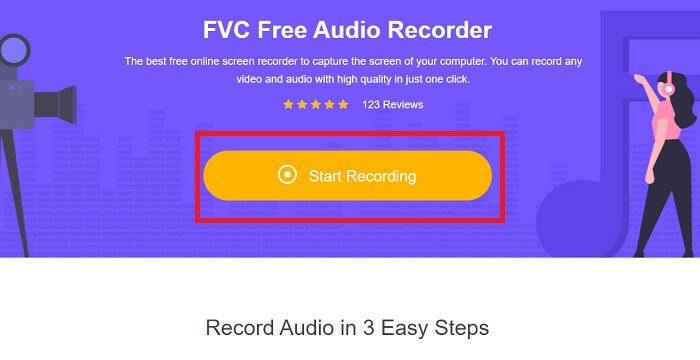
Шаг 1. Нажмите на эту ссылку, чтобы перейти на веб‑страницу инструмента. Нажмите Start Recording и запустите программу.
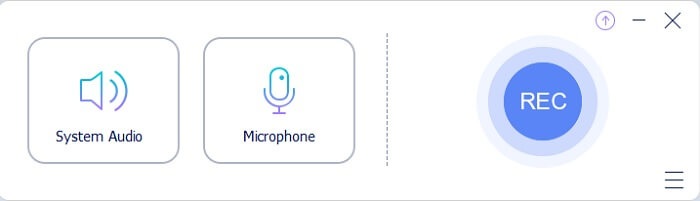
Шаг 2. На экране появится плавающая панель инструментов примерно такого вида.
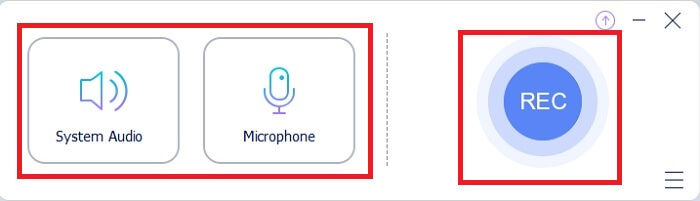
Шаг 3. Включите Speaker, чтобы добавить системный звук, и Mic, чтобы добавить ваш голос. Нажмите круглую Round‑кнопку, чтобы начать запись.
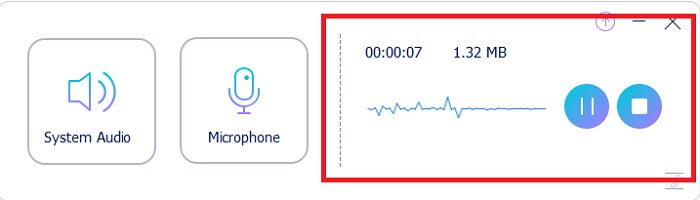
Шаг 4. После нажатия кнопки записи вы увидите такое окно — это означает, что запись уже началась.
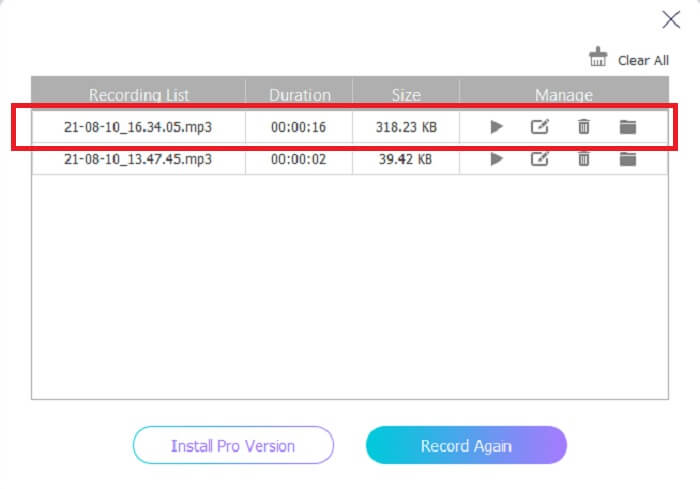
Шаг 5. Когда запись будет завершена, нажмите кнопку Stop, и файл автоматически сохранится на вашем устройстве. История ваших записей отобразится на экране. Наслаждайтесь результатом записи в наилучшем качестве.
Плюсы
- Удобен для пользователя благодаря точному инструктажу.
- Он производит сжатый аудиоформат, поэтому его удобно хранить.
- Открытый исходный код, поэтому он доступен всем, кто хочет использовать этот инструмент.
Минусы
- Прежде чем вы сможете его использовать, необходимо подключение к Интернету.
- У него нет шумоподавления, как у премиум-класса.
Часть 2. Другие полезные устройства записи OGG для всех операционных систем
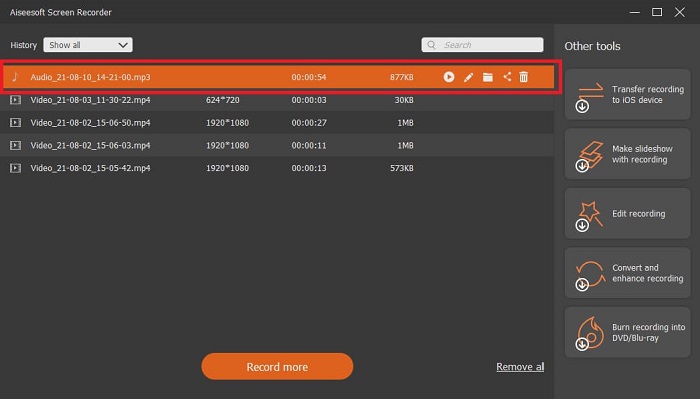
1. Устройство записи экрана FVC
Если вы считаете, что описанный выше инструмент достаточно 'умный', то, чтобы привести более наглядное сравнение: если Галилео Галилей — отец современной науки, то этот инструмент — отец современной системы записи. FVC Screen Recorder — это лучший рекордер как для аудио, так и для видео. Он обеспечивает один из лучших результатов и при этом настолько прост в использовании, что вы даже не успеете устать. В отличие от многих других программ, этот инструмент создан для того, чтобы дать пользователю максимально комфортный опыт. Поэтому, если вы относитесь к тем, кому сложно записывать аудио, просто выполните приведённые ниже простые шаги и следуйте им внимательно.
Шаг 1. Скачайте программу в соответствии со спецификацией вашей операционной системы. Загрузка и установка займут всего несколько секунд. Измените Preference в соответствии с вашими пожеланиями и нажмите Finish для продолжения.
Бесплатная загрузка для Windows 7 и более поздних версий. Безопасная загрузка.
Бесплатная загрузка для MacOS 10.7 или более поздних версий. Безопасная загрузка.
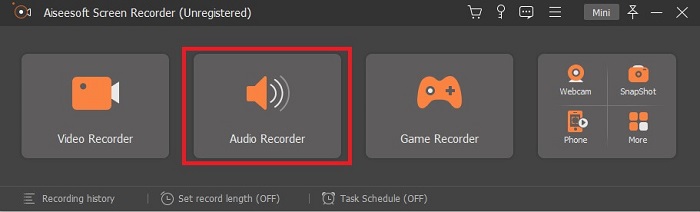
Шаг 2. На панели инструментов нажмите Audio Recorder.
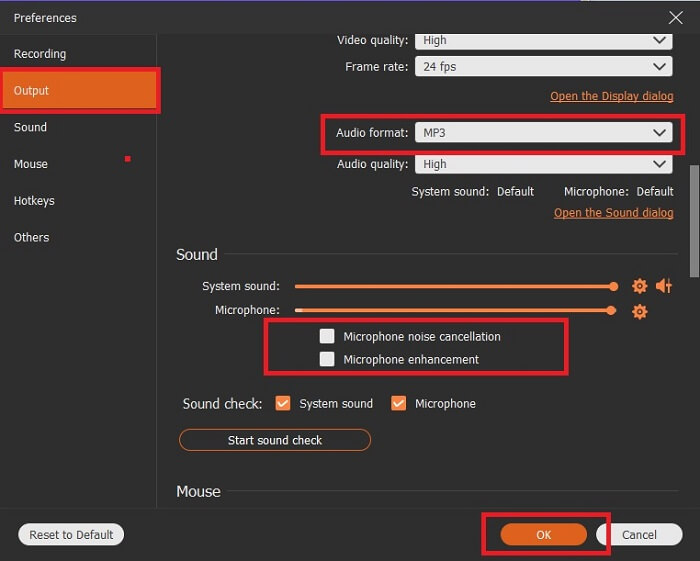
Шаг 3. Найдите значок Gear, чтобы настроить дополнительные параметры. Перейдите в раздел Output, чтобы изменить формат на MP3, WMA или любой другой нужный вам формат, прокручивая список колесом мыши. Среди других опций, которые можно использовать во время записи, — Noise cancelling (шумоподавление) и Microphone enhancement (улучшение звука микрофона). Нажмите OK для продолжения.
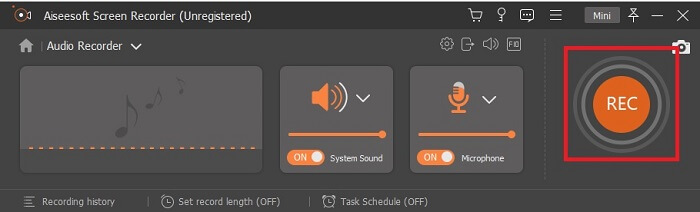
Шаг 4. После настройки параметров на панели включите Speaker и Microphone, чтобы добавить звуковой вывод в вашу запись. Затем нажмите круглую Round-shape‑кнопку, чтобы начать запись.
Шаг 5. Чтобы завершить запись, нажмите квадратную кнопку Square для остановки. Нажмите Save и Next для продолжения. После этого вы сможете прослушать запись, сделанную вашим OGG‑рекордером голоса, на любой медиаплатформе.
Плюсы
- С помощью этого инструмента вы можете записывать в любое время в любом месте с кристально чистым звуком.
- Это обеспечивает отличный опыт для пользователей, которые уже используют этот инструмент.
- Универсальная запись.
Минусы
- Плата за использование.
- Требуется 2,4 МБ вашего хранилища.
2. Screencast-O-Matic

Еще один лучший инструмент для записи экрана, который сделает всю работу. Screencast-O-Matic - один из лучших инструментов, которые вы найдете в Интернете. Это делает вашу запись простой и эффективной. У него также есть онлайн-инструмент, если вы посещаете онлайн-сайт, но процесс завершения самого онлайн-инструмента займет минуту или две. Так что, если вы не любитель стоять в очереди, это не лучший выбор для вас. Но если вы любите ждать, то это того стоит до конца.
Плюсы
- Его проще использовать, чем Camtasia.
- Работайте как организация, а не как частное лицо с паролем безопасности.
- Очень интересный и хороший рекордер.
Минусы
- Интерфейс инструмента точный, но он монохромный, поэтому ожидайте, что он мягкий по цвету, что делает его менее интересным в использовании.
- Это позволяет пользователю записывать максимум 15 минут в бесплатной версии.
3. ShareX
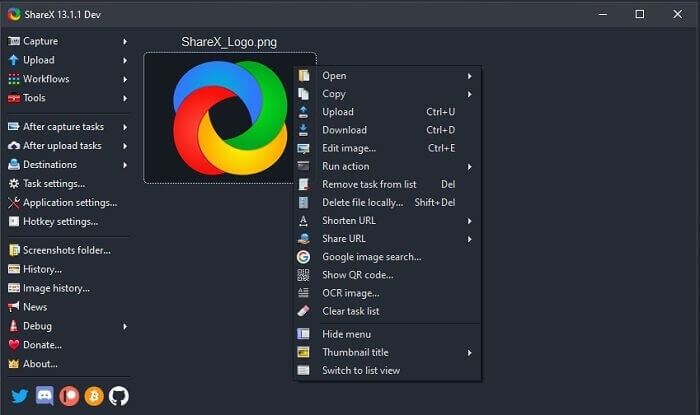
Один из инструментов, который вы можете встретить в интернете при поиске экранного рекордера. Он доступен только для операционной системы Windows. Это означает, что если вы пользователь Mac или Linux, этот инструмент не будет работать в вашей системе, так как он их не поддерживает. Share легко может войти в топ‑20 лучших экранных рекордеров, доступных в сети, поскольку поддерживает более 80 различных сервисов, куда вы можете отправлять итоговый файл.
Плюсы
- Настраиваемый инструмент.
- При необходимости предоставляет собственные инструменты редактирования.
- Измените сочетания клавиш, чтобы сделать запись максимально простой.
Минусы
- Замечательно для новичка в этом инструменте. Научиться пользоваться этим инструментом - головная боль.
- Недоступно для пользователей Mac.
Часть 3. Сравнительная таблица
| Функции | FVC бесплатный аудиорекордер | Регистратор экрана FVC | Скринкаст-O-Matic | ПоделитьсяX |
| Аудио запись |  | | | |
| Шумоподавление |  | | | |
| Улучшение микрофона | | | | |
| Сложность инструмента | Онлайн-инструкция по записи на месте. | Легко использовать, так как в инструменте уже указано, для чего оно предназначено и как оно выполняется. | Это простой в использовании инструмент с меньшим количеством деталей. | Сложность инструмента трудна для нового пользователя. |
| Доступные платформы | Все операционные системы. | Все операционные системы. | ПК с Windows, Mac и Chromebook. | Windows 7 SP1 или новее. |
| Доступный аудиоформат | MP3 и OGG | MP3, WMA, AAC, M4A, FLAC, OGG, Opus и многие другие. | Невозможно записать звук отдельно. | MP3 и WAV |
| Ценовой диапазон | Бесплатный онлайн-инструмент | На 1 месяц: 1ТП2Т25.00 На год: 1ТП2Т31.20 Для бессрочной лицензии: $55.20 | Имеется бесплатная версия. Для премиум-соло. Делюкс $1.65 / мес. Премьер $4.00 / месяц Для командных планов. Вы можете установить team deluxe или team premier. | бесплатная программа с открытым исходным кодом. |
Часть 4. Часто задаваемые вопросы о OGG Recorder
Как сделать файл OGG с помощью диктофона?
Используйте диктофон, как в списке выше. Для получения более подробной информации прочтите статью выше, где приведены сведения и инструкции по записи с использованием формата вывода звука для OGG.
Какой аудиоформат лучше? MP3 или OGG?
OGG - лучший формат аудиофайлов. Но пользователи склонны использовать MP3, потому что он более стандартный, чем OGG. Тем не менее, OGG содержит метаданные с меньшим объемом памяти и лучшим аудиовыходом, например имя исполнителя и данные трека.
Почему мой формат OGG не воспроизводится в моем медиаплеере?
Некоторые медиаплееры не поддерживают этот тип формата. Поэтому вы можете использовать FVC Free Online Video Converter в качестве конвертера. Он позволит вам конвертировать файл OGG в MP3 или в любой другой аудиоформат, который вам нужен для воспроизведения. Либо вы можете использовать FVC Free Video Player или другие OGG‑плееры для воспроизведения такого формата, так как этот инструмент поддерживает практически все основные типы аудио‑ и видеофайлов.
Заключение
В конце обсуждения вы приобрели новые знания, просто прочитав их и выбрав инструмент, соответствующий вашим требованиям. В этой статье перечислены различные варианты, а также шаги и некоторая информация об инструменте. Просто следуйте инструкциям и дайте время на чтение, чтобы вы все поняли. Вы должны выбирать с умом.
Однако, если приводить конкретный пример, FVC Screen Recorder полностью соответствует запросам пользователей. Как пользователь, вы должны расставить приоритеты — что именно вам нужно от рекордера. Например: чтобы программа была простой в использовании, отлично подходила для записи аудио, была доступна практически на всех платформах, а если это платный продукт — чтобы он стоил недорого, но при этом обеспечивал наилучшее качество записи. Всё перечисленное вы найдёте в FVC Screen Recorder. Не соглашайтесь на меньшее — вы заслуживаете большего.
-
 Обзор Snagit 2025 — плюсы, минусы и лучшая альтернатива
 Какая лучшая альтернатива Снагиту? Есть ли такой инструмент для захвата экрана, как Snagit? В этом посте мы рассмотрим Snagit и расскажем о лучшей альтернативе Snagit для захвата экрана.
-
 QuickTime Screen Recording - Запись видео со звуком на Mac и ПК
 Запись экрана со звуком на Mac пригодится. Встроенный проигрыватель QuickTime Player может это сделать. Прочтите его пост и узнайте, как сделать снимок экрана со звуком на Mac и ПК.
-
 Обзор DU Recorder 2025: безопасность, цена, функции, использование, рейтинги
 DU Recorder - это устройство записи экрана и звука для iPhone и Android. Стоит качать? Это безопасно? Прочтите полный обзор, чтобы узнать, подходит ли вам приложение.
