


 Видео конвертер Ultimate
 Устройство записи экрана
 Видео ремонт
Выражайте свои эмоции лучше с помощью 8 лучших онлайн-программ для создания GIF на ПК и Mac
Первое, что приходит нам на ум, когда мы говорим о GIF-файлах, — это комедия. Эти простые видеоизображения могут превратить наше обычное текстовое сообщение в более живую мелодию. Таким образом, GIF-файлы стали популярными в наши дни, потому что они показывают некоторые преувеличенные эмоции, которые мы хотим, чтобы мир увидел. Но действительно проще добавить GIF-файлы к вашему сообщению, чтобы лучше выразить свои эмоции. Но не все GIF-файлы в Интернете обеспечивают те эмоции, которые вы хотите доставить. Таким образом, наличие вводящих в заблуждение GIF-файлов может придать вашему сообщению неверный смысл. Но вместо того, чтобы искать в Интернете или в зависимости от ваших приложений для обмена сообщениями, почему бы вам не сделать свой собственный GIF?

На самом деле сделать его очень просто. Если вы ищете лучший онлайн‑создатель GIF, вы попали по адресу. Обратите внимание на приведённые ниже списки и узнайте, какой из инструментов создаёт лучшие GIF‑анимации, которые вы сможете использовать для выражения своих эмоций или помочь другим пользователям, которые испытывают трудности с поиском подходящего GIF, чтобы показать свои чувства. Научившись создавать собственные GIF и помогая другим, вы словно убиваете двух зайцев одним выстрелом. Итак, без лишних объяснений давайте посмотрим, какие сервисы считаются лучшими и как правильно ими пользоваться, чтобы создавать выдающиеся GIF. Ниже приведён список из 8 лучших бесплатных GIF‑генераторов, которые вы можете встретить в интернете.
Топ 1. Бесплатный онлайн-конвертер видео
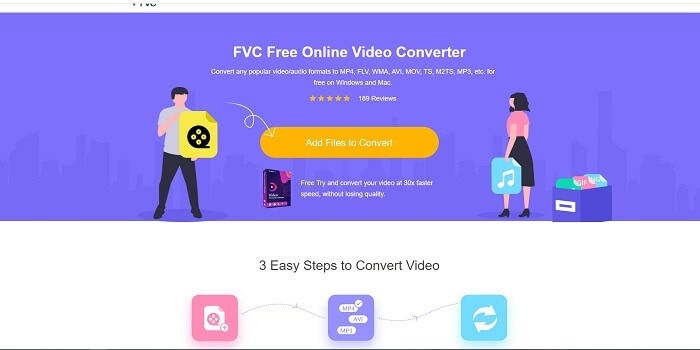
Если вы ищете выдающийся онлайн‑создатель GIF, то этот вариант для вас, прочитайте внимательно, чтобы узнать больше. FVC бесплатный онлайн‑видеоконвертер — это веб‑сервис, который вы легко найдёте в интернете. Лучший способ создать GIF из видео — это конвертировать его в формат GIF. Возможно, вы думаете, действительно ли можно создавать GIF с помощью конвертера, а не специального GIF‑редактора? Ответ — да. Это более простой способ сделать GIF. Но этот инструмент не похож на другие конвертеры или генераторы из списка ниже. В отличие от множества других онлайн‑сервисов, он обеспечивает максимально быстрый и стабильный процесс конвертации, который вам наверняка понравится. Нет ограничений на количество конвертаций, то есть вы можете конвертировать столько видео‑ и аудиофайлов, сколько захотите, достаточно только подключения к интернету. Размер файла также практически не ограничен, а качество выходного материала просто превосходное.
Но знали ли вы, что у этого сервиса есть ещё и непревзойдённая премиум‑версия? Её часто называют «отцом всех конвертеров». Речь идёт о программе Video Converter Ultimate. Этот инструмент обеспечивает пользователю гораздо более комфортный опыт конвертации благодаря высокой скорости работы и премиальным функциям, а также поддержке практически всех известных форматов. В отличие от других средств из этого списка и в целом в сети, Ultimate Converter — это лучший GIF‑создатель для преобразования любого видеофайла в GIF. Кроме того, вы можете добавлять к GIF собственные штрихи, делая его более выразительным. Скорость конвертации в GIF в 30 раз выше, чем у онлайн‑версии, и в 100 раз выше, чем у обычных конвертеров или GIF‑генераторов ниже по списку. Использовать программу можно после установки на диск. Хотя это платный инструмент, он стоит совсем недорого. И это действительно многофункциональный конвертер, особенно когда речь идёт о GIF. Так что не стоит занижать ожидания — этот продукт гораздо больше, чем просто конвертер.
Бесплатная загрузка для Windows 7 и более поздних версий. Безопасная загрузка.
Бесплатная загрузка для MacOS 10.7 или более поздних версий. Безопасная загрузка.
Но пока давайте сосредоточимся на бесплатном онлайн-инструменте этого программного обеспечения. Итак, чтобы предоставить вам доказательства того, что этот онлайн-инструмент очень эффективен для конвертации, вы должны выполнить следующие простые шаги, описанные ниже. Если у вас есть сомнения по этому поводу. Но должен сказать вам, что не все функции Converter Ultimate присутствуют в онлайн-инструменте, но они действительно создают удивительный формат.
Шаг 1. Чтобы начать работу с инструментом, нажмите на ссылку, чтобы перейти на официальный сайт FVC.
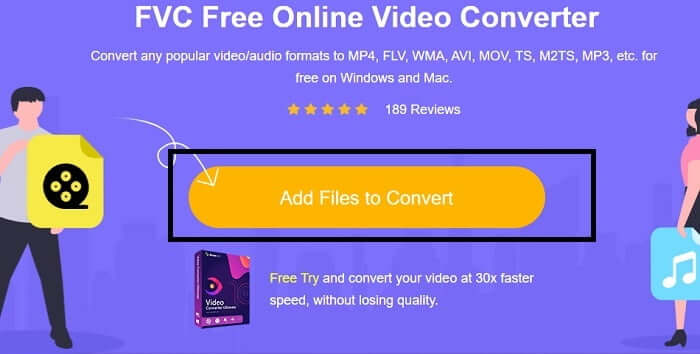
Шаг 2. Нажмите Add Files to Convert и затем Allow, чтобы запустить конвертер.
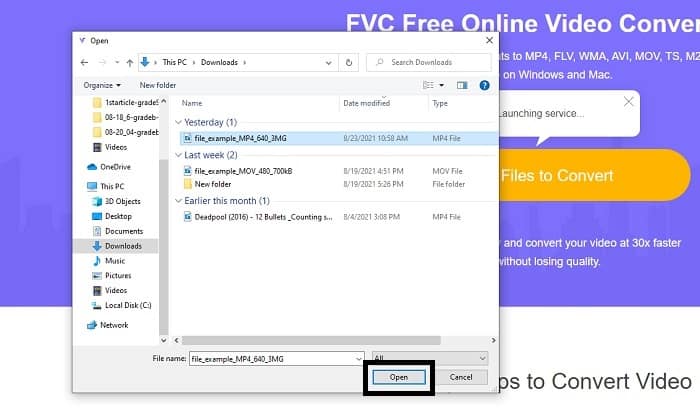
Шаг 3. Если на экране появился проводник, как на примере, значит вы всё делаете правильно. Найдите и выберите видеофайл, который хотите конвертировать, и нажмите Open.
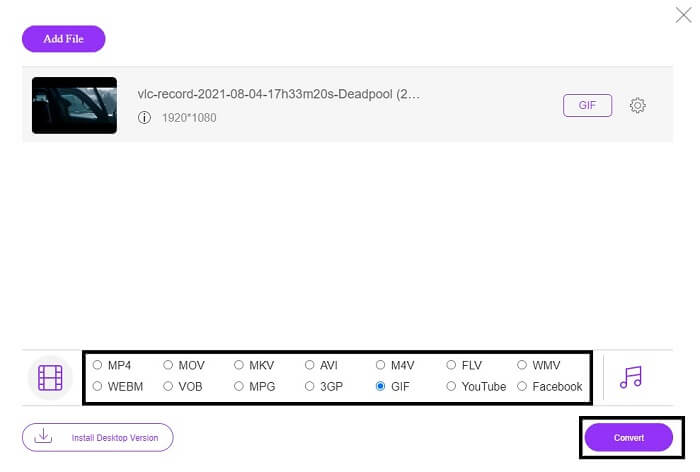
Шаг 4. Измените формат файла на GIF. Дополнительно вы можете конвертировать своё видео или аудио в любой другой подходящий вам формат. Если всё готово, нажмите Convert, чтобы начать конвертацию. Укажите папку, в которую нужно сохранить итоговый файл.
Шаг 5. Когда конвертация завершится, на экране снова откроется проводник, и вы сможете найти итоговый файл. Затем просто наслаждайтесь результатом.
Топ 2. Эзгиф
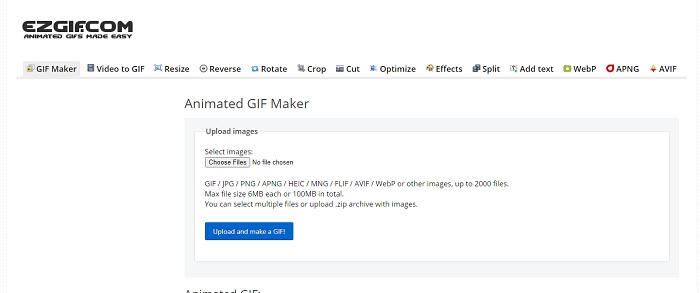
Одним из лучших онлайн‑создателей GIF является Ezgif. С помощью этого сервиса вы можете не только сделать GIF, но и улучшить его, изменить размер, обрезать, оптимизировать, добавить текст и многое другое. Он также конвертирует видео исключительно в формат GIF. Несмотря на богатый набор функций, все они разделены по отдельным разделам. Поэтому вместо работы в едином интерфейсе вам приходится переходить из одного раздела в другой при создании и редактировании. Пользоваться этим сервисом не всегда удобно, особенно учитывая, что он не поддерживает простой drag‑and‑drop для загрузки файлов. Но, несмотря на это, Ezgif по‑прежнему остаётся одним из востребованных онлайн‑генераторов GIF.
Топ 3. Imgflip
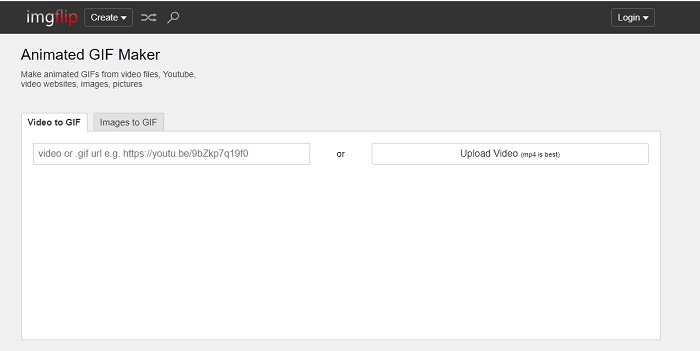
Онлайн‑создатель GIF из видео и по ссылке, который даёт отличную возможность сделать GIF, — это Imgflip. С его помощью можно создавать мемы, GIF‑анимации и диаграммы, и со своей задачей он справляется хорошо. Также доступно простое редактирование ваших GIF. Но максимальное разрешение для бесплатной версии — 360 пикселей по высоте, а для премиум‑версии — 480. То есть, если ваше исходное видео в 1080p или 4K, качество итогового GIF будет заметно ниже ожидаемого.
Топ 4. Висме
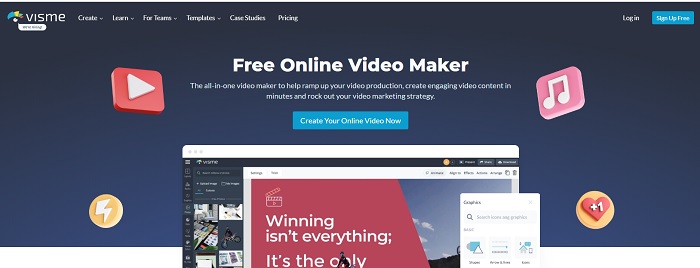
Этот инструмент позволяет вам стать более подробным в вашем GIF. Visme известен тем, что предоставляет более подробный инструмент для создания видео. Кроме того, этот инструмент требует, чтобы ваша учетная запись была зарегистрирована, прежде чем вам будет разрешено его использовать. Вы можете использовать Facebook, Gmail или зарегистрироваться на их сайте. Итак, если вы поклонник конфиденциальности данных, этот инструмент не лучший выбор. Хотя вход в этот инструмент не приведет к утечке информации о вас, некоторые из нас не хотят предоставлять важную информацию о себе, потому что мы хотим, чтобы наши данные были более конфиденциальными и для нашей безопасности. Но не нужно беспокоиться, потому что этот инструмент не может привести к утечке вашей конфиденциальности.
Топ 5. FreeGIFMaker.me
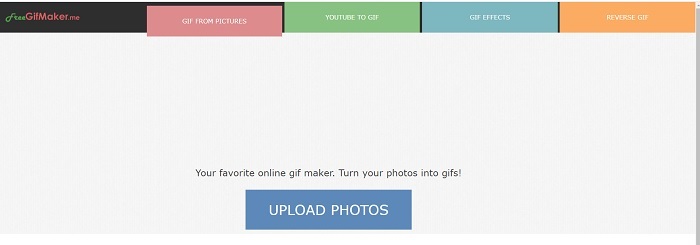
Если вы ищете ссылку на видео в конвертер GIF, то это для вас. Он специально поддерживает только ссылки на видео платформы YouTube. FreeGIF Maker. может сделать простое преобразование видео в GIF. Но он также предоставляет изображения для GIF, редактирования GIF и обратного GIF. Хотя этот инструмент предоставляет наиболее распространенную функцию, которую должен предоставить производитель GIF, он все же не является одним из лучших, но его можно включить в список 30 лучших производителей GIF. Перечисленные функции находятся в разных частях, поэтому вместо создания окончательного вывода GIF с редактированием вам нужно будет перейти от одного к другому, чтобы просто выполнить редактирование, которое вы хотите.
Топ 6. Сделать гифку
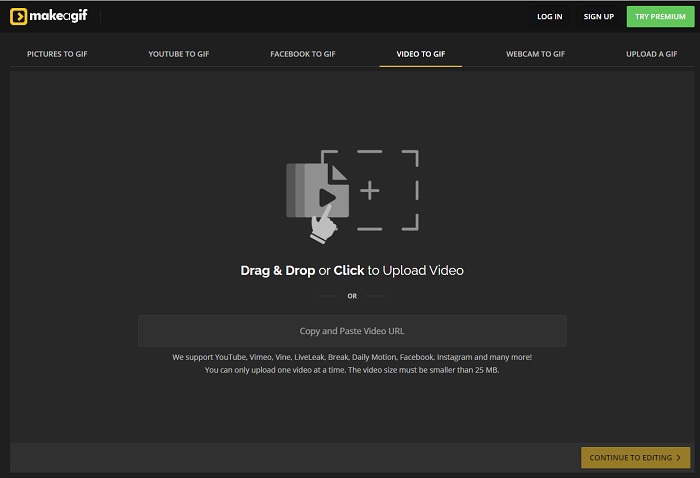
Ещё один онлайн‑создатель GIF, с которым вы, вероятно, уже сталкивались, — это Make A Gif. Он предлагает пользователю более спокойный, «тёмный» интерфейс: если вам нравится тёмная тема, этот сервис подойдёт. Инструмент действительно гибкий, поскольку ориентирован именно на создание GIF — будь то из изображений, видео с Facebook, роликов YouTube, ваших собственных видео или записи с веб‑камеры. Однако размер загружаемого видео должен быть менее 25 МБ, поэтому, если вам нужен длинный GIF, этот вариант не подойдёт. Зато для коротких роликов продолжительностью около 10 секунд он вполне оптимален.
Топ 7. Онлайн-редактор изображений
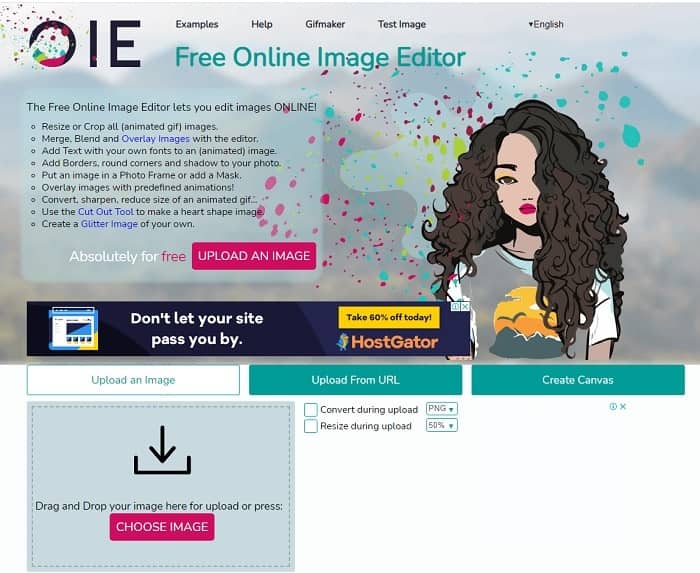
Этот инструмент позволяет редактировать изображение и преобразовывать его в формат GIF. Онлайн-редактор изображений позволяет создавать GIF-файлы с использованием ваших изображений. Кроме того, он предоставляет анимацию и простые функции инструментов редактирования. Но создать GIF с помощью этого инструмента сложнее, потому что вам нужно не торопиться с его созданием. Итак, если вы новичок в создании GIF, этот инструмент может быть хорошим, но не лучшим для вас. Это похоже на то, что вы делаете GIF в фотошопе, но гораздо хуже из-за самого инструмента. Хотя главная веб-страница великолепна, интерфейс инструмента настолько прост, что раз за разом смотреть на него становится все скучнее. Похоже, никто до сих пор не обновляет интерфейс. Но, несмотря на это, это отличный выбор, если вы хотите создать GIF с изображениями.
Топ 8. Капвинг
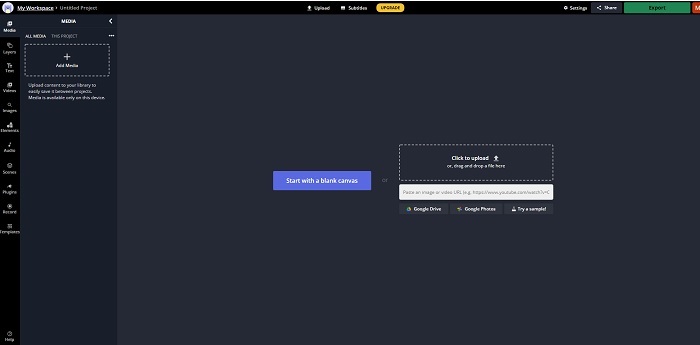
Этот сервис — ещё один бесплатный онлайн‑создатель GIF. Он напоминает фотошоп, но в браузере. Kapwing помогает создавать собственные GIF как из видео, так и из изображений, которые вы загружаете. Пусть его название и звучит не слишком привычно или даже немного странно, это всё же отличный выбор для онлайн‑создания анимированных GIF. Этот инструмент является именно GIF‑редактором, а не просто конвертером. Вы можете поделиться итоговым файлом в популярных соцсетях, таких как Facebook, Twitter и Instagram. Хотя сделать GIF здесь довольно просто, экспорт видео происходит значительно медленнее, чем в других сервисах из списка. Поэтому при медленном подключении к интернету им всё равно можно пользоваться, но нужно быть готовым к более длительному ожиданию результата. Максимальная продолжительность видео, которое вы можете загрузить при условии сохранения достойного качества, — менее 60 секунд. Если у вас нет опыта работы в фотошопе, этот инструмент может показаться немного сложным.
Часто задаваемые вопросы об онлайн-конструкторе GIF
Почему GIF-файлы развиваются?
В конце 1987 года у американского ученого-компьютерщика по имени Стив Уилхайт, который работал в CompuServe, возникла проблема, потому что они хотели отображать движущееся изображение, экономя место, поэтому они разработали GIF. Основываясь также на его утверждении, что это произносится как JIF, а не GIF, но пишется как GIF с мягким произношением G. Хотя оба варианта написаны правильно.
Могу ли я использовать Photoshop для преобразования моего файла в GIF?
Да, вы можете преобразовать MPG в GIF с помощью Photoshop или любого известного формата в GIF.
Можно ли конвертировать MP4 в GIF?
Да, вы можете конвертировать MP4 в GIF, а также преобразовать любой другой видеоформат в GIF.
Заключение
После всего обсуждения стало ясно, что все инструменты способны создавать формат GIF. Хотя у них есть разные возможности, как они работают, такие как преобразование его в GIF, создание GIF, ссылка на GIF или изображения в GIF. Но все инструменты имеют свои уникальные качества, но один из них - FVC Video Converter Ultimate - лучший выбор. Это не только лучше всего подходит для создания GIF-файлов, но и дает вам возможность конвертировать, объединять, создавать коллажи, MV и многое другое. Хотя вы не можете получить доступ к функциям премиум-версии в Интернете, вы всегда можете протестировать, попробовать или выполнить преобразование онлайн с помощью бесплатной версии. Video Converter Ultimate лучше всех не только конвертирует, как говорится. Вы также можете использовать свою магию для создания красивых изображений без ограничений. Так что никогда не ставьте никаких ограничений на свои навыки, потому что этот инструмент очень прост, но он создает величественные результаты.
-
 (Руководство) Как конвертировать видео M4V в анимированные GIF-файлы на Windows/Mac
 Если вы хотите создавать анимированные файлы GIF из ваших любимых видео M4V, вы можете узнать о 2 простых и эффективных способах конвертировать видео M4V в GIF с индивидуальными настройками.
-
 WebM в GIF - 3 бесплатных конвертера WebM в GIF для создания собственных GIF
 WebM - это GIF? Как превратить видео в GIF? Есть ли бесплатный конвертер WebM в GIF? В этом посте рассказывается о 3 бесплатных способах конвертации WebM в GIF.
-
 Как конвертировать видео MKV в анимированные GIF без Photoshop / FFmpeg
 После загрузки и просмотра фильмов MKV на вашем компьютере вы можете поделиться некоторыми замечательными моментами с друзьями или в Интернете в формате GIF. В этой статье вы можете узнать о 2 самых простых способах конвертировать MKV в GIF.
