


 Видео конвертер Ultimate
 Устройство записи экрана
 Видео ремонт
Лучший конвертер MPG в GIF для преобразования MPG в GIF [бесплатная и премиум-версия]
Лучший способ выразить свои чувства близким - написать содержательное сообщение. Но вы хотите знать, что лучше выразить по-другому? Вы можете использовать GIF. Также известный как формат обмена графикой, это изображения, которые вы отправляете, но они обновляются. Эти движущиеся изображения созданы, чтобы просто прямо или косвенно выразить ваши чувства по отношению к кому-либо. Знаете ли вы, что большинство приложений для обмена сообщениями поддерживают GIF, а также наш встроенный мессенджер? Но в некоторых старых версиях телефона этот формат не поддерживается. Несмотря на то, что GIF - это весело, не всегда вы можете получить те эмоции, которые вы хотите выразить.
Итак, вы хотите узнать, как лучше всего изменить формат своего файла с MPG на GIF. Разве не здорово создавать собственные GIF-анимации? Вместо того чтобы искать, какой сервис использовать, попробуйте сделать свой GIF самостоятельно, добавив ему индивидуальности. Лучший способ узнать, как это сделать, — прочитать эту статью. В ней есть достаточно информации, пошаговых инструкций и инструментов для выполнения задачи. Итак, без лишних отступлений перейдём к важным деталям этой статьи. Продолжайте читать, чтобы узнать больше об этих списках конвертеров.

Часть 1. 4 Лучший инструмент для преобразования MPG в формат GIF для ПК или Mac
1. Конвертер видео FVC Ultimate
Если вы хотите поделиться забавным сообщением, не набирая слишком много текста, этот инструмент вам поможет. Он позволяет конвертировать MPG в анимированный GIF и был разработан компанией FVC. FVC Video Converter Ultimate даёт пользователям возможность конвертировать любой тип формата в удобный для воспроизведения формат, который вы хотите использовать. Возможно, вы задаётесь вопросом, почему стоит выбрать именно этот инструмент. Есть ли в нём что‑то особенное? Да, это многофункциональная программа. Она может быть вашим надёжным риппером, создателем музыкальных клипов (MV), коллажей и многого другого. Это значит, что данный инструмент способен на большее, чем многие другие аналогичные решения. Ещё одна удивительная особенность — ультрабыстрая конвертация: с его помощью вы преобразуете видео практически мгновенно. Чтобы узнать, как пользоваться программой, внимательно следуйте этим шагам — так вы добьётесь успешной конвертации с нужным качеством.
Шаг 1. Установите программу на свой ПК или Mac. Следуйте инструкциям во время установки и нажмите «Готово», чтобы запустить инструмент.
Бесплатная загрузкаДля Windows 7 или более поздних версийБезопасная загрузка
Бесплатная загрузкаДля MacOS 10.7 или более поздних версийБезопасная загрузка
Шаг 2. После завершения процесса установки на экране появится вот такое мини‑окно интерфейса.
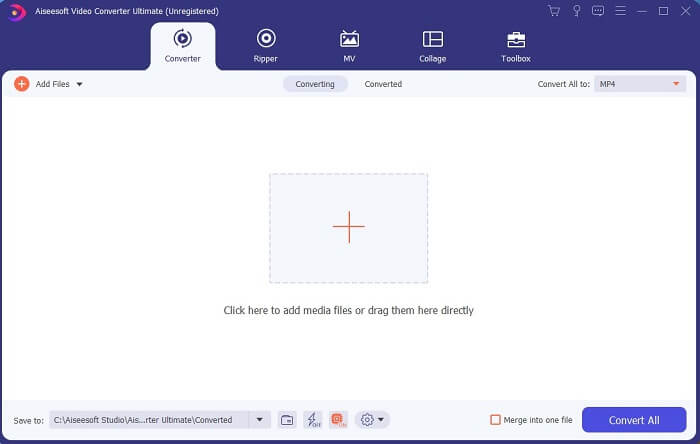
Шаг 3. Нажмите значок плюс, чтобы добавить файл, и щёлкните «Открыть», чтобы начать конвертацию, или просто перетащите видеофайл в окно программы. Количество видеофайлов здесь роли не играет.
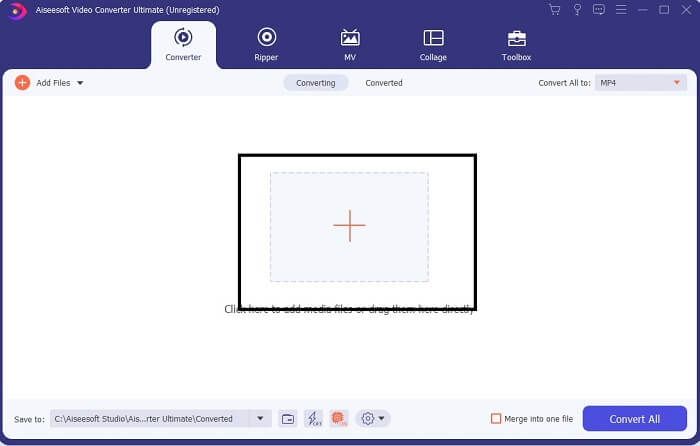
Шаг 4. Нажмите кнопку выпадающего списка в правом верхнем углу интерфейса, прокрутите список вниз и выберите формат GIF. Выберите нужное разрешение: Large (большое), Medium (среднее) или Small (малое). Если всё готово, нажмите Convert All, чтобы запустить конвертацию.

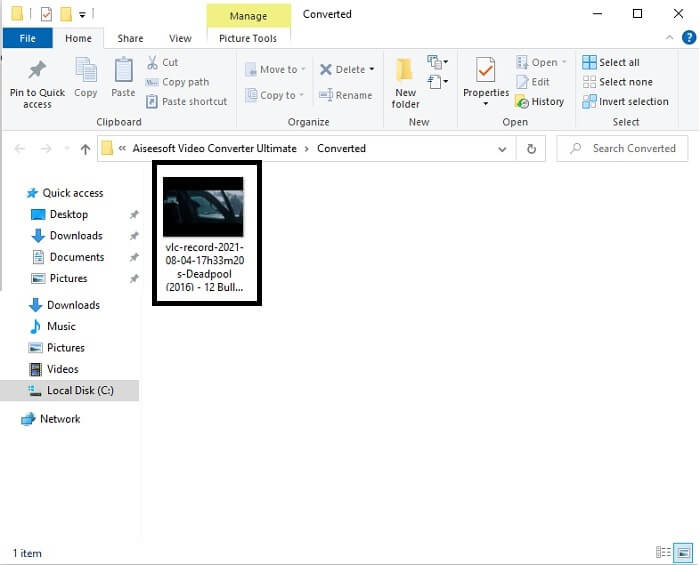
Шаг 5. После завершения конвертации откроется файловый менеджер, в котором будет показан финальный результат. Теперь вы можете наслаждаться своим GIF-файлом. Но вы также можете конвертировать файл .gif в формат .mpg, выполнив те же шаги, только выбрав другой формат.
2. Бесплатный онлайн-конвертер видео FVC
Может быть, вы думаете: а что, если у вас нет денег, могу ли я испытать ту же конверсию, что и первый? Ответ большой жирный ДА. FVC всегда предоставляет лучший опыт своим клиентам, у которых нет денег, а также тем, кто хочет попробовать свой инструмент. Хотя этот инструмент выполняет только простое преобразование, поэтому не ожидайте слишком многого, поскольку премиум-версия может предоставить. И он не может конвертировать несколько видео- и аудиоформатов быстрее.
Однако процесс конвертации, который он предоставляет, гораздо лучше, чем у других платных и бесплатных конвертеров. FVC Free Online Video Converter здесь, чтобы выручить вас. Как видно из названия, это бесплатный онлайн-инструмент, который позволяет конвертировать файлы на максимальном уровне. В отличие от многих других конвертеров, здесь нет рекламы, вредоносного ПО, требований к регистрации, входу в систему или предоставлению личной информации перед началом работы. Если вы ищете простой конвертер, то это как раз подходящий вариант. Следуйте этим шагам, чтобы понять, как он работает в качестве конвертера.
Шаг 1. Перейдите на официальный сайт, нажав на эту ссылку.
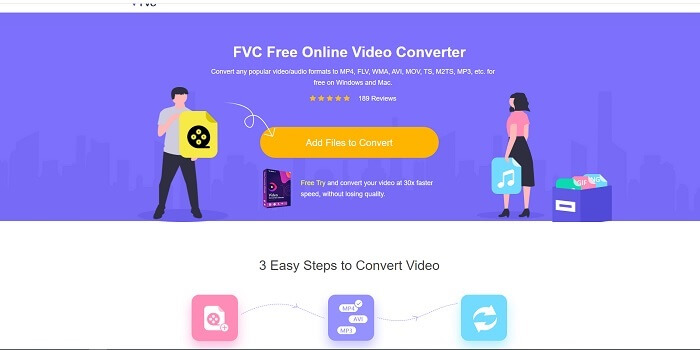
Шаг 2. Веб‑страница должна выглядеть так. Затем нажмите Add Files to Convert, чтобы запустить этот онлайн-инструмент.
Скачайте версию для ПК, чтобы конвертировать файлы пакетно.
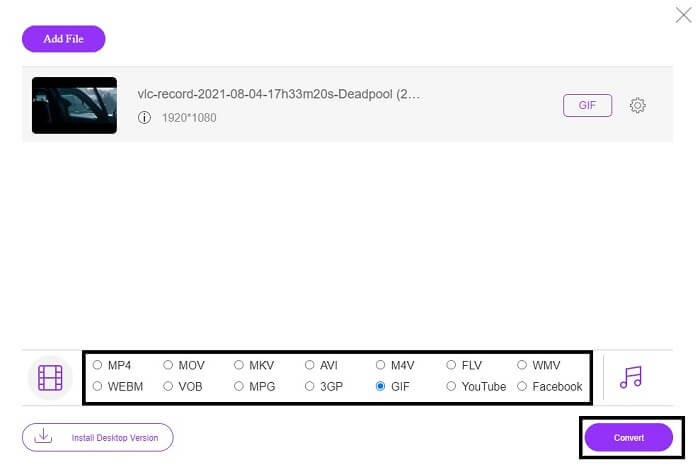
Шаг 3. Выберите видео, которое хотите конвертировать. После выбора видео укажите формат файла GIF. Дополнительно вы можете выбрать и другие видео- и аудиоформаты — при желании посмотрите их позже.
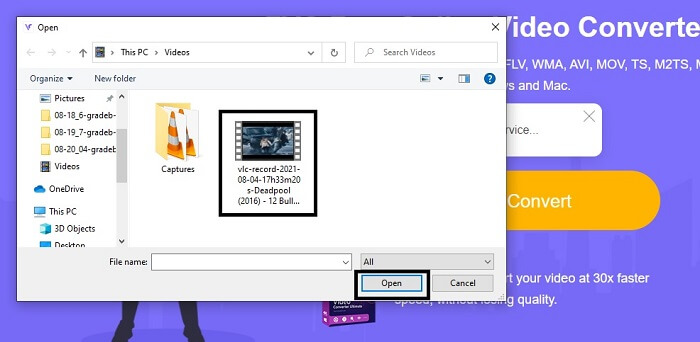
Шаг 4. Выберите, куда вы хотите сохранить итоговый файл. Когда всё будет готово, нажмите Convert, чтобы начать конвертацию. На её завершение потребуется всего несколько секунд.
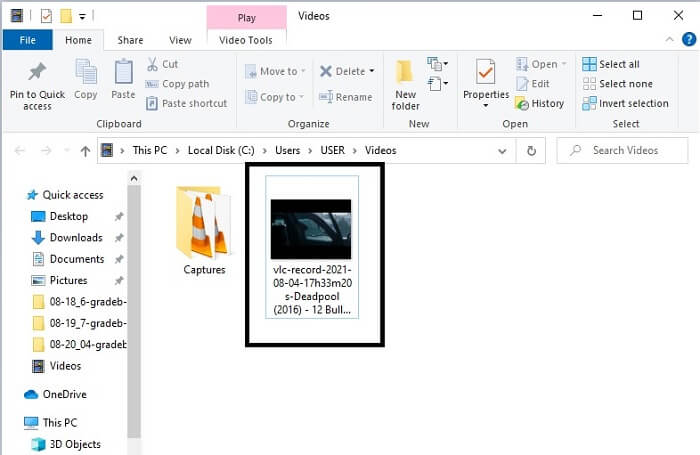
Шаг 5. Чтобы убедиться, что конвертация прошла успешно, найдите преобразованный GIF‑файл в своём файловом менеджере или проводнике. Откройте его и наслаждайтесь.
3. VLC Media Player
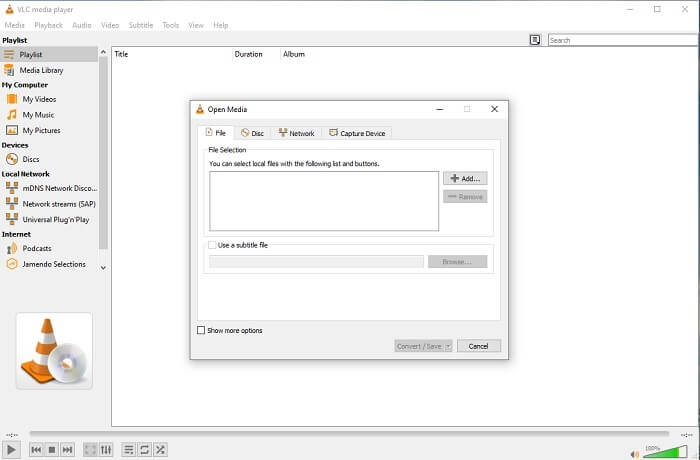
Этот инструмент известен как один из самых мощных медиаплееров. Но знали ли вы, что плеер VLC тоже может конвертировать MPG в GIF? Правда, список поддерживаемых форматов для конвертации у него довольно ограничен и включает только наиболее распространённые варианты. Несмотря на то что VLC считается одним из лучших медиаплееров, его функция конвертации — не самое удобное решение для вас. Поэтому, если вам нужен более продвинутый конвертер, лучше воспользоваться онлайн-инструментом, упомянутым выше, а не VLC. Зато если ваша цель — просто смотреть видео, тогда VLC Media Player будет отличным выбором, поскольку онлайн‑инструменты, ориентированные на конвертацию, как правило, не предлагают полнофункционального видеоплеера.
4. Замзар
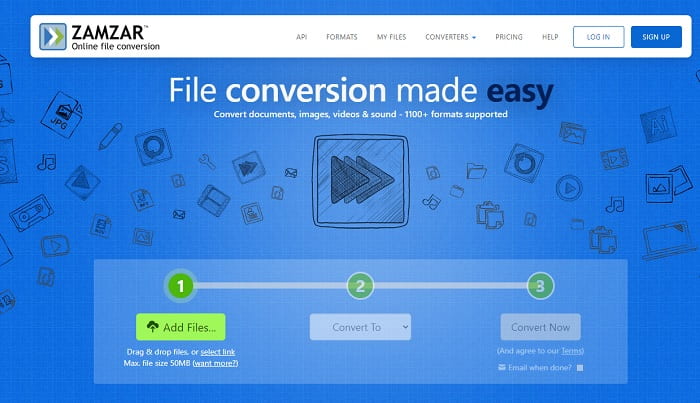
Еще один онлайн-инструмент, который обеспечивает отличную конверсию, - это Zamzar. Как и любой другой онлайн-конвертер, они имеют один и тот же интерфейс, а также содержат инструкции о том, как его конвертировать. Но процесс конвертации и скачивания отличается. Хотя в бесплатной версии вы можете конвертировать файлы размером не более 50 МБ. Потому что после того, как вы конвертируете видео, вы должны перейти к этапу его загрузки. Это доставляет массу хлопот тем, кто оставляет свою конверсию и просто ждет, пока продукт будет воспроизведен.
Часть 2. Сравнительная таблица
| Характеристики инструмента | FVC Видеоконвертер Ultimate | Бесплатный онлайн-конвертер FVC | VLC Медиа-плеер | Замзар |
| Конвертер |  | | | |
| Инструмент редактирования | |  | | |
| Мощный конвертер | | | | |
| Требуется регистрация | | | | |
| Платформы | Настольное приложение | Веб-приложение | Настольное приложение | Веб-приложение |
| Ценовой диапазон | $25.00 1 месяц / 1 шт. $55.20 Разовая покупка на 1 ПК $119.00 Срок службы 5 шт. | Это бесплатный онлайн-инструмент | Это бесплатный онлайн-инструмент | Бесплатный онлайн-инструмент Но также предусмотрена ежемесячная надбавка. Для базового: 1ТП2Т9 Для профессионалов: $16 Для бизнеса: 1ТП2Т25 |
MPG против GIF
Созданный Группой экспертов по движущимся изображениям (MPEG), MPG является распространенным форматом цифрового видео для хранения информации о видео, аудио и метаданных. Это весьма полезно при создании фильмов для публикации в Интернете. Эти файлы в формате MPG обычно содержат сжатие видео/аудио MPEG-1 или MPEG-2.
GIF — это распространенный формат изображений для веб-графики. Помимо сохранения небольших изображений и изображений, содержащих текст, GIF также может содержать и отображать базовые анимации на веб-сайтах. Это формат без потерь, и сжатие GIF не ухудшает четкость изображения.
Часть 3. Часто задаваемые вопросы о MPG в GIF
Есть ли способ использовать Photoshop и конвертировать видео в GIF?
Да, вы можете конвертировать MPG в GIF с помощью Photoshop. Причём не только формат MPG — вы можете выбрать и другие форматы видео, а затем преобразовать их в GIF. Ещё одна особенность Photoshop — возможность улучшать GIF, делая его качественнее. Нажмите здесь, чтобы узнать, как конвертировать MP4 в GIF.
Какой лучший инструмент для записи с экрана для записи GIF-файлов?
Лучшим инструментом для записи экрана, который вы можете использовать для этой задачи, является FVC Screen Recorder. Эта программа отлично подходит не только для записи видео. В ней также есть встроенный аудиорекордер и рекордер геймплея для ещё более качественной записи игр. Однако за использование этого инструмента нужно заплатить. Не расстраивайтесь: у него есть онлайн‑версия, которая также позволяет записывать экран.
Зачем был создан GIF?
Формат GIF был создан, чтобы отображать изображение и при этом экономить место на носителе. Создателем GIF является Стив Уилхайт (Steve Wilhite), американский компьютерный учёный, при поддержке технологического гиганта CompuServe в конце 1987 года. Нажмите здесь, чтобы узнать больше о GIF-файлах.
Заключение
Наконец, теперь, когда вы знаете, как сделать GIF на себе, вам лучше попробовать и насладиться. Просто используя этот простой инструмент, вы можете изменить мир к лучшему. Вместо поиска в Интернете вы теперь сертифицированный производитель GIF. Кроме того, теперь вы можете выражать свои чувства по-своему, используя свой личный подход и знания, полученные только после прочтения этой статьи. Надеюсь, вы сможете наслаждаться жизнью, создавая лучший GIF, который вы создаете, и делиться своим лучшим GIF со всем миром.
-
 [Руководство] Как конвертировать видео M4V в анимированные GIF на Windows / Mac
 Если вы хотите создавать анимированные файлы GIF из ваших любимых видео M4V, вы можете узнать о 2 простых и эффективных способах конвертировать видео M4V в GIF с индивидуальными настройками.
-
 WebM в GIF - 3 бесплатных конвертера WebM в GIF для создания собственных GIF
 WebM - это GIF? Как превратить видео в GIF? Есть ли бесплатный конвертер WebM в GIF? В этом посте рассказывается о 3 бесплатных способах конвертации WebM в GIF.
-
 Как конвертировать видео MKV в анимированные GIF без Photoshop / FFmpeg
 После загрузки и просмотра фильмов MKV на вашем компьютере вы можете поделиться некоторыми замечательными моментами с друзьями или в Интернете в формате GIF. В этой статье вы можете узнать о 2 самых простых способах конвертировать MKV в GIF.

