


 Видео конвертер Ultimate
 Устройство записи экрана
 Видео ремонт
Как обрезать GIF с помощью лучших инструментов для обрезки GIF
Выбор подходящих GIF-файлов для сообщения жизненно важен, чтобы передать правильный тон того, о чём вы говорите. Но некоторые GIF нужно обрезать, чтобы показать их истинный смысл. Кроме того, если вы решите обрезать свои GIF, качество не должно ухудшаться, а частота кадров должна сохраняться. В какой‑то момент выбор подходящего инструмента для обрезки GIF может оказаться непростой задачей, потому что не все программы позволяют обрезать изображение. А те, что имеют функцию обрезки, иногда снижают качество и fps GIF. В этой статье вы сможете выбрать лучший для себя кроппер GIF. Все перечисленные инструменты уже протестированы нами, чтобы предоставить вам достоверную информацию. Кроме того, мы расскажем о лучшем кроппере GIF, доступном на всех платформах, и о том, как им пользоваться. Продолжайте читать эту статью, чтобы узнать больше.

Часть 1. Лучший инструмент для обрезки файлов GIF, поддерживающий операционные системы Windows и Mac
1. Бесплатное видео FVC для GIF Maker
Этот инструмент доступен на всех платформах, таких как Windows и Mac. Это лучший кроппер анимированных GIF, разработанный компанией FVC, — FVC Free Video to GIF Maker. Это ПО позволяет пользователям улучшать уже созданные GIF или при желании создавать новые. Так что если вы хотите обрезать свой GIF, этот инструмент поможет вам сделать это даже без подключения к интернету. Обрежьте GIF так, чтобы он выделялся, легко и эффективно. Чтобы узнать, как обрезать GIF, следуйте инструкциям ниже.
Шаг 1. Установите инструмент на диск и настройте параметры в соответствии с вашими требованиями.
Бесплатная загрузкаДля Windows 7 и новееБезопасная загрузка
Бесплатная загрузкаДля MacOS 10.7 и новееБезопасная загрузка
Шаг 2. После запуска программы на экране появится вот такое мини‑окно.
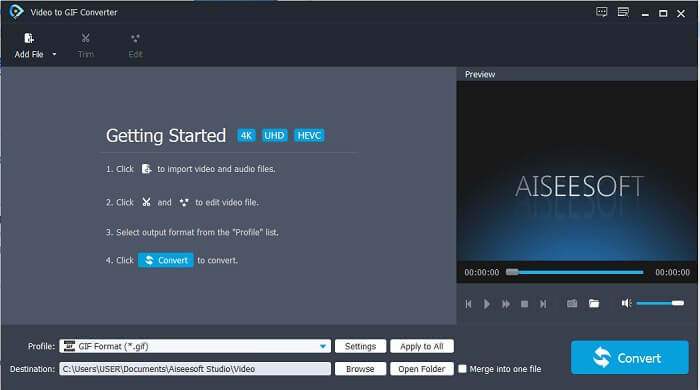
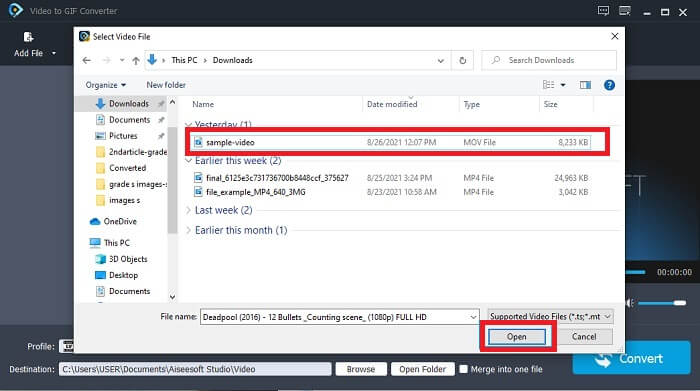
Шаг 3. Нажмите Add File или просто перетащите видеофайл в окно программы.
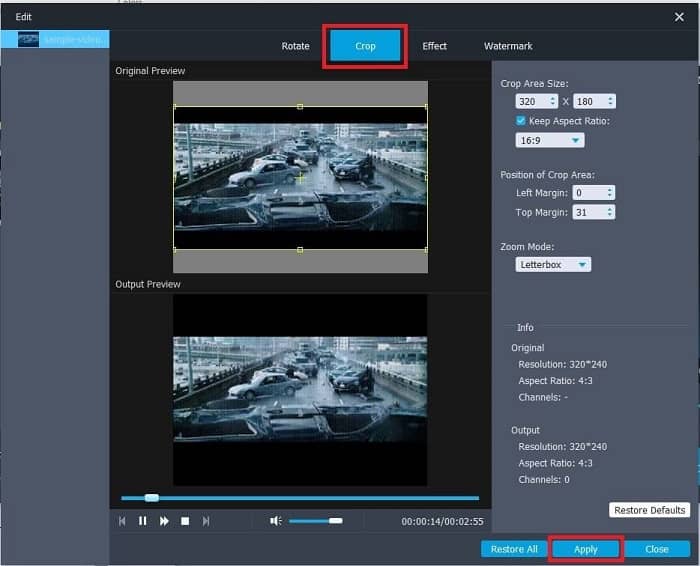
Шаг 4. Нажмите Edit, чтобы улучшить GIF. Перейдите во вкладку Crop и отрегулируйте размер GIF. При необходимости вы также можете изменить Aspect Ratio и Zoom Mode. Нажмите Apply, чтобы сохранить внесённые изменения.
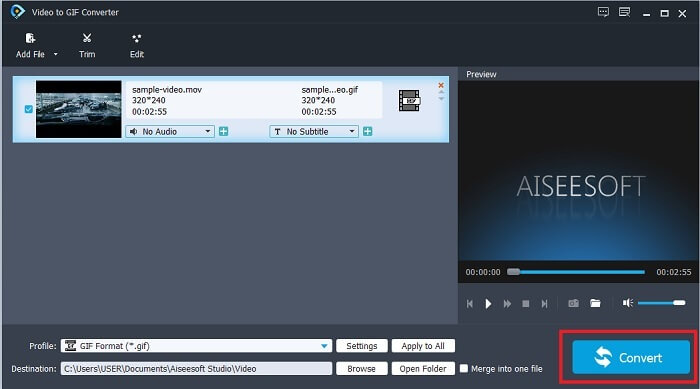
Шаг 5. Нажмите Convert, чтобы начать конвертацию видео в GIF. После завершения конвертации вы можете найти итоговый файл в проводнике, введя имя видео.
Плюсы
- Все второстепенные функции доступны здесь.
- Он намного лучше, чем онлайн-инструмент, а также некоторые из загружаемых инструментов.
- С легкостью создавайте свои GIF-изображения с помощью этого инструмента.
Минусы
- Вы не можете использовать основные функции, которые предоставляет версия Ultimate.
- Он поддерживает видео меньшего формата, чем премиум-версию.
2. Конвертер видео Ultimate
Бесплатная версия этого инструмента может выполнять простую работу, но его премиум-версия - лучший инструмент для обрезки GIF. Video Converter Ultimate - это не только название, но и то, что этот инструмент идеально подходит для преобразования любого видео в файл GIF. В отличие от бесплатной версии и инструмента, представленного ниже, этот инструмент может сделать ваш простой GIF-файл более великолепным. Превратите свой GIF в выдающийся, добавив эффекты, которые может только обеспечить этот инструмент. Он также обеспечивает преобразование видео в GIF, например MP4 в GIF, объединение видео в одно, создание 3D и многое другое. Так что используйте этот инструмент как свой личный обрезчик, и он никогда вас не подведет. Более того, продолжайте читать приведенные ниже шаги, чтобы узнать, как обрезать свой GIF, чтобы доставить более конкретное сообщение вашему получателю.
Шаг 1. Прежде чем использовать этот инструмент, его нужно скачать. Установите программу на диск, измените параметры в соответствии с вашими требованиями и нажмите Finish, чтобы запустить её на своём экране.
Бесплатная загрузкаДля Windows 7 или более поздних версийБезопасная загрузка
Бесплатная загрузкаДля MacOS 10.7 или более поздних версийБезопасная загрузка
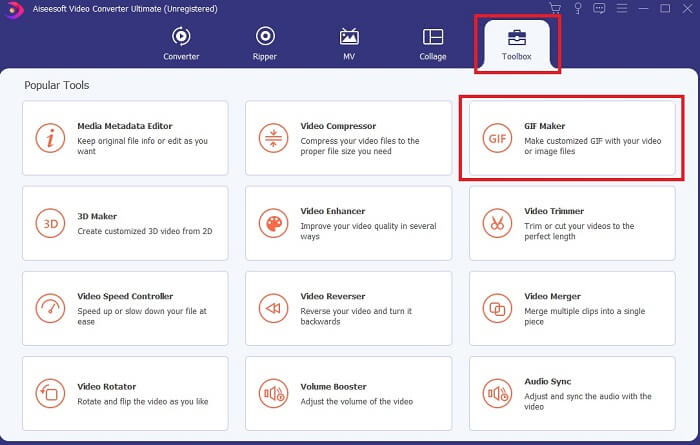
Шаг 2. Когда инструмент полностью установлен на диск, на экране появится удобный интерфейс. Нажмите Toolbar, а затем на панели toolbar выберите GIF Maker.
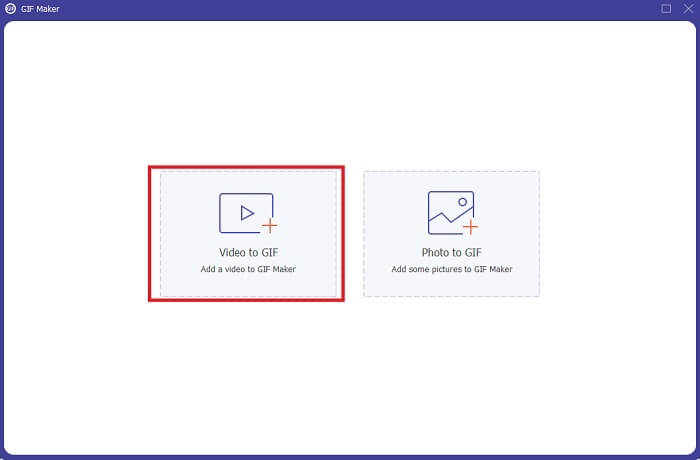
Шаг 3. Чтобы добавить видео, нажмите Video to GIF и укажите GIF, который хотите обрезать или отредактировать. После выбора видео нажмите Open, чтобы запустить GIF Maker.
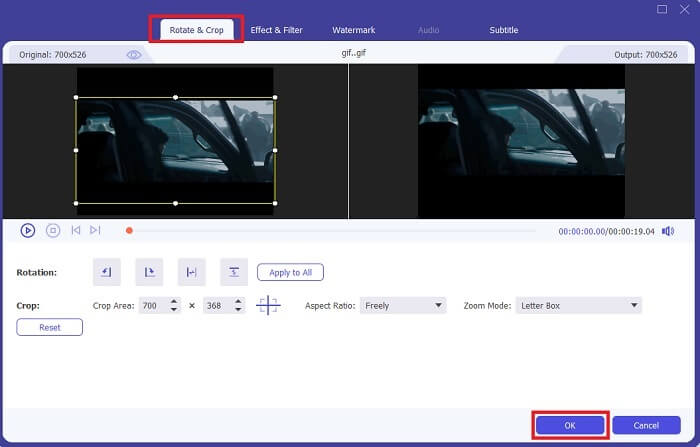
Шаг 4. Нажмите кнопку с изображением звезды, чтобы начать редактирование. Выберите Rotate & Crop, чтобы приступить к обрезке GIF. Также вы можете добавить эффекты и фильтры, водяной знак и субтитры. Когда все настройки будут завершены, нажмите OK, чтобы сохранить изменения.
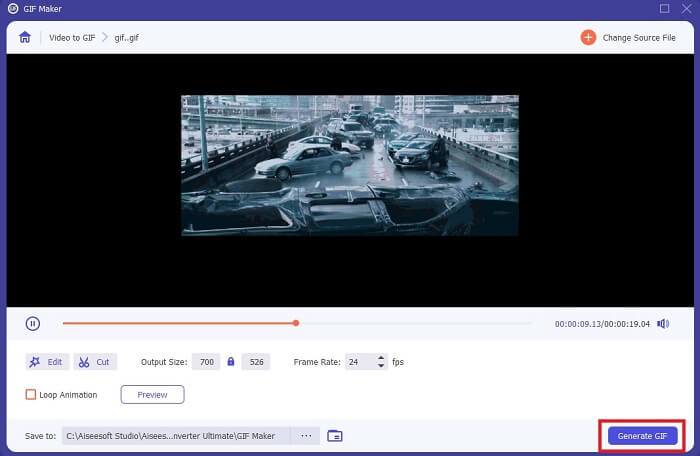
Шаг 5. Измените папку, в которой хотите сохранить итоговый файл, чтобы затем было проще его найти. Нажмите Generate GIF, чтобы начать конвертацию. Когда конвертация будет 100% завершена, найдите итоговый файл в выбранной папке или в файловом менеджере.
Плюсы
- Ваш универсальный инструмент, если вы хотите превратить свой GIF в гораздо более интерактивный. Используйте свое воображение, чтобы оживить ваши гифки.
- Он может превратить ваш GIF в впечатляющий результат за счет использования основных функций, которые он предоставляет, которых не может предоставить другая премиум-версия.
- Более миллиона пользователей выбирают этот инструмент как инструмент премиум-версии.
Минусы
- Чтобы использовать инструмент, вы должны сначала внести оплату, но это точно не так уж и дорого. Таким образом, вы не должны ожидать меньшего, если купили этот инструмент.
- Загрузите инструмент перед его запуском. Даже если у вас нет Интернета, вы все равно можете использовать этот инструмент, потому что он не зависит от Интернета.
Часть 2. Топ-5 лучших GIF-файлов, к которым можно получить доступ через Интернет
1. iLoveIMG
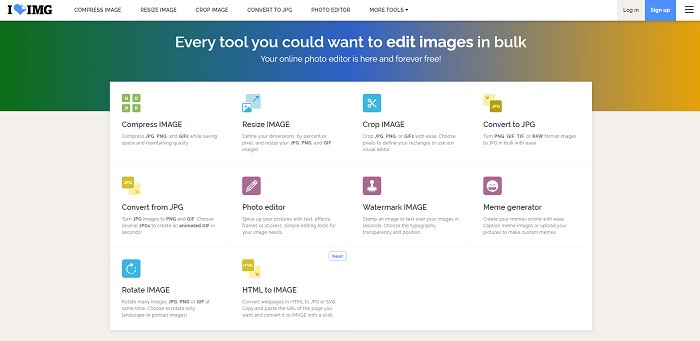
Обрезайте свои GIF с помощью этого онлайн‑кроппера GIF. iLoveIMG известен как один из лучших онлайн‑инструментов для обрезки GIF, JPG и PNG. Хотя этот сервис не умеет конвертировать видео в GIF, так как сосредоточен только на улучшении GIF, JPG и PNG, интерфейс сайта приятно удивляет: он не просто простой, но и достаточно интерактивный. Так что вы вряд ли заскучаете, пока пользуетесь сайтом. По нашей оценке — 7 из 10, что очень неплохо для веб‑приложения.
Плюсы
- Лучше всего улучшить ваши GIF, JPG и PNG.
- Интерфейс сайта потрясающе красив.
- Не нужно скачивать.
Минусы
- Существует вероятность потери данных, если соединение было прервано.
- Вы не можете конвертировать видеоформат в формат GIF.
2. Красный кетчуп
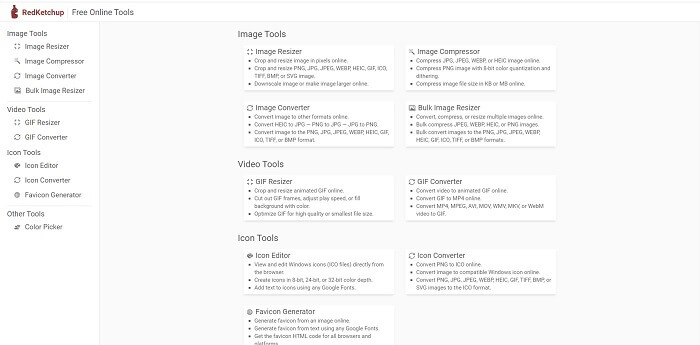
Если iLoveIMG вам не подошёл, стоит попробовать этот онлайн‑кроппер GIF. RedKetchup очень информативен благодаря подробным описаниям, которые он даёт к каждому инструменту редактирования. Поэтому вам будет легче понять, как работает та или иная функция, даже если вы раньше о ней не слышали. Кроме того, вы можете конвертировать изображения в GIF, PNG, JPG, WEBP и другие форматы. Он поддерживает больше форматов, чем iLoveIMG, но его недостаток в том, что интерфейс сайта довольно скучный: весь фон страницы белый, и единственный цветной элемент — это название и значок RedKetchup.
Плюсы
- Он поддерживает больше форматов изображений, чем iLoveIMG.
- Каждая функция инструмента имеет краткое описание, чтобы пользователь мог понять его функции.
- Это бесплатный онлайн-инструмент.
Минусы
- На веб-страницу этого инструмента так скучно смотреть из-за ее монотонного цвета.
- Существует вероятность того, что файл не будет сохранен должным образом, если ваш Интернет нестабилен.
3. Капвинг
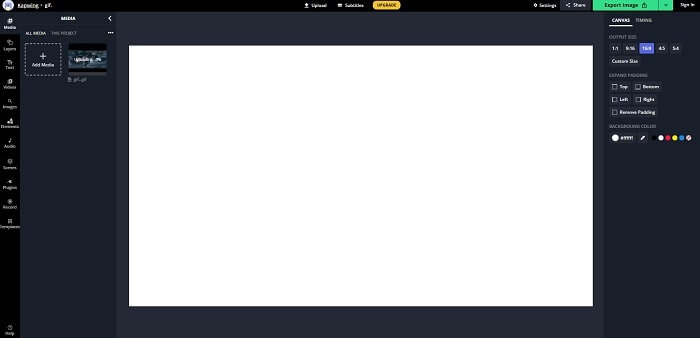
Этот инструмент почти не уступает Photoshop по набору функций, но работает онлайн. Это лучший онлайн‑кроппер кадров GIF. Kapwing известен как сервис для создания отличных GIF, которыми вы можете делиться с друзьями. В отличие от двух первых инструментов выше, он поддерживает некоторые видеоформаты для конвертации в GIF. Освоение работы с этим сервисом может занять у вас время, но оно того стоит. А если вам нужен простой GIF, этот инструмент прекрасно с этим справится. Этот сервис почти так же функционален, как Photoshop, только онлайн. Это лучший онлайн‑кроппер кадров GIF. Kapwing известен как сервис для создания отличных GIF, которыми вы можете делиться с друзьями. В отличие от двух первых инструментов выше, он поддерживает некоторые видеоформаты для конвертации в GIF. Освоение работы с этим сервисом может занять у вас время, но оно того стоит. А если вам нужен простой GIF, этот инструмент прекрасно с этим справится.
Плюсы
- Интерфейс веб-сайта с инструментами придаст вам почти такую же атмосферу, что и Photoshop.
- Конвертируйте видео в формат GIF.
- Предусмотрены основные функции редактирования.
Минусы
- Окончательная обработка видео всегда будет зависеть от скорости вашего интернета. Так что нужно иметь много терпения, чтобы получить окончательный результат.
- Вам нужно будет зарегистрироваться, чтобы удалить водяной знак с вашего вывода. Так что ожидайте письма по поводу каждого обновления, в котором говорится, и некоторых раздражающих объявлений. Потому что вы позволяете им получить доступ к своей учетной записи.
4. GIFGIF.
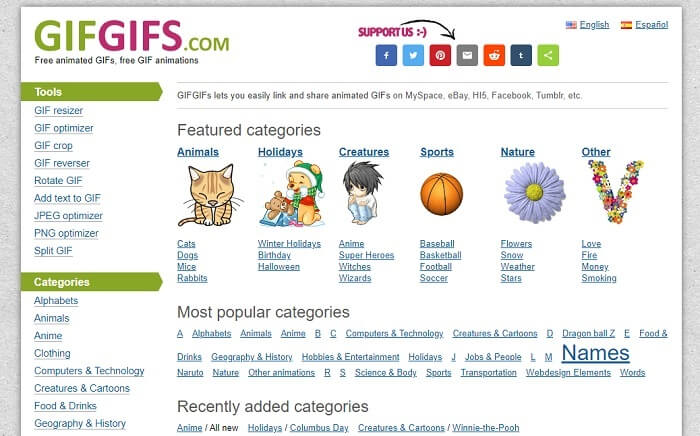
Вы можете обрезать свои GIF с помощью этого кроппера GIF без потери качества. GIFGIFs предоставляет большой выбор уже готовых GIF онлайн. Вы можете выбирать из категорий, таких как алфавит, спорт, аниме, одежда и так далее. Кроме того, этот инструмент предлагает не только функции улучшения GIF, но и оптимизацию JPG и PNG.
Плюсы
- Это хороший выбор для улучшения вашего GIF-изображения.
- Он поддерживает оптимизацию JPEG, PNG и GIF.
- Выбирайте уже готовые гифки в своих разделах категорий.
Минусы
- В нем нет панели поиска, поэтому трудно найти идеальный GIF-файл, который вы хотите использовать.
- Интерфейс в порядке. Ничего особенного, или, лучше сказать, не хорошо, но не плохо.
5. VEED.IO
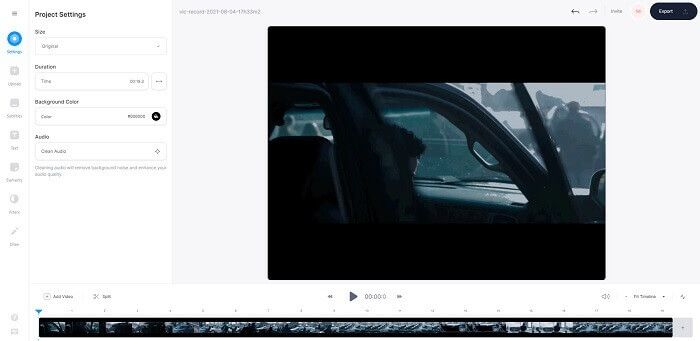
Выберите его в качестве бесплатного онлайн-обрезчика GIF в качестве первого выбора, но при желании его также можно обновить до премиум-версии. VEED.IO - один из лучших онлайн-инструментов для улучшения ваших GIF-файлов. Но бесплатная версия инструмента поддерживает только 50 МБ размера файла GIF, и чтобы добавить файл большего размера, вы должны купить премиум-версию инструмента.
Плюсы
- Он предоставляет отличную функцию редактирования, чтобы сделать ваш GIF лучше.
- Простой пользовательский интерфейс.
- Вы также можете добавить субтитры, если хотите.
Минусы
- Он не предоставляет средства создания 3D для улучшения ваших 2D-изображений.
- В некоторых случаях программное обеспечение дает сбой при попытке увеличить масштаб временной шкалы.
Часть 3. Часто задаваемые вопросы о GIF Cropper
Есть ли формат лучше, чем формат GIF?
Хотя хорошо известно, что GIF - лучший формат движущихся изображений в сети. Но знаете ли вы, что есть формат лучше, чем GIF? Это APNG. Этот формат предоставляет больше цветовой палитры, чем GIF, а также лучше по степени сжатия. Но вы также можете использовать WEBP, MNG, FLIF и AVIF.
По какой причине создаются гифки?
В конце 1987 года некий Стив Уилхайт задался вопросом, можно ли создать изображение для компьютерного дисплея с небольшим размером файла, и именно тогда появился формат GIF. Чтобы узнать о GIF подробнее, нажмите здесь.
Какой из них лучше? JPG или GIF?
Формат JPG обеспечивает более детальное изображение, поскольку поддерживает широкий диапазон цветов, поэтому лучше всего подходит для фотосъемки. GIF предоставляет небольшую цветовую палитру, но он хорош для создания статических изображений.
Заключение
Подводя итог, вам нужно выбрать такой кроппер GIF, который обеспечит нужную вам обрезку, не ухудшая качество самого GIF, даже если вы сильно его кадрируете. Тем не менее очевидно, что лучше всего остановиться на универсальном инструменте от FVC, потому что он предоставляет все необходимые функции для работы с GIF, чтобы ваши анимации выглядели гораздо более эффектно, чем остальные. С ним обрезка GIF становится проще, чем когда‑либо, — достаточно использовать Video Converter Ultimate.
-
 Учебник по сжатию GIF и уменьшению его размера с высоким качеством
 Вот 2 простых способа сжать GIF на вашем компьютере или мобильном телефоне. Вы можете использовать FVC Free Online Video Compressor и Photoshop для уменьшения размера файла GIF в различных аспектах.
-
 GIF Player - 5 лучших GIF-плееров для ПК с Windows, Mac, Android и iPhone
 Какая программа открывает файлы GIF? Как просмотреть GIF-файлы на Android? Есть ли на iPhone проигрыватель GIF для открытия файлов GIF? В этом посте представлены 5 лучших GIF-плееров для вас.
-
 Как конвертировать видео AVI в анимированные файлы GIF на Windows / Mac
 Хотите выбрать интересные сегменты AVI для создания мемов в формате GIF? Эта статья расскажет вам 2 лучших метода обрезать видео AVI и бесплатно конвертировать AVI в анимированные файлы GIF.
