


 Видео конвертер Ultimate
 Устройство записи экрана
 Видео ремонт
4 самых надежных конвертера MPEG в MP3, которые можно использовать онлайн и офлайн
MPEG или Motion Picture Experts Group — это файл-контейнер видео- и аудиофайлов. Как часть ISO и IEC, этот формат файла сжимается с использованием алгоритма кодирования видео MPEG-1 или MPEG-2. С технической точки зрения видео, созданное в этом формате, удовлетворительно. Это также одна из причин, по которой многие люди предпочитают загружать свое видео в различные социальные сети или на сайты потокового видео в этом формате. Точно так же качество звука в этом файле очень четкое, почти такое же, как и в записи от поставщиков аудио. Итак, когда вы думаете о преобразовании вашего MPEG в MP3 для извлечения звука из видео, это файл, который вы можете найти, чтобы получить удовлетворительное качество звука.

Часть 1. 2 лучших возможных способа конвертировать MPEG в MP3
Конвертировать MPEG4 в MP3 в настоящее время не составляет труда. Есть тонны инструментов, доступных в Интернете. Вы можете найти бесплатные онлайн-инструменты, а также автономные инструменты, которые можно загрузить на свой компьютер. К сожалению, лишь немногие из них являются надежными, которые не причинят никакого вреда вашему устройству. Не каждому сайту можно доверять, и не каждое программное обеспечение безопасно. Итак, чтобы упростить вам задачу, мы перечислили некоторые из лучших онлайн- и офлайн-приложений, на которые вы можете положиться.
Онлайн-инструмент: бесплатный аудио конвертер FVC
Говоря о безопасности и надежности, действительно редко можно найти такие инструменты, как FVC Free Audio Converter. Существует всего несколько онлайн-конвертеров, которые могут гарантировать безопасность вашего ПК, но с FVC Free Audio Converter ваше оборудование, безусловно, защищено от вредоносных программ при преобразовании и загрузке вывода MP3. Вы можете конвертировать любые файлы из любого видеоформата в файлы MP3, WMA, AAC, WAV, AC3, AIFF и FLAC. Всего за три простых шага вы можете выполнить преобразование. Более того, 100% бесплатен, доступен через браузер и не имеет ограничений в использовании. Ваша конфиденциальность защищена, поскольку инструмент стремится защищать ваши личные данные. После всех перечисленных замечательных функций вы заслуживаете того, чтобы узнать, как работает этот инструмент.
Шаг 1. Перейдите на официальную веб‑страницу FVC Free Audio Converter, затем нажмите «Add Files to Convert» (Добавить файлы для конвертации).
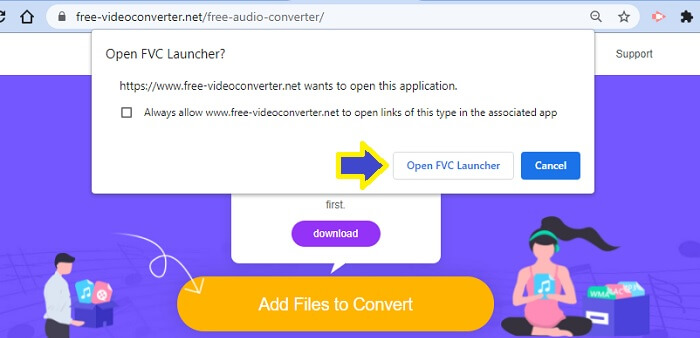
Шаг 2. Откройте лаунчер согласно подсказке. Нажмите кнопку с надписью Open FVC Launcher (Открыть FVC Launcher).
Примечание: второй шаг применяется только для тех, кто пользуется программой впервые. При последующем конвертировании вам не нужно снова устанавливать лаунчер. Сразу переходите к следующему шагу.
Шаг 3. После этого нажмите Add Files to Convert (Добавить файлы для конвертации) и выберите файл, который вы хотите конвертировать, из своей папки.
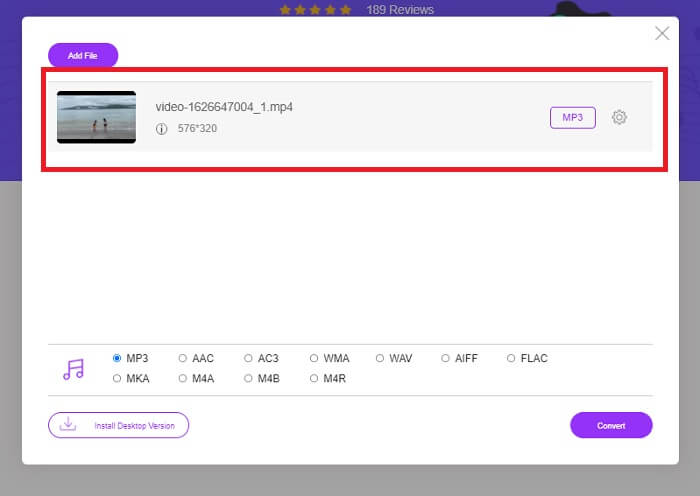
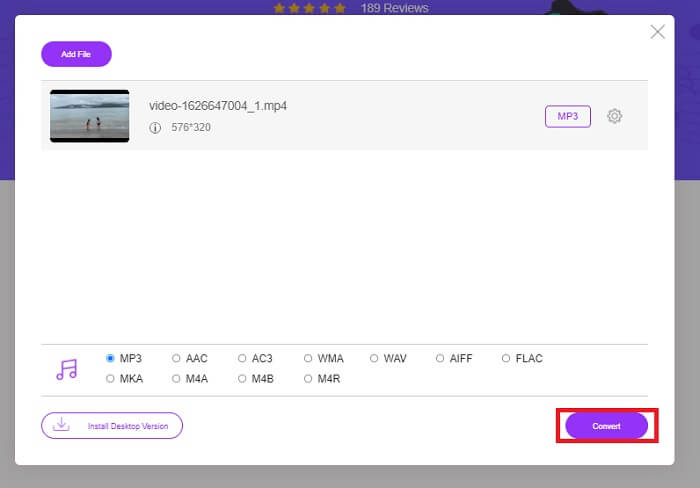
Шаг 4. После загрузки файла в инструмент вы увидите, что по умолчанию выбран формат MP3. Это означает, что вам не нужно ничего переключать. Просто нажмите «Convert» (Конвертировать).
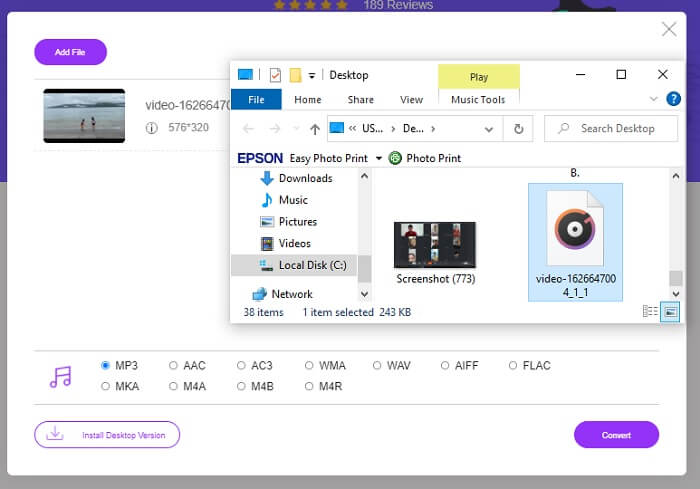
Шаг 5. Выберите папку, в которую вы хотите сохранить файл. Затем нажмите Select folder (Выбрать папку), и файл будет автоматически сохранён.
Плюсы
- Свободно.
- Регистрация не требуется.
- Не нужно скачивать.
- Быстрый процесс конвертации.
- Защита от вредоносных программ.
Минусы
- Это просто преобразование без функции редактирования.
Автономный инструмент: Video Converter Ultimate
Между тем, если вы все еще не удовлетворены результатами, полученными с помощью приведенного выше онлайн-инструмента, вы также можете рассмотреть возможность загрузки программного обеспечения, которое может вам помочь. FVC Video Converter Ultimate — один из лучших инструментов, который легко найти в Интернете. Video Converter Ultimate — ваш лучший конвертер, редактор, компрессор и экстрактор аудио, который в настоящее время используется многими пользователями по всему миру.
С помощью этого инструмента вы можете конвертировать видео и настраивать частоту кадров и битрейт в зависимости от своих потребностей. Вы также можете создавать мемы из видео, конвертируя его в GIF‑файл, чтобы делиться ими с друзьями в различных социальных сетях. И что особенно важно, он позволяет конвертировать MPEG‑видео в MP3 без сложных действий. У этого инструмента есть и другие возможности — вы можете подробнее с ними познакомиться, если попробуете его лично. Ориентируйтесь на приведённые ниже шаги, чтобы узнать, как это сделать.
Шаг 1. Скачайте и установите Video Converter Ultimate на свой ПК. Используйте расположенные ниже кнопки загрузки и дождитесь завершения работы мастера установки.
Бесплатная загрузкаДля Windows 7 или более поздних версийБезопасная загрузка
Бесплатная загрузкаДля MacOS 10.7 или более поздних версийБезопасная загрузка
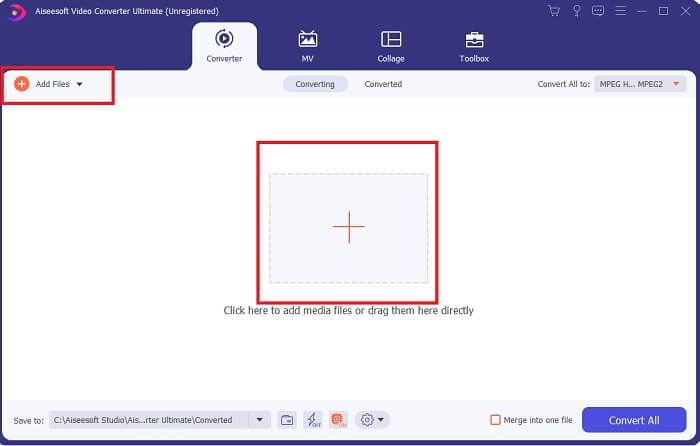
Шаг 2. Есть два способа загрузить файл: вы можете перетащить файл (Drag and Drop), нажать Add Files (Добавить файлы) или кликнуть по значку плюс в центре интерфейса.
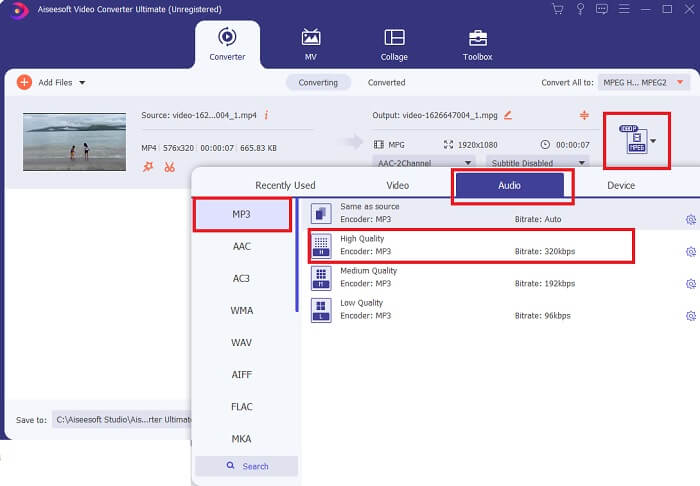
Шаг 3. После загрузки файла вы можете изменить формат и качество звукового файла, который хотите извлечь.
Шаг 4. Закончив настройку, нажмите Convert All (Конвертировать всё).

Шаг 5. Проверьте конвертированный файл в папке, путь к которой указан в нижней части главного окна.

Плюсы
- Надежный.
- Видео конвертер.
- Видео редактор.
- Он имеет быстрый процесс преобразования.
- С фильтрами и эффектами.
Минусы
- Это платное приложение.
Часть 2. Часто задаваемые вопросы о MPEG в MP3
Есть ли у MPEG хорошее качество?
MPEG — это стандартный видеоформат, который поддерживает качество высокой четкости, но для этого содержит огромное количество файлов. Этот формат также используется на сайтах потокового видео и DVD-сайтах в Интернете. Большинство сайтов с открытым исходным кодом также используют это. При всем при этом формат имеет хорошее качество.
Что лучше, MPEG или MP4?
Если говорить о пространстве для хранения, формат MP4 предпочтительнее. И MPEG, и MP4 являются сжатыми форматами. Но MPEG вмещает больше данных, чем MP4. В то же время, если сравнивать качество видео, у MPEG есть преимущество, поскольку качество изображения обычно лучше, чем у MP4. С точки зрения удобства использования MPEG медленно воспроизводится на мобильных устройствах, в отличие от MP4, который лучше подходит для мобильных. Какой формат лучше? Это зависит от ваших предпочтений и от того, какое устройство вы используете. Хотите конвертировать MPEG в MP4? Прочитайте статью How to Convert MPEG to MP4, чтобы получить больше информации.
Какой универсальный? MP4 или MPEG?
Очевидно, что MP4 универсален. Почти все медиаплееры могут воспроизводить файлы MP4 и даже потоковые сайты. У MPEG есть некоторые проигрыватели, в которых он не воспроизводится.
Заключение
Для простоты путь к извлечению аудиофайлов MPEG прост. Используя надежные инструменты от FVC, вы можете добиться цели, даже не платя за услугу. Преобразование MP3 не будет сложной задачей, поскольку вы знаете, где найти самый безопасный инструмент, который вы можете использовать. Кроме того, если у вас есть вопросы о MPEG, вы можете обратиться к часто задаваемым вопросам в этой статье.
-
 Как конвертировать WMA в MP3 на Mac / Windows / Online
 Можно ли конвертировать WMA в MP3 с помощью проигрывателя Windows Media? Как конвертировать WMA в MP3 бесплатно? В этом посте рассказывается о 4 простых методах, которые помогут вам преобразовать аудио из WMA в MP3 на Mac, ПК с Windows и в Интернете.
-
 8 способов конвертировать MP4 в MP3 Audio (пакетное преобразование и большой размер)
 Если вы хотите извлечь аудио MP3 из видео MP4, вы можете прочитать эту статью и получить 8 решений. Существуют онлайн и офлайн способы с легкостью конвертировать MP4 в MP3 на вашем телефоне или компьютере.
-
 WMV в MP3 - Как конвертировать видео в аудио бесплатно [настольный/онлайн]
 Во время просмотра видео в формате WMV вы находите аудио часть увлекательной. Таким образом, вы хотите воспроизвести его на своем MP3-плеере. Но очевидно, что ваш плеер не поддерживает формат WMV. Это заставляет задуматься, есть ли способ конвертировать WMV в MP3.
