


 Видео конвертер Ultimate
 Устройство записи экрана
 Видео ремонт
Узнайте, как импортировать файлы AVI в iMovie на Mac OS
Как всем известно, iMovie широко известен как инструмент для монтажа видео на Mac. Если вы пользуетесь этой программой, вы понимаете, почему она считается одной из лучших для редактирования. Но при всём удобстве iMovie иногда возникают ситуации, когда вы не можете импортировать видео для монтажа. Это особенно часто случается при импорте файлов формата AVI. Благодаря широкому набору поддерживаемых кодеков формат AVI стал популярным у пользователей. Однако работать с ним бывает довольно сложно, особенно если кодек не поддерживается используемой программой. Поэтому вы задаётесь вопросом, как конвертировать AVI в формат iMovie, чтобы позже отредактировать видео. Ниже приведён список инструментов, с помощью которых можно конвертировать AVI и понять, почему у вас не получается загрузить видеофайлы в iMovie.

Часть 1. Почему iMovie не удалось импортировать файл в формате AVI
Хотя iMovie работает только на Mac, поэтому ожидайте, что он будет иметь меньший приоритет, чем кодеки Windows. Но есть несколько причин, по которым вы не можете импортировать видео. Здесь, в списке, мы поговорим о 2 причинах, по которым вы не можете импортировать другой формат в iMovie.
Первая причина: iMovie поддерживает лишь ограниченный набор кодеков. Именно из‑за несовместимости кодеков вы можете не иметь возможности редактировать видео в iMovie. В случае с форматом AVI файл должен быть закодирован в MJPEG, иначе он не будет импортирован.
Вторая причина: ваш iMovie или macOS не обновлён(ы). Причина понятна: если программа или операционная система не обновлены до актуальной версии, велика вероятность, что они не поддерживают современные форматы.
Это самые распространённые причины, по которым вы не можете редактировать видео в iMovie, но на любую проблему всегда найдётся решение. Поэтому ниже описаны способы устранить эту проблему: вам нужно узнать, как конвертировать файлы AVI в формат, доступный для iMovie, с подходящим кодеком.
Часть 2. Преобразование AVI в формат, совместимый с iMovie, с помощью лучших конвертеров AVI.
1. Бесплатный онлайн-конвертер видео FVC
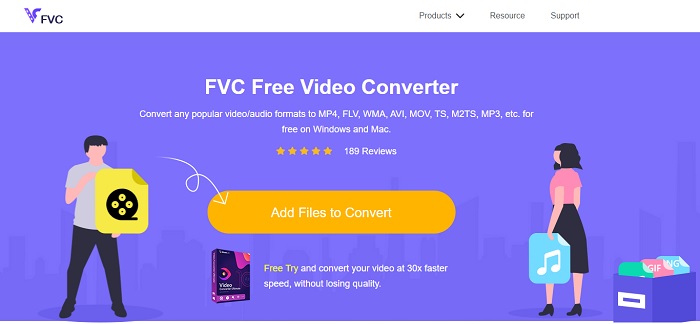
Этот бесплатный AVI в iMovie‑конвертер способен выполнить задачу преобразования. В отличие от инструмента ниже, FVC Free Video Converter полностью бесплатен и не требует установки. Кроме того, этот онлайн‑инструмент является бесплатной версией программы, описанной далее. Как уже было сказано, он обеспечивает хорошее сжатие, но главное отличие между ними в том, что здесь нет ключевых премиальных функций и столь большого выбора форматов. Тем не менее это по‑прежнему один из лучших онлайн‑конвертеров, на который можно положиться. Итак, прежде всего давайте перейдём к тому, как работает этот инструмент, просто выполните следующие шаги.
Шаг 1. Нажмите на эту ссылку, чтобы перейти на главную страницу инструмента.
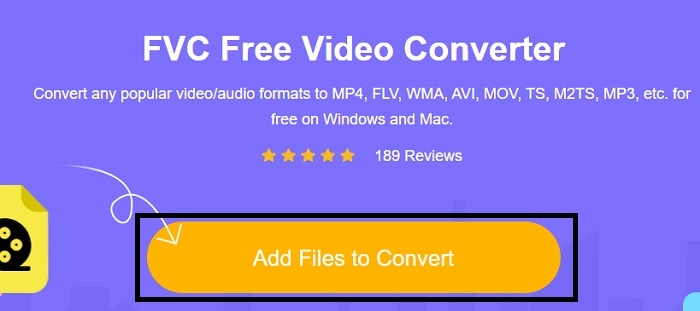
Шаг 2. Нажмите Add Files to Convert, чтобы запустить онлайн‑конвертер.
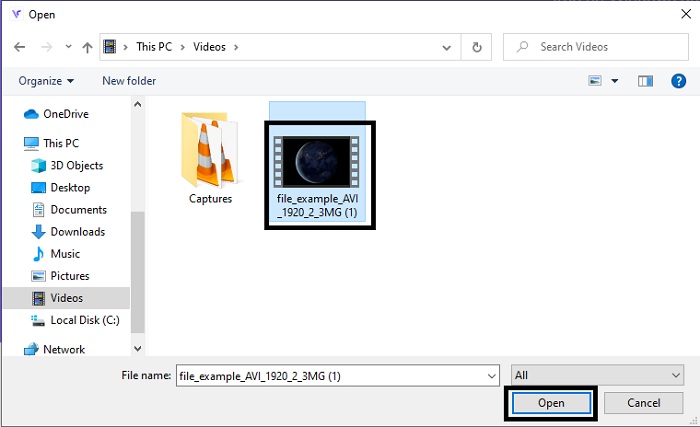
Шаг 3. Далее выберите файл AVI и нажмите open, чтобы добавить его в интерфейс.
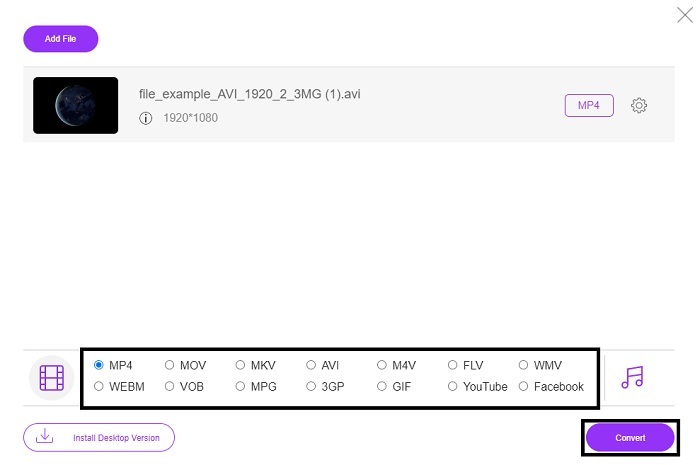
Шаг 4. Выберите формат iMovie, в который вы хотите конвертировать файл. После выбора нажмите Convert, чтобы запустить процесс.
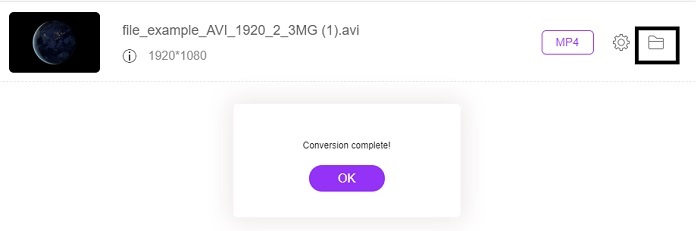
Шаг 5. Откройте файловый менеджер и найдите готовый файл.
2. Конвертер видео FVC Ultimate
Как мы уже говорили ранее, онлайн-инструмент не предоставляет вам функций редактирования и другого формата. FVC Video Converter Ultimate можно использовать как альтернативу iMovie, особенно при редактировании. Это дает пользователям и клиентам возможность манипулировать каждым медиафайлом и улучшать, редактировать или создавать новые версии. Но за этот инструмент нужно платить, но он не является дорогостоящим, поэтому не стоит беспокоиться, потому что каждая копейка, которую вы заплатите за этот инструмент, все равно того стоит.
После того как вы конвертируете AVI в формат iMovie, вы сможете дополнительно улучшить видео перед тем, как перенести его в iMovie, либо вообще не импортировать его туда и выполнить всё редактирование прямо здесь. Если подробно рассказывать, насколько этот инструмент хорош, нам понадобилось бы ещё две и более статьи. Поэтому без дальнейших задержек давайте продолжим и успешно сконвертируем AVI в новый формат, выполнив шаги ниже.
Шаг 1. Прежде чем использовать этот инструмент, скачайте его на компьютер. Выберите версию для той операционной системы, которая установлена у вас. После загрузки выполните установку и нажмите «Finish», чтобы запустить программу.
Бесплатная загрузкаДля Windows 7 или более поздних версийБезопасная загрузка
Бесплатная загрузкаДля MacOS 10.7 или более поздних версийБезопасная загрузка
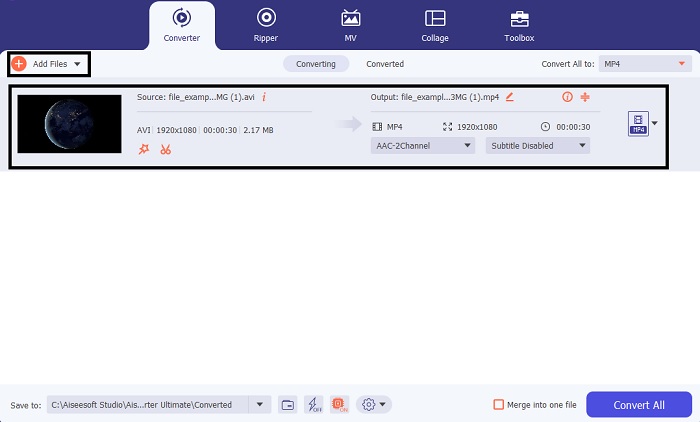
Шаг 2. Чтобы добавить AVI‑файл для конвертации, нажмите Add Files или значок «плюс» — можно выбрать любой вариант. Выберите файл, который хотите конвертировать, и нажмите open для продолжения.
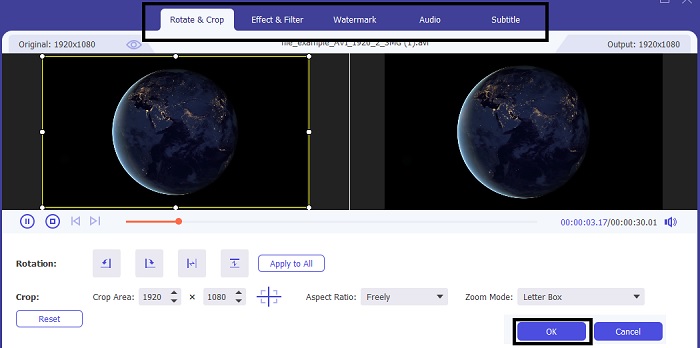
Шаг 3. В интерфейсе инструмента FVC вы увидите кнопку в форме «волшебной палочки», нажмите на неё. На экране откроется новое окно, где вы сможете улучшить видео. Учтите, это лишь дополнительный шаг, если вы хотите отредактировать ролик перед конвертацией. Тогда, при желании, вам может и не понадобиться iMovie для дальнейшего монтажа. Нажмите OK, чтобы сохранить изменения.
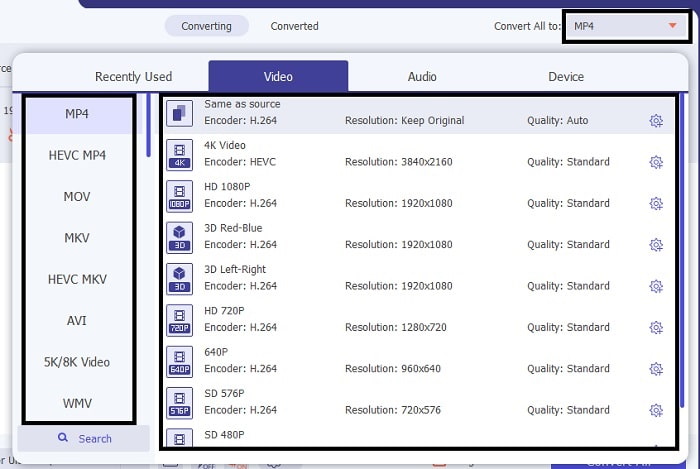
Шаг 4. По завершении всех действий нажмите выпадающее меню и выберите формат iMovie, который вам нужен. После того как вы выбрали новый формат для AVI, нажмите Convert All, чтобы запустить процесс конвертации.
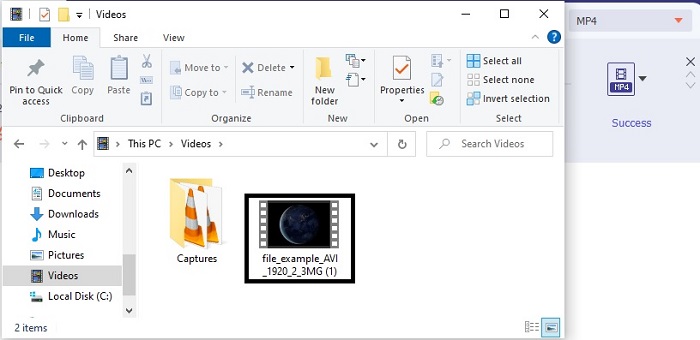
Шаг 5. Конвертация займёт всего несколько секунд, по её завершении на экране откроется папка с вашими новыми файлами. Нажмите на файл, чтобы просмотреть его, и поздравляем — теперь вы можете редактировать его в iMovie.
Часть 3. Часто задаваемые вопросы об AVI для iMovie
Кто создатель iMovie?
iMovie был создан Apple Inc. как собственный инструмент редактирования. Другие факты об Apple Inc. Они также разработали проигрыватель QuickTime и формат MOV в качестве своего родного медиаплеера и формата для пользователей Mac.
Какая лучшая альтернатива формату AVI на Mac?
Скорее всего, это формат MOV, поскольку он изначально был создан для использования на Mac. Хотите узнать, как конвертировать файлы AVI в формат MOV? Тогда нажмите на эту ссылку, чтобы узнать больше о конвертерах AVI в MOV.
В чем недостаток использования формата AVI?
Выше было сказано, что этот формат может содержать разные кодеки, и это хорошо. Но формат AVI не сжимается, поэтому видео продолжительностью от 2 до 3 минут требует огромного размера файла. Тем не менее, если вы хотите узнать больше об AVI, щелкните здесь, чтобы узнать, что такое AVI.
Заключение
Раньше мы были в растерянности и не понимали, как решить эту проблему. Теперь же ясно: чтобы отредактировать AVI‑файл в iMovie, его нужно предварительно конвертировать. Так что больше не нужно спрашивать, как импортировать файлы AVI в iMovie и редактировать их потом. Если вы выбрали FVC Video Converter Ultimate, вы по праву можете себя похвалить. Потому что вы остановились на инструменте, который решит любые задачи по конвертации, объединению, улучшению, сжатию и многим другим операциям, с которыми вы можете столкнуться в будущем. Выберите для себя лучшее, а лучшим является FVC Video Converter Ultimate.
-
 Конкретное руководство, которое поможет вам бесплатно конвертировать AVI в FLV
 Чтобы конвертировать AVI в FLV, вам понадобится мощный видео конвертер. К счастью, вы можете изучить два и их пошаговое руководство из этой единственной статьи.
-
 Как конвертировать видео AVI в анимированные файлы GIF на Windows / Mac
 Хотите выбрать интересные сегменты AVI для создания мемов в формате GIF? Эта статья расскажет вам 2 лучших метода обрезать видео AVI и бесплатно конвертировать AVI в анимированные файлы GIF.
-
 [2 лучших решения] Как легко воспроизводить фильмы AVI на iPhone / iPad
 Не можете воспроизводить фильмы AVI на вашем iPhone / iPad и не хотите загружать сторонние видеоплееры? Вы можете узнать 2 эффективных способа конвертировать видео AVI для воспроизведения на iPhone.
