


 Видео конвертер Ultimate
 Устройство записи экрана
 Видео ремонт
Изучите искусство преобразования файлов для преобразования AMR в формат MP3
AMR — это аудиоконтейнер, используемый для хранения данных человеческого голоса или речи. Поэтому, если вы принимаете телефонный звонок и хотите его записать, это один из лучших форматов для записи. Хотя размер файла в этом контейнере небольшой, большинство медиаплееров его не поддерживают. Так что вместо установки нового медиаплеера попробуйте конвертировать файл в другой формат. Лучшие способы конвертировать AMR в MP3 приведены ниже. Кроме того, выберите конвертер, который выполняет преобразование эффективно и без потерь качества.

Часть 1. AMR против MP3: что лучше?
AMR и MP3 - одни из лучших аудиоформатов, которые вы можете использовать для хранения аудио с сохранением его качества. Но у них также есть отличия, поэтому мы здесь, чтобы определить, что это такое, и давайте узнаем, какой из них лучший.
AMR
Как упоминалось ранее, этот формат используется для хранения аудиофайлов, записанных во время телефонных звонков. В остальном этот формат сжат и разработан Эрикссон, чтобы стать маленьким по размеру. Хотя этот формат не подходит для хранения музыки из-за сжатия, которое он обеспечивает.
MP3
Он известен как универсальный аудиоформат для хранения аудиозаписей и музыки обоими способами. Кроме того, этот формат широко известен, поэтому вы можете прослушивать файлы формата с расширением .mp4 на любом медиаплеере. Но если вы используете это для хранения записей звонков, размер файла намного больше, а качество ниже, чем у AMR.
Итак, если вы хотите записывать звук и сохранять его в формате AMR или MP3, попробуйте использовать FVC Screen Recorder. В нём есть функция Audio Recorder для записи звука с небольшим размером файла и кристально чистым качеством. Здесь вы можете записывать свои джем-сессии, подкасты и многое другое.
Бесплатная загрузка для Windows 7 и более поздних версий. Безопасная загрузка.
Бесплатная загрузка для MacOS 10.7 или более поздних версий. Безопасная загрузка.
Более того, давайте теперь продолжим и выберем лучший конвертер для преобразования AMR в MP3 с подробными инструкциями, приведенными ниже. Все перечисленные ниже инструменты уже были тщательно протестированы нашей командой, чтобы предоставить только факты об этом.
Часть 2. Узнайте, как конвертировать AMR в MP3 онлайн и офлайн
1. Конвертер видео FVC Ultimate
У нас появился феноменальный конвертер — FVC Video Converter Ultimate. На каждую задачу есть своё решение, но если у вас есть этот многофункциональный конвертер, редактор, улучшатель, ускоритель и многое другое в одном инструменте, то зачем искать что-то ещё для решения проблемы конвертации? Если этот инструмент умеет всё. При этом многие конвертеры малоэффективны и работают не слишком быстро. Хотя эта программа платная, не стоит переживать: она недорогая, то есть даже имея всего пару долларов, вы всё равно сможете узнать, как конвертировать AMR в MP3. Чтобы произвести впечатление на кого-то, вы можете воспользоваться этим конвертером, следуя простым шагам, приведённым специально для вас.
Шаг 1. Скачайте программу на диск, нажав кнопку загрузки. Затем установите её, выполните начальную настройку и нажмите «Готово», чтобы сохранить параметры.
Бесплатная загрузкаДля Windows 7 или более поздних версийБезопасная загрузка
Бесплатная загрузкаДля MacOS 10.7 или более поздних версийБезопасная загрузка
Шаг 2. Чтобы добавить аудиофайл AMR, нажмите значок плюс, чтобы найти файл в своей папке.
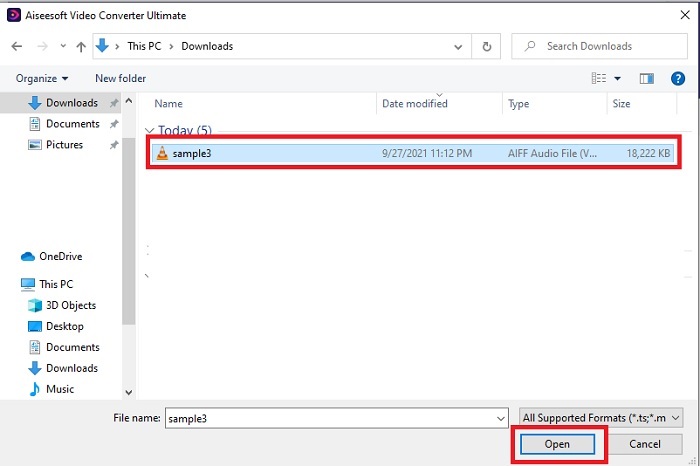
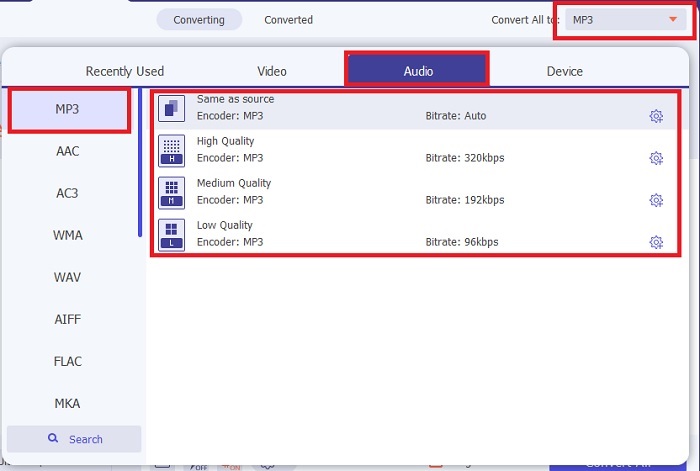
Шаг 3. Нажмите параметр Convert All, чтобы изменить AMR на MP3 или любой другой аудиоформат, который вам нужен.
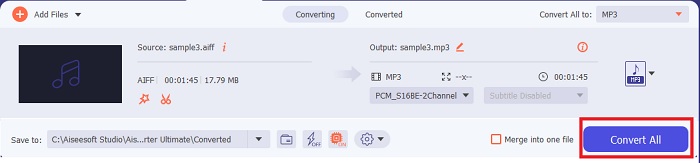
Шаг 4. Чтобы запустить процесс конвертации, нажмите Convert All.
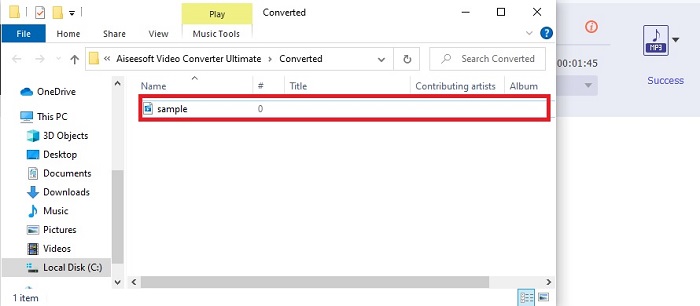
Шаг 5. Когда процесс завершится, на экране отобразится папка с файлами. Нажмите на первый файл, чтобы прослушать новый конвертированный аудиофайл AMR.
2. Бесплатный аудио конвертер FVC
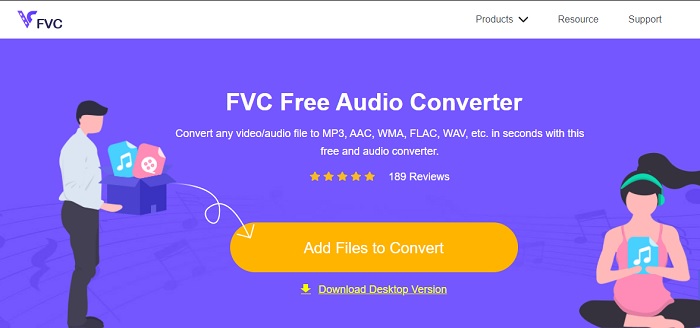
Если вы не любите загружать программы на компьютер, можете использовать этот онлайн‑конвертер AMR в MP3 — FVC Free Audio Converter. Этот веб‑инструмент разработан компанией FVC для тех, кто не хочет тратить деньги на конвертацию. Однако воспользоваться им можно только онлайн, то есть без интернета он работать не будет. Кроме того, в этом веб‑инструменте нет основных функций редактирования, но вы можете изменить битрейт, FPS и разрешение итогового файла. Помимо этого, доступных форматов здесь немного, но количество конвертаций не ограничено. То есть вы можете конвертировать сколько угодно файлов, но по одному. Чтобы понять, как работает этот веб‑инструмент, выполните шаги, представленные ниже.
Шаг 1. Чтобы открыть FVC Free Audio Converter, нажмите гиперссылку, ведущую на главную страницу.
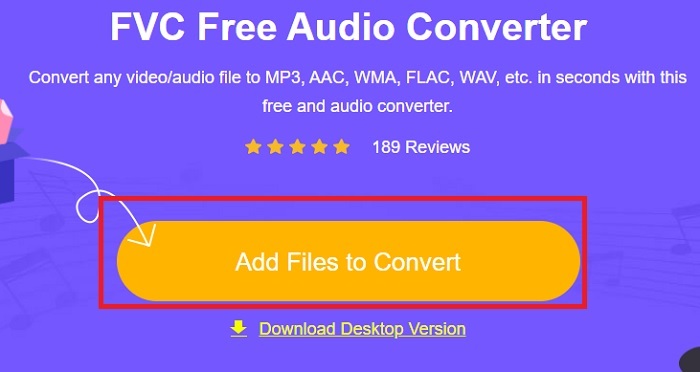
Шаг 2. Затем нажмите Add Files to Convert, чтобы запустить инструмент.
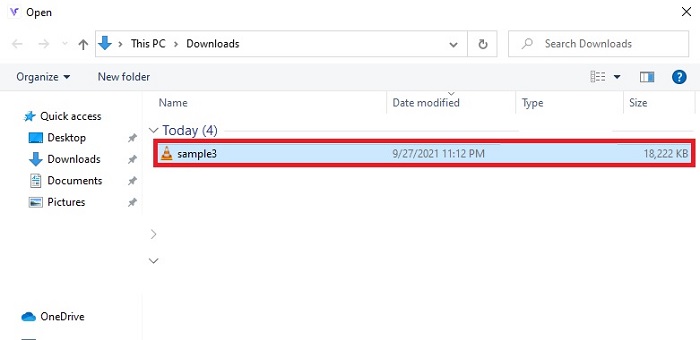
Шаг 3. После запуска инструмента самое время добавить ваш файл AMR. Найдя его, нажмите open, чтобы загрузить файл в программу.
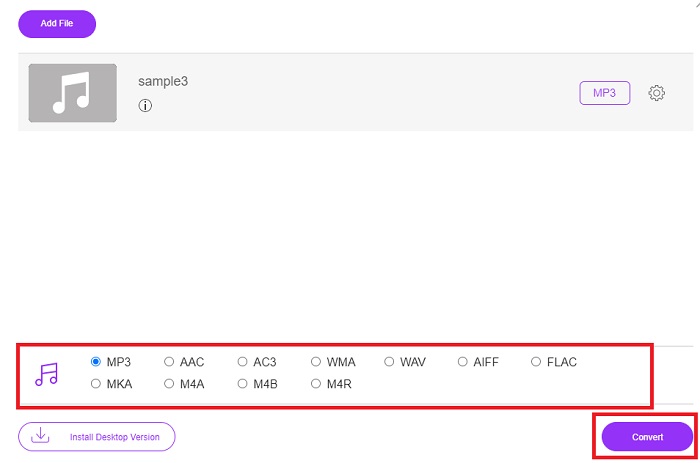
Шаг 4. Выберите, в какой аудиоформат вы хотите конвертировать файл. После выбора нового формата нажмите кнопку Convert, чтобы запустить процесс.
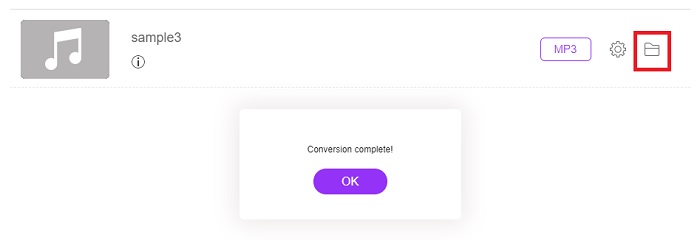
Шаг 5. После завершения конвертации нажмите на папку, чтобы найти готовый конвертированный файл.
3. VLC Media Player
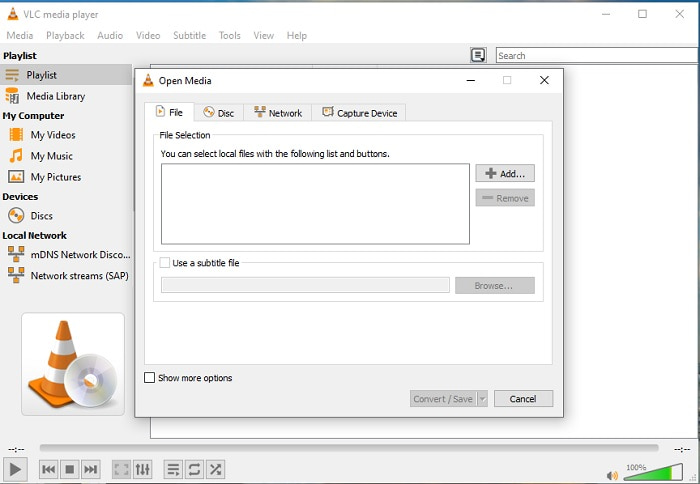
Вы можете использовать это ПО для конвертации файлов AMR в MP3, которое бесплатно скачивается на ПК или Mac. Но VLC поддерживает меньше форматов и возможностей по улучшению ваших медиафайлов. Кроме того, конвертировать файлы здесь немного сложнее, чем просто их воспроизводить. Так что, если вы собираетесь конвертировать файлы с помощью VLC, не ждите слишком многого — это не лучший инструмент для конвертации. Тем не менее вы можете попробовать его сами, выполнив следующие шаги.
Шаг 1. Скачайте, установите и откройте VLC на своём компьютере.
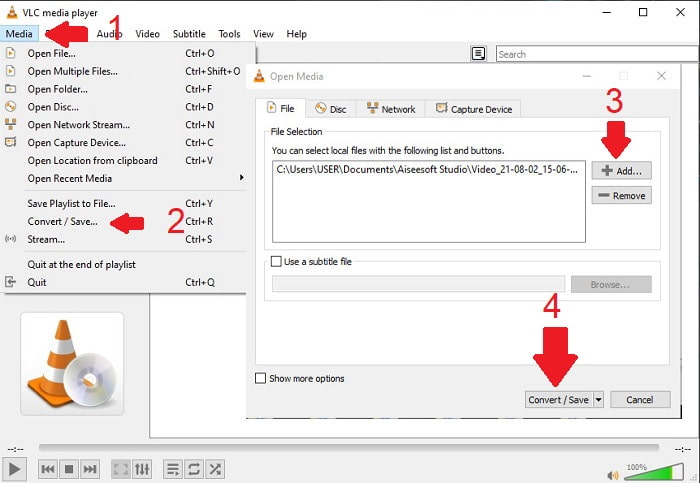
Шаг 2. В верхней части интерфейса нажмите Media, затем Convert/Save. В новом окне нажмите Add, чтобы добавить файл, затем Convert/Save для перехода к следующему шагу.
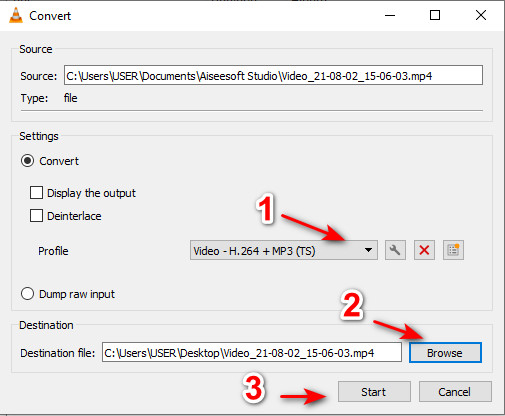
Шаг 3. Выберите нужный формат в разделе Profile, задайте Destination file и нажмите Start.
4. Проигрыватель Windows Media
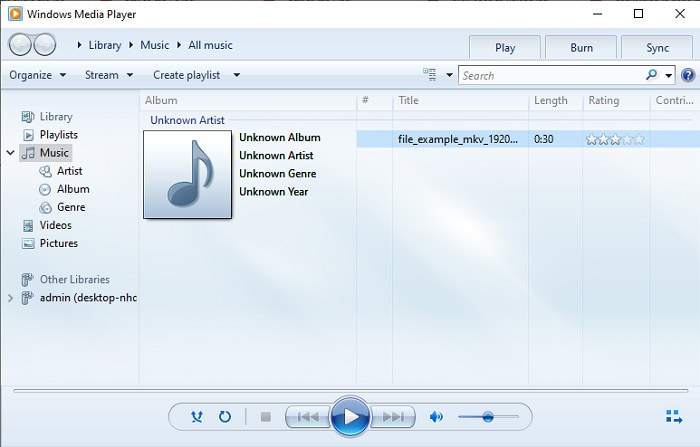
В отличие от VLC, Windows Media Player — это встроенный медиаплеер, доступный на каждом компьютере под управлением Windows. Однако формат AMR здесь не поддерживается из‑за особенностей его сжатия. Поэтому, если вы хотите воспроизводить .amr‑файлы в этом плеере, необходимо узнать, как конвертировать AMR в MP3 в Windows Media Player. Технически это не классический конвертер, а скорее риппер, который меняет формат файла при сохранении.
Шаг 1. Откройте Windows Media Player на своём компьютере.
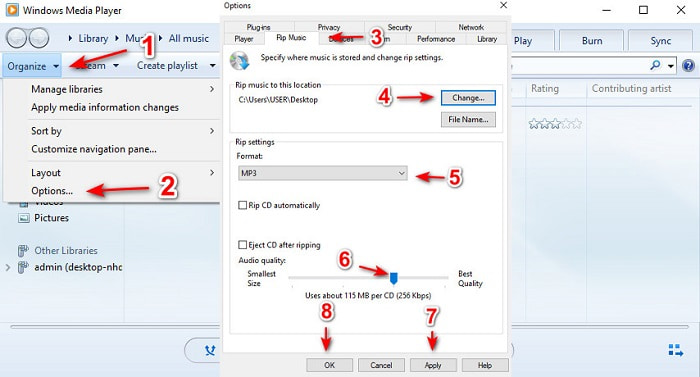
Шаг 2. Нажмите «Organize» и выберите «Options». Затем нажмите «Change», чтобы изменить папку назначения, выберите «Format» и настройте «Audio quality» по своему усмотрению. Нажмите «Apply» и «OK», чтобы продолжить.
Шаг 3. Вставьте DVD, CD или Blu-ray‑диск, который вы хотите «рипнуть» и заодно конвертировать. После вставки диска процесс начнётся автоматически.
Дополнительная литература
Часть 3. Часто задаваемые вопросы о AMR to MP3
Почему я не могу воспроизвести свои файлы .amr?
Если вы обновили операционную систему, есть вероятность, что файлы .amr перестанут корректно воспроизводиться. Часто .amr‑файл уже повреждён или испорчен, поэтому его вообще не удаётся открыть. Но вы всё же можете попробовать скачать этот AMR‑плеер, чтобы прослушать и попытаться восстановить часть данных из .amr‑файла. Скачать Blu-ray Player для ПК Скачать Blu-ray Player для Mac
Какой кодек используется для хранения данных для файлов AMR?
Файлы AMR используют кодеки с 8 исходными кодами, чтобы установить частоту дискретизации 8 кГц или 13 бит, которые используются при оптимизации данных человеческих речей. Кроме того, он закодирован узкополосным диапазоном от 200 до 3400 Гц.
Могу ли я воспроизводить файлы AMR на моем iPhone?
Хотя файлы .amr до сих пор используются на устройствах Android, система iOS не поддерживает этот формат из‑за сложности структуры данных. Поэтому лучший способ сохранить AMR на iOS — это конвертировать AMR в MP3 на iPhone. Вы можете воспользоваться указанными выше инструментами, а затем перенести файлы на свой iPhone.
Заключение
Подводя итог, теперь стало легче понять, что такое формат AMR и какие файлы к нему относятся. Хотя представленные здесь конвертеры способны выполнять преобразование AMR в MP3, феноменальный конвертер всё равно сумел выделиться. FVC Video Converter Ultimate демонстрирует огромный потенциал не только в конвертации, но и в работе с другими типами медиа. Так что, если вы хотите вывести процесс конвертации файлов на новый уровень, вам обязательно стоит воспользоваться этим «ультимативным» конвертером.
Бесплатная загрузка для Windows 7 и более поздних версий. Безопасная загрузка.
Бесплатная загрузка для MacOS 10.7 или более поздних версий. Безопасная загрузка.
-
 Как конвертировать M4A в MP3 с помощью 4 бесплатных аудиоконвертеров
 Не можете воспроизвести M4A и хотите преобразовать его в MP3? Есть ли бесплатный способ конвертировать M4A в MP3 онлайн? В этом посте рассказывается о 4 бесплатных способах конвертации M4A в MP3 с помощью iTunes, онлайн-конвертеров и профессиональных аудиоконвертеров.
-
 Как конвертировать WMA в MP3 на Mac / Windows / Online
 Можно ли конвертировать WMA в MP3 с помощью проигрывателя Windows Media? Как конвертировать WMA в MP3 бесплатно? В этом посте рассказывается о 4 простых методах, которые помогут вам преобразовать аудио из WMA в MP3 на Mac, ПК с Windows и в Интернете.
-
 Топ-5 лучших инструментов для записи AMR, доступных для всех операционных систем
 Хотите знать, что такое формат AMR и какой лучший рекордер AMR следует выбрать, чтобы обеспечить отличную запись.
