


 Видео конвертер Ultimate
 Устройство записи экрана
 Видео ремонт
 Безопасная загрузка
Как конвертировать MXF в MP4 с помощью бесплатного конвертера
Когда вы записываете видео на профессиональные видеокамеры Sony, Panasonic, Canon и т. д., ролики экспортируются в формате MXF. Проиграть файлы MXF на самой камере не составляет труда. Однако как только вы захотите отредактировать файлы MXF в Windows Movie Maker, iMovie или воспроизвести их в проигрывателе QuickTime либо на телефоне Android, возникают проблемы с воспроизведением MXF. Решением будет конвертировать MXF в MP4 — это самый популярный видеоформат, который поддерживается большинством редакторов и плееров.
Вот чем мы поделимся в этом посте, 4 способа конвертировать MXF в MP4 с помощью бесплатных конвертеров MXF. Без каких-либо навыков, и вы можете это сделать, даже если вы новичок.

Часть 1. Как бесплатно конвертировать MXF в MP4 онлайн (самый простой)
Самый простой способ конвертировать MXF в MP4 - использовать бесплатный онлайн-конвертер видео. В Интернете доступны различные конвертеры MXF, которые можно перекодировать в MXF в MP4, не загружая никаких конвертеров.
Бесплатный онлайн‑видеоконвертер — это простой в использовании конвертер, поддерживающий множество форматов видео и аудио. Он может бесплатно конвертировать файлы MXF в MP4, FLV, WMA, AVI, MOV, TS, M2TS, MP3 и другие форматы в Windows и на Mac. Кроме того, вы можете настроить видеокодек, разрешение, частоту дискретизации и другие параметры для выходного файла MP4. Помимо этого, поддерживается пакетное преобразование, так что вы можете конвертировать несколько файлов MXF в MP4 одновременно.
Шаг 1. Добавьте файлы MXF
Нажмите Add Files to Convert (Добавить файлы для конвертации), после чего появится всплывающее окно, и вам нужно будет скачать и установить загрузчик конвертера. После успешной установки откроется окно, в котором вы сможете выбрать файлы MXF, которые хотите конвертировать.
Шаг 2. Конвертируйте MXF в MP4
Установите флажок MP4 внизу и нажмите Convert (Конвертировать). Затем появится окно, в котором нужно выбрать папку для сохранения преобразованных файлов. После этого начнётся конвертация MXF в MP4. По завершении конвертации преобразованные файлы MP4 автоматически загрузятся на ваш компьютер.
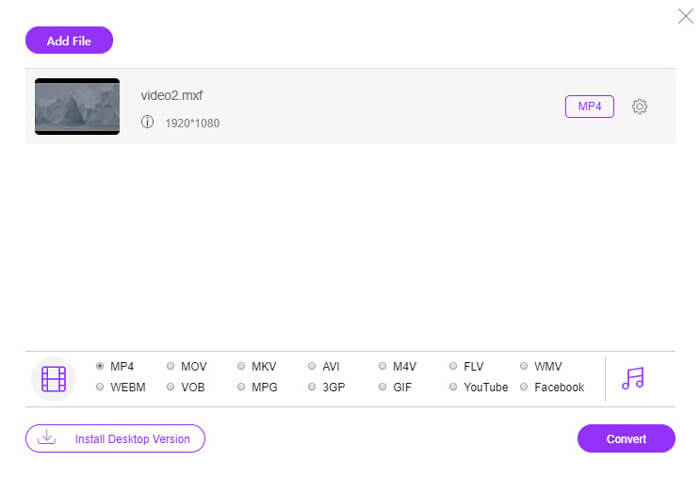
Если вы не хотите конвертировать файлы MXF в Интернете для защиты конфиденциальности, просто перейдите к следующему способу преобразования MXF на компьютере.
Часть 2. Как бесплатно конвертировать MXF в MP4 через VLC на компьютере
VLC не является бесплатным медиаплеером, но может быть бесплатным конвертером видео для преобразования MXF в MP4 на вашем компьютере. Ниже приведены шаги.
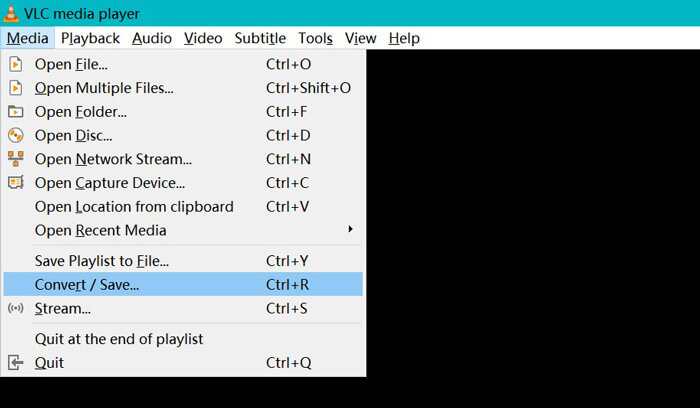
Шаг 1. Бесплатно скачайте VLC на компьютер и сразу запустите его. Нажмите Media (Медиа) и выберите Convert / Save (Конвертировать / Сохранить).
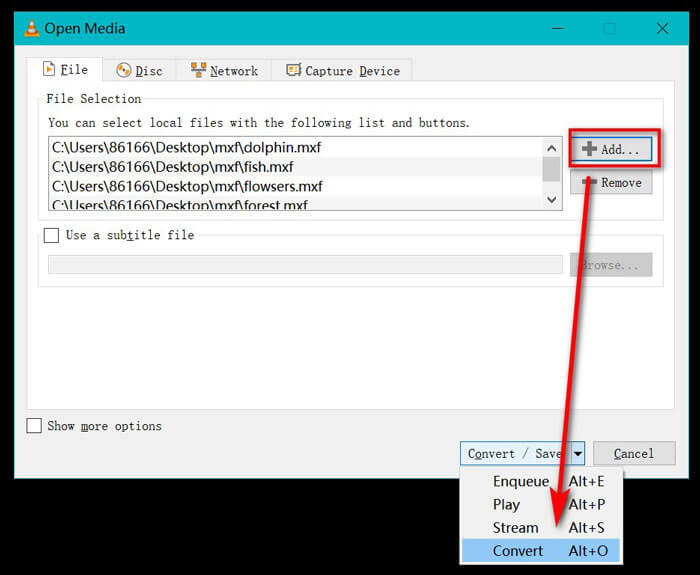
Шаг 2. В окне Open Media (Открыть медиафайл) нажмите кнопку Add (Добавить), чтобы импортировать файлы MXF в эту программу. После этого выберите Convert (Конвертировать) из раскрывающегося списка Convert / Save (Конвертировать / Сохранить).
Шаг 3. Выберите MP4 как выходной формат в раскрывающемся списке Profile (Профиль).
Щёлкните Destination file (Файл назначения), чтобы выбрать место для сохранения преобразованных файлов MP4.
Нажмите Start, чтобы начать конвертацию MXF в MP4 с помощью VLC.
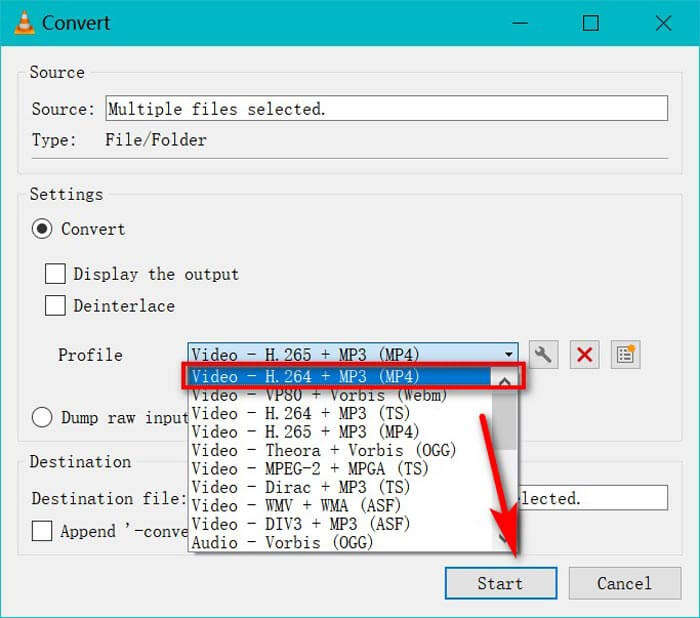
Однако для преобразования MXF в MP4 через VLC требуется больше времени, поскольку VLC будет записывать файлы MXF и сохранять их в MP4. Если вам нужен конвертер MXF, просто перейдите к следующему способу.
Часть 3. Как бесплатно перекодировать MXF в MP4 с помощью HandBrake
HandBrake - это программа для преобразования видео с открытым исходным кодом для Windows, Mac и Linux. Он может обрабатывать наиболее распространенные медиафайлы и DVD / Blu-ray в MP4 и MKV с кодеками H.265, H.264, VP9 / 8, AAC, MP3, FLAC, AC3 и т. Д.
Теперь давайте получим бесплатный видео конвертер MXF для преобразования MXF в MP4.
Шаг 1. Бесплатно скачайте и запустите HandBrake. По умолчанию при запуске HandBrake откроется диалоговое окно Open Source (Открыть источник). Затем вы можете выбрать файлы MXF, которые хотите конвертировать.
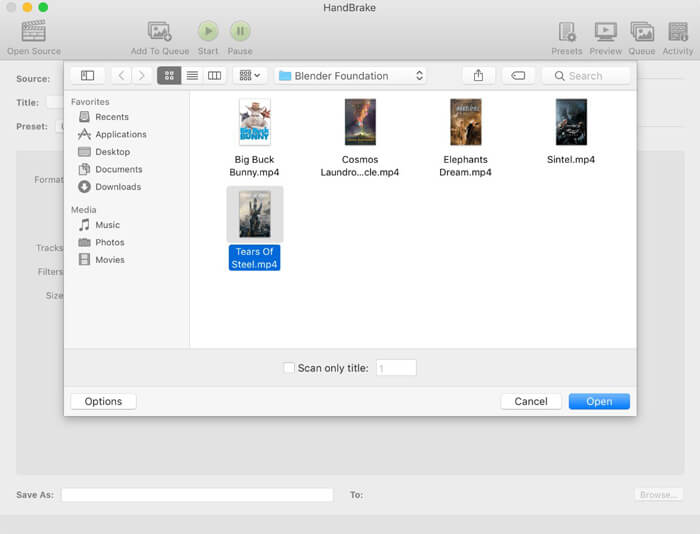
Шаг 2. В разделе Format выберите MP4 File, при желании задайте разрешение видео, добавьте фильтры и другие эффекты к выходному файлу. Не забудьте указать папку для сохранения преобразованного файла MP4, нажав Browse (Обзор).
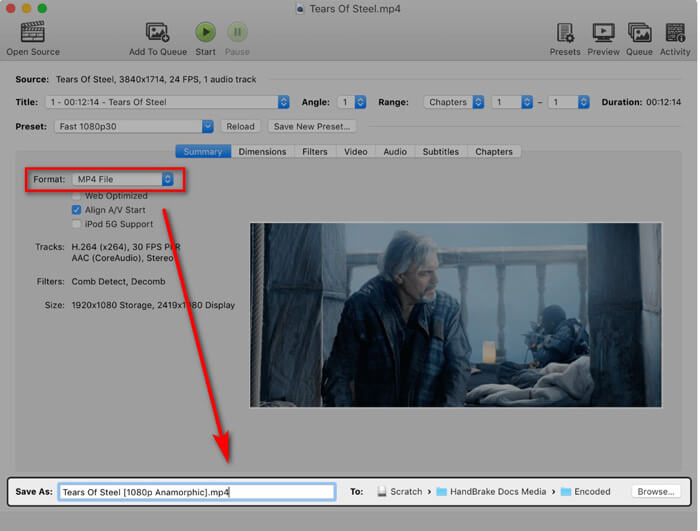
Наконец, нажмите кнопку «Пуск» вверху, чтобы начать кодирование файлов MXF в фильмы MP4.
Вы можете узнать прогресс во время преобразования, и он предупредит вас, когда он будет завершен.
Вот и все.
Часть 4. Часто задаваемые вопросы о преобразовании MXF в MP4
Что такое формат файла MXF?
MXF - это стандартный формат файлов для видео и аудио. Он создается такими камкордерами, как Sony (OP1a), Panasonic (OP-Atom, OP1b) и другими устройствами видеозаписи. Один из типичных примеров использования файла MXF - это доставка рекламы на телеканалы и безленточное архивирование транслируемых телепрограмм.
MXF VS MP4, что лучше?
И MXF, и MP4 являются форматом контейнера, но MP4 может содержать субтитры и изображения, помимо видео и аудио. Что касается совместимости, MP4 более популярен, чем MXF. Как многословный и избыточный формат, MXF легче восстановить, чем MOV или MP4. По условиям лицензии файл MP4 защищен патентом, в то время как файл MXF является открытым стандартным и свободным от патентов. Трудно решить, какой из них лучше, а лучший - тот, который вам нужен, исходя из ваших потребностей.
Могу ли я использовать FFmpeg для преобразования MXF в MP4?
Да, ты можешь. FFmpeg может конвертировать MXF в MP4. Вам просто нужно добавить коды. Однако этот метод не подходит для новичков. Метод преобразования MXF в MP4 с помощью FFmpeg предназначен для профессионалов.
Заключение
Преобразование файла MXF в видео MP4 позволяет просматривать или редактировать файлы MXF на любом устройстве. Существует множество видео конвертеров MXF, которые вы можете использовать для преобразования, и мы собрали здесь 3 лучших бесплатных конвертера MXF в MP4.
Какой метод твой любимый?
Оставляйте свои комментарии ниже.
-
 Как конвертировать видеофайлы MP4 в анимированные изображения GIF без потери качества
 Ищете лучший способ конвертировать видео MP4 в анимированные GIF-файлы? Вот подробное руководство, как сделать это в Photoshop, Windows Movie Maker, онлайн-конвертере видео и многом другом.
-
 Как конвертировать видеофайлы FLV в MP4, не платя ни копейки
 В этом руководстве представлены четыре бесплатных метода преобразования ваших видеофайлов FLV в формат MP4 в Windows 10/8/7 / XP и Mac OS X, чтобы вы могли наслаждаться видео на любых устройствах.
-
 Как конвертировать M2TS в MOV на Windows / Mac (онлайн / офлайн)
 Вам нужно преобразовать M2TS в MOV для воспроизведения видеофайлов на нескольких проигрывателях и платформах? Эта статья поможет вам найти лучший онлайн / офлайн метод преобразования M2TS в MOV на Windows / Mac.
