


 Видео конвертер Ultimate
 Устройство записи экрана
 Видео ремонт
 Безопасная загрузка
Легко объединяйте WAV-файлы с помощью программных инструментов и советов
Независимо от того, являетесь ли вы новичком в аудиомонтаже или профессионалом, для того чтобы объединить файлы WAV, необходимо использовать подходящие инструменты и методы. Это позволит соединить два разных WAV‑файла и экспортировать результат без потери качества. Поиск подходящего инструмента, с другой стороны, может занять у пользователя время и силы. Тем не менее в этой статье мы рассмотрим различные программы, пошагово объясним, как ими пользоваться, и дадим советы, которые помогут вам начать работу и сделать процесс более простым и эффективным.

Часть 1. Объединение WAV-файлов без потерь за считанные секунды [с ускорением GPU]
Когда вам нужно объединить два WAV‑файла в один экспортируемый файл, лучший и самый простой способ — использовать рекомендованный FVC Video Converter Ultimate. Этот программный продукт от Aiseesoft доступен пользователям любого уровня, так как его можно совершенно бесплатно скачать с официального сайта. В нём есть инструменты для редактирования видео и аудио, а также функция объединения нескольких WAV‑файлов в один. Кроме того, программа оснащена технологией высокоскоростной обработки, что делает объединение и экспорт WAV‑файлов гораздо более эффективными для пользователя. Чтобы вам было проще ориентироваться при выполнении задачи по объединению WAV‑файлов, следуйте инструкции ниже.
Шаг 1. Скачайте и установите программу для объединения WAV‑файлов на свой компьютер, затем запустите её.
Бесплатная загрузкаДля Windows 7 или более поздних версийБезопасная загрузка
Бесплатная загрузкаДля MacOS 10.7 или более поздних версийБезопасная загрузка
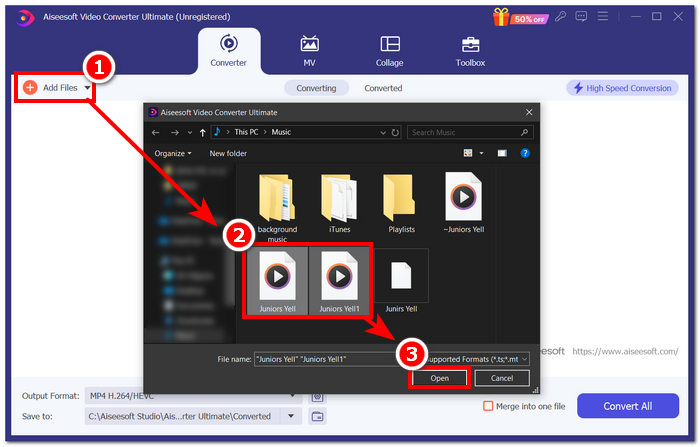
Шаг 2. Когда вы попадёте в интерфейс программы, нажмите кнопку Add Files в левом верхнем углу. Затем откройте и выберите WAV‑файлы, которые хотите объединить в один, и нажмите кнопку Open.
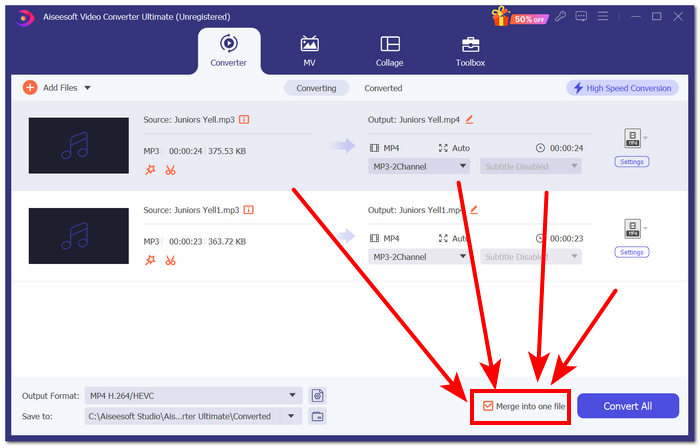
Шаг 3. После того как вы загрузили WAV‑файлы, объедините их в программе. Для этого установите флажок в пункте Merge into one file, который находится рядом с кнопкой Convert All в правом нижнем углу интерфейса.
Шаг 4. Нажмите кнопку Convert All, чтобы запустить процесс объединения и автоматически экспортировать результат в папку загрузок.

Советы
• В программном инструменте можно одновременно объединять несколько WAV-файлов.
• В левом нижнем углу интерфейса программы вы можете управлять выходным форматом, выбрав наиболее желаемый формат файла перед его экспортом.
• Вы также можете изменить место назначения объединенного WAV-файла, открыв и выбрав назначенную папку, расположенную в нижнем левом углу интерфейса программы.
• Чтобы максимально использовать технологию высокоскоростной обработки при объединении и экспорте файла WAV, включите параметр «Высокоскоростное преобразование», расположенный в правом верхнем углу интерфейса программы.
• Эта программа также поддерживает множество форматов, и вы можете объединять MP4, MKV, FLV, MP3, FLAC и другие форматы.
Часть 2. Объединение WAV-файлов онлайн
Если вы считаете, что объединение файлов WAV с помощью программного инструмента довольно сложно, вам может понадобиться онлайн-решение. Descript — это веб-инструмент, который функционирует как аудио-, видео- и транскрибаторный редактор в одном. Объединение файлов WAV относительно просто, поскольку веб-инструмент использует ИИ для автоматического объединения ваших входных файлов WAV в момент их загрузки и позволяет пользователям предварительно просмотреть их перед загрузкой.
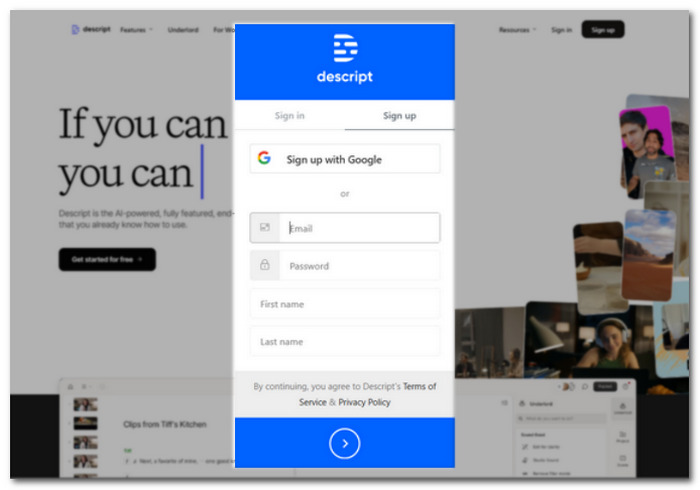
Шаг 1. Перейдите на официальный сайт Descript и создайте аккаунт, чтобы использовать эту программу для объединения своих WAV‑файлов.
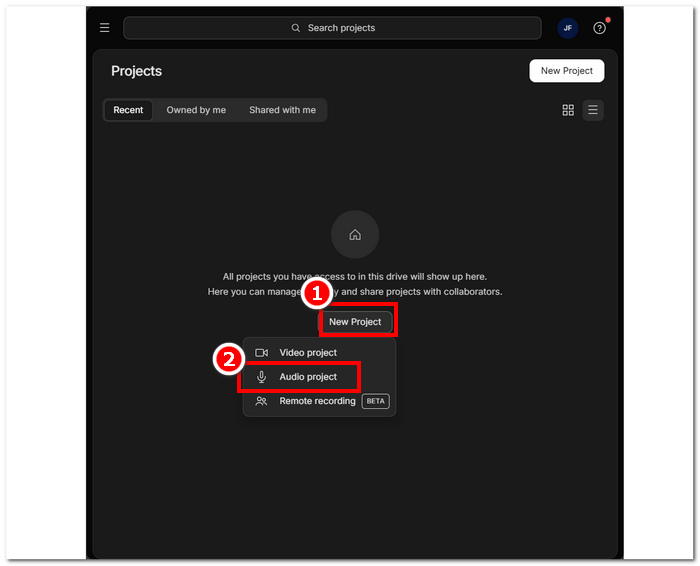
Шаг 2. После входа в интерфейс программы нажмите New Project > Audio Project.
Шаг 3. Загрузите WAV‑файлы, которые вы хотите соединить и объединить в один, в поле Upload a file, предусмотренное в интерфейсе программы.
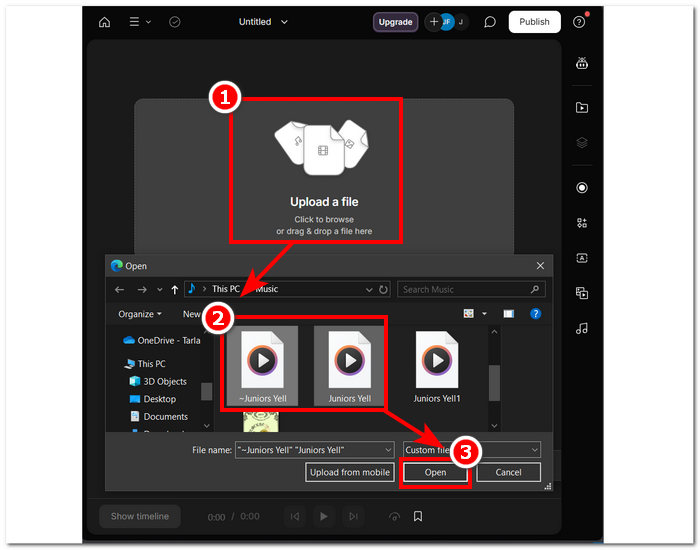
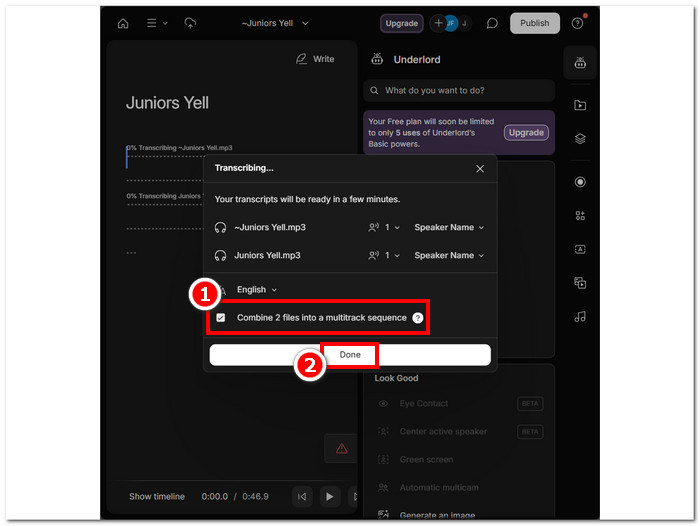
Шаг 4. Пока ваши WAV‑файлы загружаются в интерфейсе программы, появится окно, в котором вы сможете выбрать, хотите ли вы объединить их автоматически. Установите флажок, чтобы разрешить процесс объединения с помощью ИИ, затем нажмите кнопку Done.
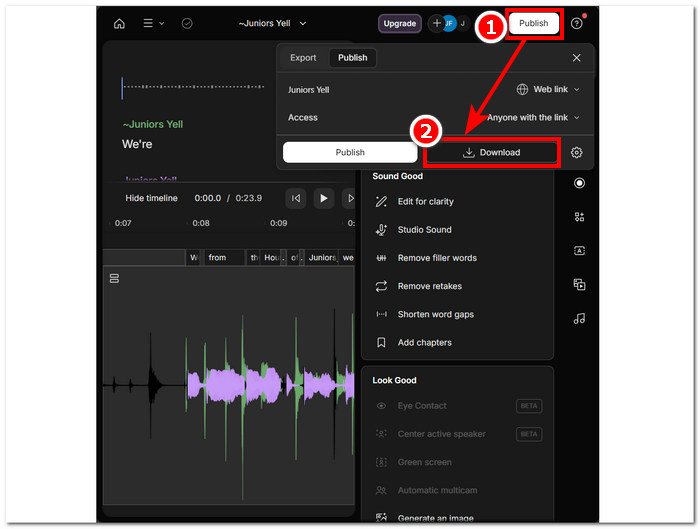
Шаг 5. Дождитесь, пока программа завершит объединение ваших WAV‑файлов. Когда процесс будет завершён, вы можете прослушать готовый результат, чтобы оценить, насколько хорошо ИИ объединил WAV‑файлы, и при необходимости внести правки. Когда вы будете довольны, нажмите Publish > Download, чтобы скачать объединённый WAV‑файл на свой компьютер.
Советы
• Перед загрузкой объединенных WAV-файлов обязательно тщательно проверьте звуковую дорожку, чтобы избежать разрывов.
• Знакомство с инструментом может помочь эффективно ускорить процесс слияния WAV-файлов.
Часть 3. Объединение WAV-файлов с помощью Audacity
Как редактор звука с открытым исходным кодом, Audacity также может объединять дорожки, такие как WAV‑файлы, совершенно бесплатно. Это бесплатное приложение уже давно помогает пользователям решать задачи аудиомонтажа и сильно упростило объединение WAV‑файлов. Audacity позволяет добавлять несколько WAV‑файлов одновременно, а также поддерживает импорт различных аудиоформатов. Более того, в нём есть удобная функция выстраивания дорожек строго друг за другом по окончанию предыдущей, что значительно облегчает объединение и не даёт дорожкам накладываться. Поэтому следование подробной инструкции ниже поможет вам лучше освоиться в программе.
Шаг 1. Скачайте Audacity на свой компьютер. После установки откройте программу и загрузите WAV‑файлы, которые хотите объединить в один.
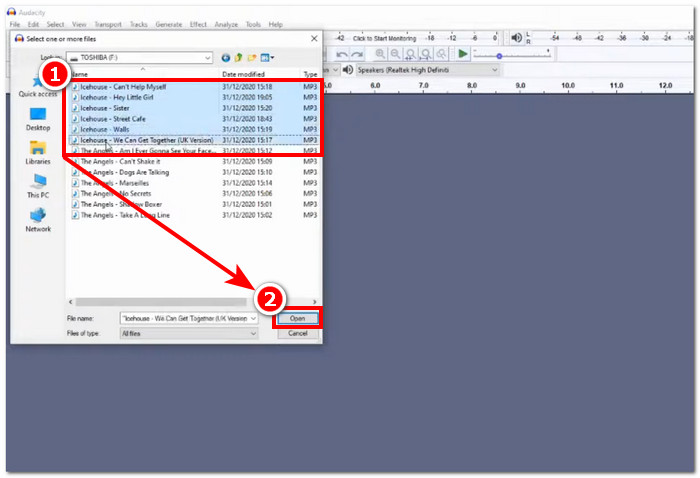
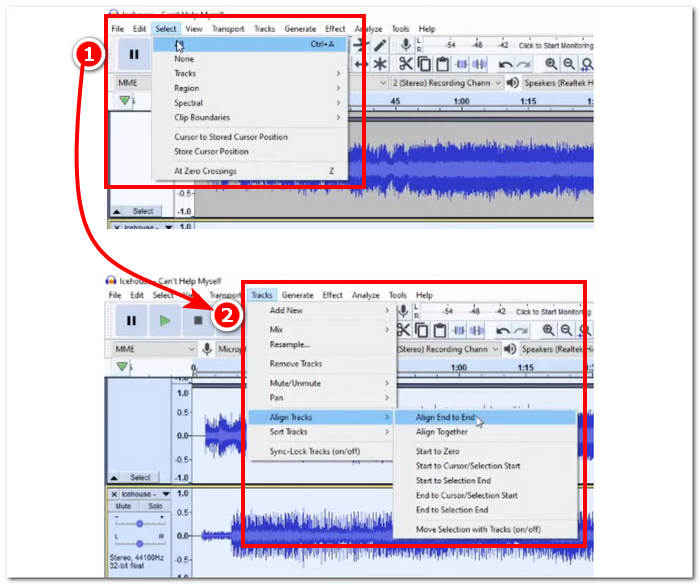
Шаг 2. Когда ваши WAV‑файлы будут загружены в интерфейс программы, сначала выделите все дорожки, выбрав в верхнем меню пункт Select > All. Затем выровняйте выбранные WAV‑дорожки: нажмите на раздел Track и в группе Align Tracks выберите Align End to End.
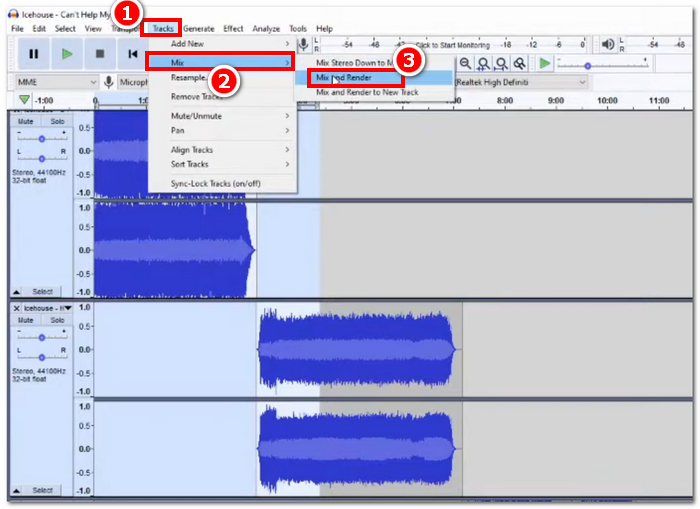
Шаг 3. После того как WAV‑файлы выровнены по окончанию каждой дорожки, нажмите раздел Track и в группе Mix выберите функцию Mix and Render, чтобы начать процесс объединения.
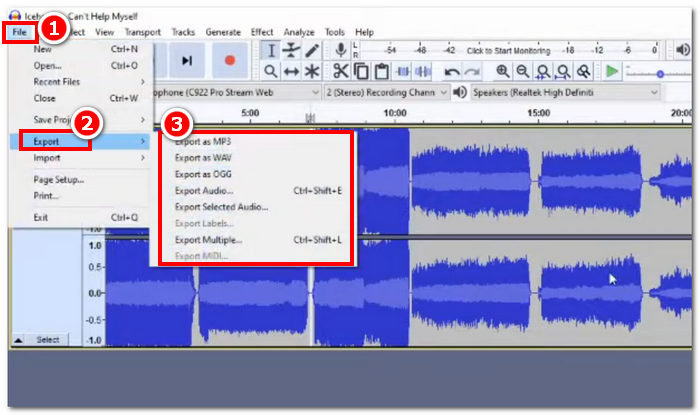
Шаг 4. Когда объединение завершится, вы сможете экспортировать WAV‑файл, нажав File > Export, и выбрать любой доступный формат вывода.
Советы
• При экспорте объединенных файлов WAV выберите экспорт в формате WAV, так как он сохраняет исходное качество звука.
Часть 4. Объединение WAV-файлов с помощью FFmpeg
Еще один программный инструмент с открытым исходным кодом для обработки аудио и видео — FFmpeg. Этот мощный мультимедийный фреймворк можно использовать в качестве конвертера и для редактирования мультимедиа, например видео, аудио и других медиафайлов. При выполнении таких задач, как слияние файлов WAV, программное обеспечение вводит определенный код в командной строке, чтобы начать процесс слияния, называемый конкатенацией файлов WAV в один выходной файл. Ниже приведено подробное руководство по использованию FFmpeg для слияния файлов WAV.
Шаг 1. Перейдите на сайт FFmpeg и установите программу в зависимости от используемого устройства.
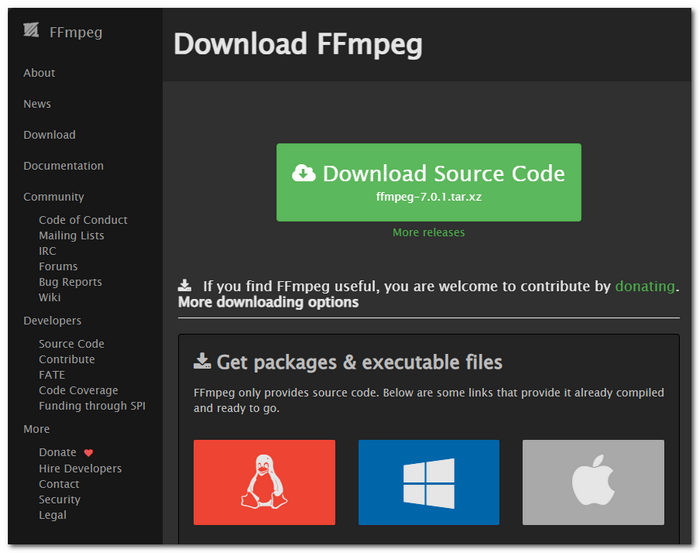
Загрузите zip-файл с веб-сайта и создайте новую папку в системном пути для хранения всех исполняемых файлов FFmpeg, включая перемещение zip-файла в эту папку.
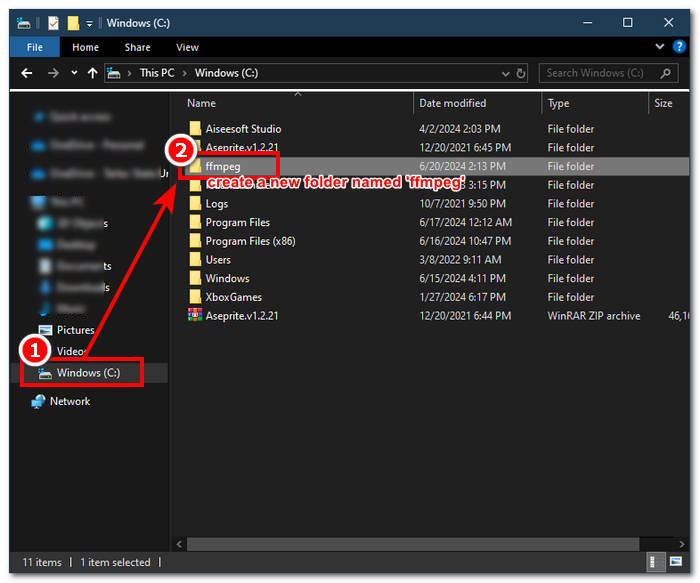
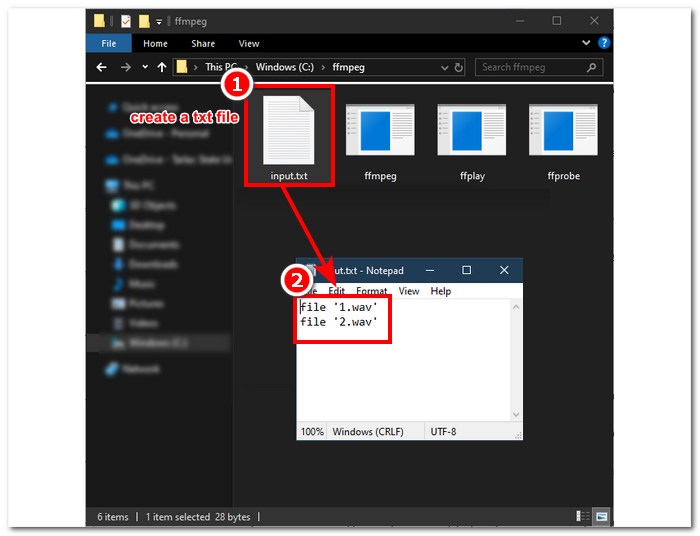
Шаг 2. Переместите свои WAV‑файлы в папку ffmpeg, которую вы только что создали, и подготовьте их, переименовав в ‘input1.wav’ и ‘input2.wav’ в этом каталоге.

Примечание: В этой же папке создайте файл с именем ‘input.txt’ и внесите в него следующее содержимое:;
file 'input1.wav'
file 'input2.wav'
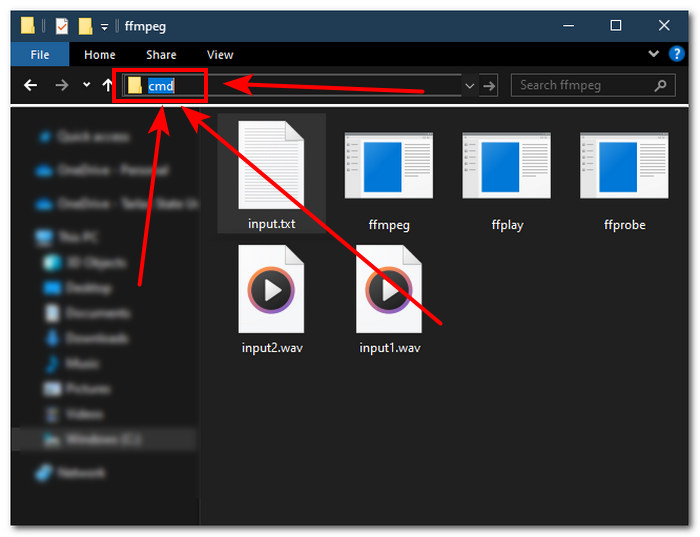
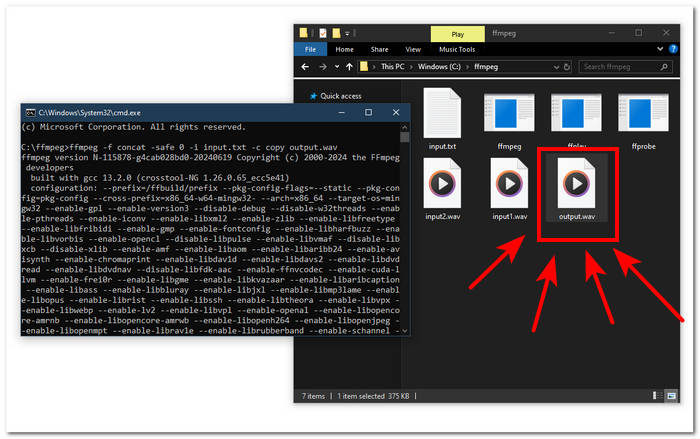
Шаг 3. Запустите командную строку FFmpeg, введя ‘cmd’ в поле пути к папке в верхней части окна проводника и нажав Enter.
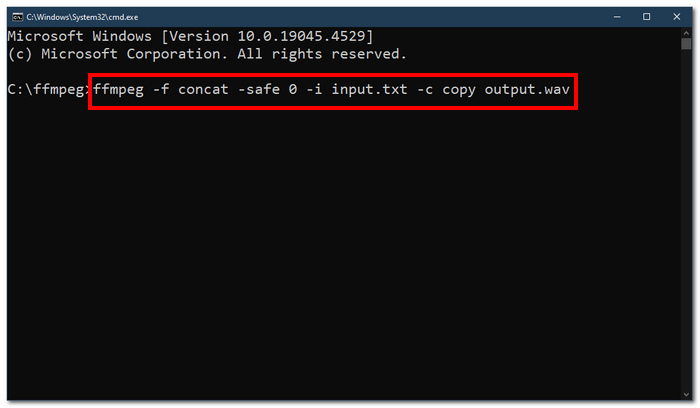
Шаг 4. Находясь в командной строке FFmpeg, введите следующую команду и нажмите Enter:;
ffmpeg -f concat -safe 0 -i input.txt -c copy output.wav
Шаг 5. В папке появится новый WAV‑файл, что означает, что вы успешно объединили свои WAV‑файлы в один.
Советы
• Поскольку инструмент основан на командной строке, важно знать и уметь пользоваться базовой командной строкой для эффективной навигации по инструменту.
• Храните все папки и файлы, связанные с FFmpeg, в одной папке для организации и легкого доступа.
• Смотрите обучающие видео и читайте руководства в Интернете, если вам нужно выполнить задачи, не связанные с объединением WAV-файлов.
Часть 5. Часто задаваемые вопросы о том, как объединить WAV-файлы
Можно ли микшировать WAV-файлы?
Да, вы можете смешивать файлы WAV, используя стороннее программное обеспечение, предназначенное для объединения файлов WAV, например, выбранные FVC Video Converter Ultimate и Audacity.
Может ли VLC объединять аудиофайлы?
Медиаплеер VLC не имеет возможности объединять WAV-файлы, поскольку он предназначен исключительно для потоковой передачи и преобразования медиафайлов.
Как объединить видеофайлы в проигрывателе Windows Media?
Windows Media Player не поддерживает редактирование WAV-файлов, не говоря уже об объединении WAV-файлов. Windows Media Player — это программное обеспечение, созданное для устройств Windows, предназначенное для воспроизведения медиаконтента.
Какой самый простой способ объединить аудиофайлы?
Самый простой способ объединить файлы WAV — использовать Video Converter Ultimate, выбранный FVC; это программное обеспечение разработано с использованием высокоскоростной технологии обработки, чтобы быть удобным для пользователей с минимальным опытом в задачах редактирования аудио, таких как объединение файлов WAV.
Может ли объединение WAV-файлов повлиять на качество звука?
Да, программные инструменты могут сильно повлиять на качество WAV-файла в зависимости от качества используемого вами программного обеспечения. Он может иметь самое плохое качество при использовании некачественного инструмента. Когда вы используете проверенные и надежные программные инструменты, такие как выбранный FVC Video Converter Ultimate, Audacity и другие, он может помочь сохранить исходное качество.
Заключение
Подводя итог, объединяйте WAV‑файлы, используя предложенные программные инструменты, чтобы эффективно соединять их и экспортировать без потери качества. Важно понимать, что поиск подходящих программ и освоение работы с ними — ключевая часть процесса. Поэтому, начиная от полнофункционального ПО вроде рекомендованного FVC Video Converter Ultimate и заканчивая продвинутой консольной утилитой FFmpeg, в статье перечислены шаги и полезные советы, чтобы вам оставалось лишь последовательно им следовать для простого и удобного процесса объединения.
-
 Как я могу конвертировать MP4 в WAV онлайн бесплатно
 Пытаетесь конвертировать MP4 в WAV? Не знаете, какой конвертер может помочь вам в этом идеально, не заплатив ни копейки? Прочтите этот пост, и на все ваши вопросы будут даны ответы.
-
 Обзор 10 лучших бесплатных MP3-плееров
 Какой лучший музыкальный проигрыватель MP3? Как поставить музыку на MP3-плеер? Как заставить музыкальный проигрыватель MP3 скачать? В этом посте представлен подробный обзор 10 лучших бесплатных MP3-плееров для ПК с Windows и Mac.
-
 8 лучших MOV-плееров для ПК и Mac для воспроизведения видео файлов QuickTime MOV
 Просто узнайте больше о 8 лучших проигрывателях MOV, доступных как для Windows, так и для Mac. Вы можете выбрать нужный и подходящий для воспроизведения файлов MOV с исходным качеством.
