


 Видео конвертер Ultimate
 Устройство записи экрана
 Видео ремонт
 Безопасная загрузка
Редактируйте MP3 с помощью лучших инструментов на Windows, Mac, в Интернете и на мобильном телефоне
MP3 расшифровывается как MPEG-1 Audio Layer III — это тип файла, в котором музыка хранится в сжатом формате. Такой файл гораздо меньше несжатых музыкальных файлов, что упрощает хранение и передачу. По мере того как создаётся всё больше музыки, люди ищут простые способы редактировать MP3, чтобы улучшить их звучание. Это связано с тем, что MP3 может звучать даже лучше, чем исходная несжатая запись. Проблема в том, что программы для редактирования могут быть дорогими и требовать мощного компьютера. К счастью, это руководство покажет, как использовать самые рекомендуемые редакторы MP3, чтобы вы могли править свою музыку на всех используемых вами платформах. Поэтому с чего бы вы ни начали, лучше всего начать отсюда!

Часть 1. Лучший выбор для редактирования MP3 с помощью универсального MP3-редактора
Первое программное обеспечение для редактирования MP3‑файлов — это тщательно отобранный нами Video Converter Ultimate. Да, это медиаконвертер, который работает не только с видео, но и с аудиофайлами. Он позволяет легко регулировать громкость — сделать звук вдвое громче или, наоборот, почти неслышным. Вы также можете ускорять или замедлять аудио, не вдаваясь в сложные технические настройки.
Вдобавок ко всему, он может удалять фоновый шум, вырезать ненужные части, разбивать файлы на разделы и даже редактировать голосовые записи. Более того, он предлагает простой в использовании интерфейс, который, даже если вы новичок в аудиоредактировании, эта программа упрощает выполнение всех этих задач всего за несколько шагов. Вам также понравятся передовые технологии, которые он предлагает, такие как аппаратное ускорение, NVIDIA, Intel, AMD и инструменты редактирования на базе искусственного интеллекта, которые вы можете использовать.
Ключевые особенности:
• Аудиоконвертация, которая выполняется в 120 раз быстрее.
• Поддержка более 1000 различных форматов.
• Легко разделяйте, вырезайте и объединяйте аудиофайлы.
• Редактируйте длину MP3 без каких-либо ограничений.
• Сжимайте аудиофайлы до желаемого размера.
• Измените кодировщик, частоту дискретизации, канал и битрейт файла MP3.
Бесплатная загрузкаДля Windows 7 или более поздних версийБезопасная загрузка
Бесплатная загрузкаДля MacOS 10.7 или более поздних версийБезопасная загрузка
Как редактировать аудиофайлы с помощью FVC
Шаг 1. После запуска программы добавьте MP3‑файлы, нажав кнопку Add Files. Либо перетащите файлы из папки прямо в окно редактора.
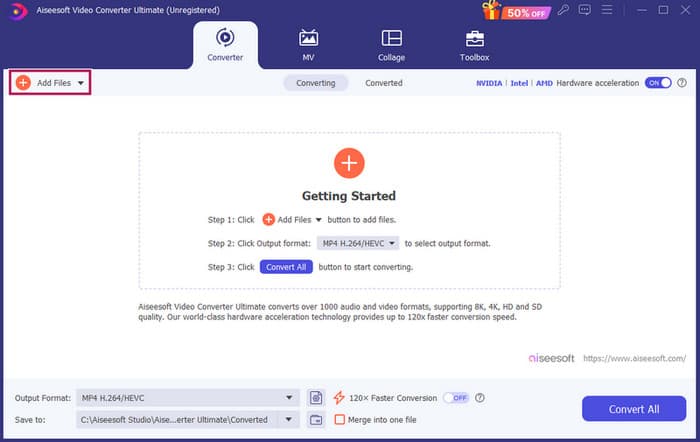
Шаг 2. После загрузки файлов вы можете получить доступ к настройкам громкости и задержки, щёлкнув по кнопке с изображением звезды на миниатюре. Кнопка с ножницами используется для доступа к инструментам объединения, разбиения и обрезки. И, конечно, кнопка Settings открывает настройки профиля.
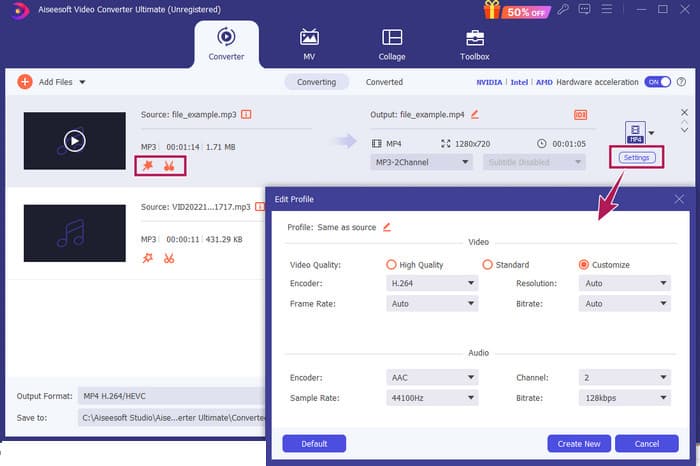
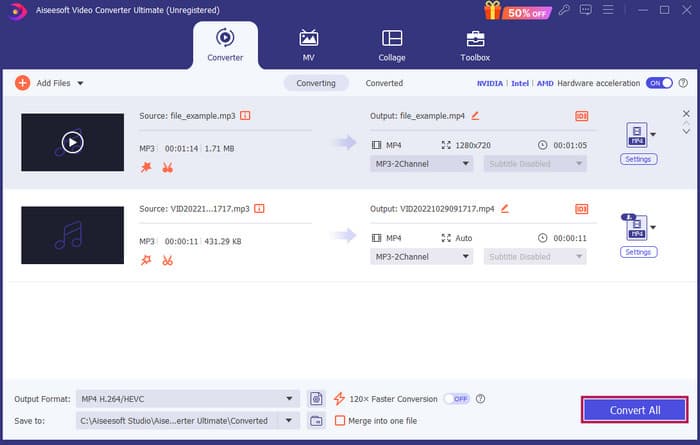
Шаг 3. Закончив редактирование файлов, нажмите кнопку Convert All. Так вы можете редактировать MP3 в Windows 10 с помощью FVC.
Вердикт: FVC Video Converter Ultimate может стать вашим универсальным решением не только для улучшения и изменения MP3, но и отличным инструментом для конвертации. Нам нравится, что редактирование звука здесь простое и быстрое. Хотя большинство инструментов в наборе ориентированы на видеофайлы, там всё же есть мощные аудиоредакторы. Поэтому мы лично отбираем его как эффективный и простой редактор файлов, который лучше всего подойдёт новичкам.
Часть 2. Редактирование MP3 с помощью Adobe Audition в Windows
Adobe Audition — один из самых известных вариантов для профессионального аудиомонтажа, которым пользуются музыканты, подкастеры и звукорежиссёры. Эта программа известна своей мощностью и одновременно простотой в использовании. Кроме того, она предлагает такие функции, как запись и редактирование нескольких звуковых дорожек одновременно, добавление спецэффектов с возможностью сразу слышать результат, а также библиотеку звуков для ваших проектов. Её можно считать хорошо продвинутой версией более старой программы Cool Edit Pro. Более того, вы можете редактировать MP3 и настраивать рабочее пространство под себя, а также работать одновременно с 40 отдельными звуковыми дорожками. В программе есть микшер, инструменты для редактирования и даже функция добавления виртуальных музыкальных инструментов в проект.
Ключевые особенности:
• Редактируйте целый ряд аудиофайлов всего одним щелчком мыши.
• Добавьте классные фильтры и эффекты, чтобы ваш звук звучал потрясающе.
• Объединяйте различные звуковые дорожки, чтобы создать изысканный звук.
• Исправьте и улучшите свой вокал с помощью мощных инструментов.
Как редактировать аудиофайлы с помощью Adobe Audition
Шаг 1. Откройте программу и импортируйте MP3‑файлы через меню File – Open.
Шаг 2. Для редактирования отдельной дорожки используйте Waveform Editor. Для работы с несколькими аудиодорожками применяйте Multitrack Editor.
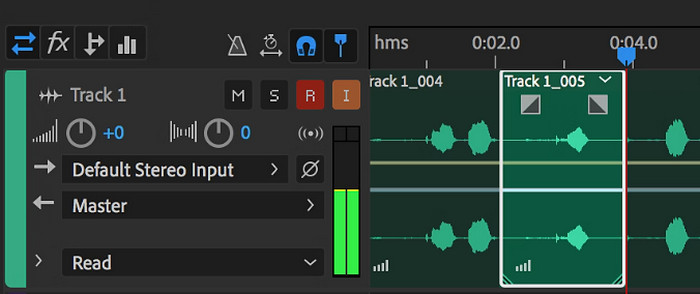
Шаг 3. Завершив редактирование, вы можете изучить и другие инструменты программы, например эффекты. Когда всё будет готово, сохраните аудиопроект. Так можно редактировать MP3 в Windows с помощью Adobe Audition.
Вердикт: Действительно, Adobe Audition — выдающийся и уже ставший классикой аудиоредактор. Неудивительно, что многие специалисты продолжают пользоваться им. Однако для новичков, которые не хотят разбираться в сложном интерфейсе, Adobe Audition может быть не лучшим выбором.
Часть 3. Редактирование MP3 с помощью iTunes на Mac
iTunes — это как ваш музыкальный менеджер, который хранит все ваши любимые песни на вашем компьютере. Представьте себе цифровую коробку, в которой вы можете легко отсортировать свою музыкальную коллекцию по исполнителю, альбому или даже жанру. Он также позволяет вам исправить любую недостающую информацию, например, названия песен или имена исполнителей, чтобы вы всегда могли найти то, что ищете. С помощью этого редактора слэш-плеера вы можете создавать собственные саундтреки или плейлисты для разных настроений или занятий, например, микс для тренировки или плейлист для отдыха.
Лучшая часть? iTunes очень удобен в использовании. Даже если вы не разбираетесь в технологиях, вы можете легко и быстро добавлять песни в свою библиотеку, аккуратно их организовывать и воспроизводить без всяких хлопот. Хотя он не может выполнять сложные функции редактирования, как другие программы, он является отличным выбором для базовых задач, таких как обрезка нежелательной тишины в начале или конце ваших файлов MP3. Мы рассмотрим, как редактировать MP3 на Mac и Windows за несколько простых шагов!
Ключевые особенности:
• Управляет и создает цифровую библиотеку аудиофайлов.
• Помимо MP3, он также поддерживает различные аудиоформаты, включая WAV, AIFF, Apple Lossless и AAC.
• Позволяет редактировать информацию о MP3-файле, такую как исполнитель, альбом, жанр и год выпуска.
Как редактировать аудиофайлы с помощью iTunes
Шаг 1. Запустите программу и загрузите MP3‑файл. Откройте раздел File и выберите пункт Add File to Library или похожий вариант. Затем укажите MP3, который хотите обрезать, на своём устройстве.
Шаг 2. Теперь снова зайдите в меню File и выберите Library. Убедитесь, что нужный MP3 есть в списке. Затем щёлкните по нему правой кнопкой мыши и выберите Get Info.
Шаг 3. Теперь вы можете задать точки обрезки. Для этого в окне Get Info перейдите на вкладку Options и найдите поля Start и Stop time. Задайте начальную и конечную точку фрагмента, который хотите сохранить. Когда закончите, нажмите кнопку OK, чтобы сохранить изменения.
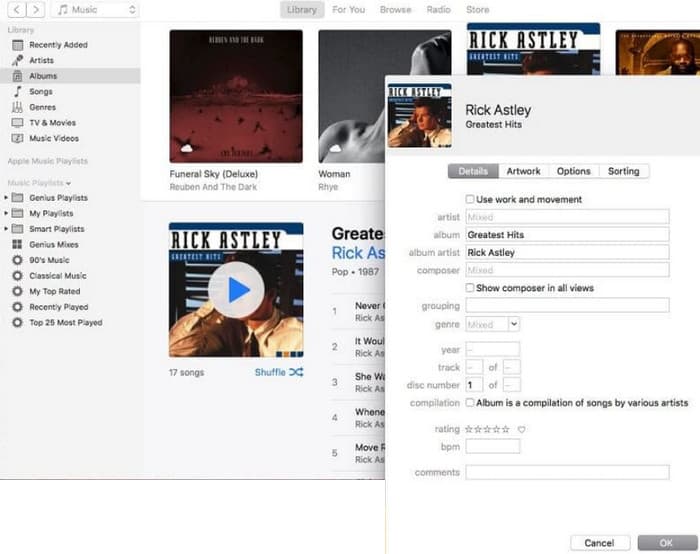
Вердикт: iTunes может обеспечить базовое редактирование и улучшение MP3 по мере необходимости. Но поскольку это не специализированный аудиоредактор для полноценной обработки MP3, вас может разочаровать ограниченный набор функций.
Часть 4. Редактирование MP3 с помощью онлайн-редактора MP3
Clideo — это многообещающий онлайн‑резак MP3 и редактор для тех, кто хочет использовать веб‑инструмент для обрезки своих MP3‑файлов. Это онлайн‑сервис, работающий на любом устройстве, поэтому не нужно устанавливать программы. Clideo позволяет вырезать нужные части аудио, задавая точное время начала и конца или просто перемещая ползунки на экране.
Более того, он поддерживает различные типы файлов, так что вы можете редактировать практически любой музыкальный файл, который у вас есть. Вдобавок ко всему, Clideo позволяет добавлять эффекты, такие как постепенное нарастание и затухание для более плавного перехода звука в начале и конце вашего клипа. В целом, Clideo — это удобный и универсальный инструмент, который делает редактирование ваших аудиофайлов легким.
Ключевые особенности:
• С легкостью вырезайте ненужные части из аудиофайлов.
• Добавьте эффекты появления и исчезновения.
• Поддерживает различные аудиоформаты.
Как редактировать аудиофайлы с помощью Clideo
Шаг 1. Зайдя на официальный сайт Clideo, перейдите в раздел аудиорезака.
Шаг 2. Чтобы загрузить MP3‑файлы, нажмите кнопку Choose File. После успешного импорта можно начинать редактирование.
Шаг 3. Установите ползунок‑ограничитель на нужный вам диапазон, затем нажмите Export, чтобы сохранить изменения.
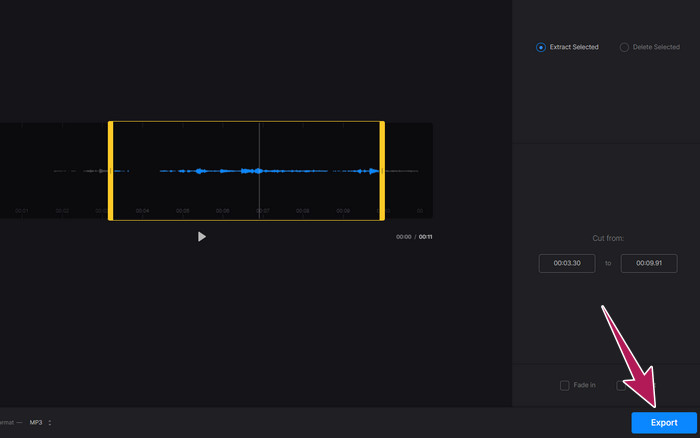
Вердикт: Clideo — это онлайн‑инструмент, который предлагает несколько функций для редактирования MP3 и других типов файлов, включая видео. Однако следует помнить, что онлайн‑сервисы вроде Clideo могут быть менее безопасными, чем офлайн‑программы, и давать меньшую гарантию конфиденциальности.
Часть 5. Редактирование MP3 с помощью мобильного приложения на iPhone/Android
Последний редактор MP3, который я рекомендую, — это приложение для Android и iOS. Оно называется WavePad и обладает множеством функций, из‑за чего поначалу может показаться сложным. С его помощью можно вырезать и обрезать фрагменты, менять высоту голоса и даже удалять фоновый шум. Кроме того, оно позволяет редактировать MP3 на iPhone и Android, используя множество звуковых эффектов и музыкальных фрагментов, которые можно бесплатно добавлять к записям. В приложении есть встроенный эквалайзер, помогающий «подогнать» звучание аудио. Помимо MP3, WavePad работает и с большинством распространённых звуковых форматов.
Ключевые особенности:
• Вырезайте, копируйте, вставляйте и добавляйте эффекты к звукам.
• Поддержка различных аудиоформатов, таких как MP3, WAV и AIFF.
• Имеет различные настройки качества звука.
Как редактировать аудиофайлы с помощью WavePad
Шаг 1. Запустите приложение, нажмите на значок с тремя линиями и выберите File – Import from the Audio во вкладках. Это позволит загрузить MP3‑файл, который вы хотите отредактировать.
Шаг 2. Получите доступ к инструментам редактирования, пролистывая панель инструментов в верхней части экрана вправо.
Шаг 3. После этого вы можете нажать кнопку REC, чтобы записать часть, которую хотите оставить из файла. Затем сохраните и экспортируйте результат на своё устройство.
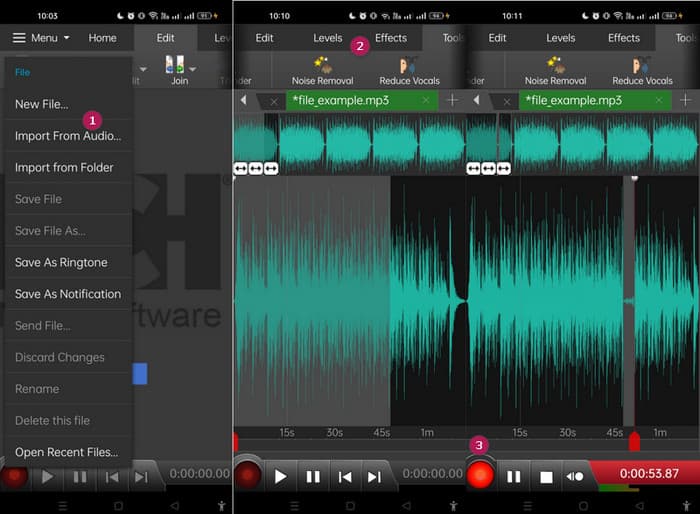
Вердикт: В бесплатной версии WavePad есть большинство функций, но предусмотрена и платная подписка за $3 в месяц, которая также убирает рекламу и открывает полный доступ, включая все звуковые эффекты и возможность сохранять файлы в разных форматах. Это позволит вам более продвинуто редактировать MP3 на Android или iPhone.
Часть 6. Часто задаваемые вопросы о редактировании MP3
Можно ли обрезать песню в Apple Music?
Нет. К сожалению, вы не можете обрезать песни непосредственно в Apple Music.
Есть ли у Microsoft аудиоредактор?
Существует множество доступных аудиоредакторов, например Audacity для редактирования MP3, которые можно загрузить из Microsoft Store.
Как обрезать MP3-файл в проигрывателе Windows Media?
К сожалению, сам Windows Media Player не имеет встроенных функций для обрезки MP3‑файлов.
Заключение
Теперь вы знаете лучшие способы редактировать MP3 на совершенно новом уровне. С рекомендованными выше аудиоредакторами вы наверняка добьётесь желаемого звука! Эти инструменты предлагают комплексные решения для разных платформ, обеспечивая гибкость и удобство независимо от устройства или операционной системы. Хотите ли вы настольное приложение, онлайн‑сервис или мобильное приложение — вы сможете без труда добиться профессионального качества. От базовой обрезки и склейки до продвинутых эффектов и улучшения звучания — при правильном выборе редактора вы сможете быстро преобразить свои MP3‑файлы. Изучите доступные варианты и начните доводить свои аудиодорожки до совершенства уже сегодня.
-
 10 лучших FLV-плееров для Windows, Mac, iOS и Android в 2024 году
 FLV-плеер помогает вам легко получить доступ к вашим FLV-файлам на вашем устройстве Windows, Mac, Android, iOS. Ознакомьтесь с лучшими проигрывателями файлов FLV, которые вы можете скачать прямо сейчас.
-
 8 лучших проигрывателей MOV для воспроизведения файлов QuickTime MOV с оригинальным качеством
 Просто узнайте больше о 8 лучших проигрывателях MOV, доступных как для Windows, так и для Mac. Вы можете выбрать нужный и подходящий для воспроизведения файлов MOV с исходным качеством.
-
 Получите свой лучший MP4-плеер для воспроизведения файлов MP4 с высоким визуальным качеством
 Прочтите и получите свой лучший проигрыватель MP4 из рекомендаций 10 последних программ видеоплеера MP4. Вы можете плавно воспроизводить видеофайлы MP4 на Windows и Mac без задержек.
