


 Видео конвертер Ultimate
 Устройство записи экрана
 Видео ремонт
 Безопасная загрузка
Необычные методы мгновенного преобразования MTS в M4V
Хотите получить эффективный конвертер для своего устройства? Тогда вы сможете понять это, прочитав полезную информацию в этой статье. Мы покажем вам различные способы, как конвертировать MTS в M4V на Mac и Windows. Кроме того, вы узнаете об онлайн‑инструменте, с помощью которого можно конвертировать ещё больше файлов.

Часть 1: Отличия МТС от M4V
Чтобы увидеть различия между этими двумя форматами файлов, см. подробности в таблице ниже.
| МТС | M4V | |
| Расширение файла | Расширение имени файла видеофайла Advanced Video Coding High Definition (AVCHD) — MTS. Он имеет расширение имени файла .mts и включает видео в формате HD MPEG, записанное с помощью видеокамер определенных производителей и моделей, включая JVC, Sony, Canon и Sanyo. Он может открываться во многих программах и поддерживает HD-видео с разрешением до 1080i x 720p. | Apple Inc. создала формат цифрового видеоконтейнера M4V. С точки зрения структуры он сопоставим с хорошо известным MP4, но файлы M4V могут поставляться с DRM. В настоящее время основным видеоформатом для видео в iTunes Store является M4V, который может объединять несколько аудио- и видеоданных. |
| Разработано | Сони/Панасоник | Apple Inc. |
| Ассоциированные программы | VLC Media Player Apple Final Cut Pro X Roxio Creator NXT Pro 7 | Медиаплеер классический KMPlayer VLC Media Player Увеличить плеер |
| MIME-тип | видео/mp2t | видео/x-m4v |
Часть 2: отличные методы для преобразования нескольких MTS в M4V с помощью Mac
Если вы хотите конвертировать MTS в M4V с помощью Mac, вы можете попробовать FVC Video Converter Ultimate. Этот автономный инструмент может мгновенно конвертировать файлы, потому что его скорость конвертации в 30 раз выше. Кроме того, этот инструмент предлагает пакетное преобразование, что делает возможным преобразование нескольких форматов файлов одновременно. Кроме того, в это приложение можно загружать почти все форматы видео, поскольку оно поддерживает множество форматов файлов, включая MKV, MOV, MP4, FLV, AVI, SWF и другие. Вы также можете отредактировать видеофайл MTS. Вы можете положиться на этот инструмент, если у вас есть несколько файлов MTS и вы хотите их объединить, потому что он предлагает инструмент для слияния видео. Таким образом, вы можете объединить несколько видео MTS в один фрагмент. Кроме того, если вы хотите отрегулировать громкость своего видео MTS, вы можете использовать инструмент увеличения громкости. С помощью этого автономного приложения вы можете легко изменить громкость вашего видео. Есть больше функций, которыми вы можете наслаждаться, используя Video Converter Ultimate.
Функции
◆ Он может конвертировать более 100 форматов видеофайлов.
◆ Предлагает средство для создания музыкальных клипов со множеством бесплатных тем.
◆ Доступно создание коллажей с бесплатными шаблонами и фильтрами.
◆ Он предоставляет инструменты редактирования, такие как регулятор скорости видео, сжатие и обрезка.
◆ Он может удалять водяные знаки из видео.
Выполните следующие основные шаги, чтобы преобразовать видеофайл MTS в формат M4V с помощью FVC Video Converter Ultimate на вашем Mac.
Шаг 1: На вашем Mac загрузите FVC Video Converter Ultimate, нажав кнопку Download ниже. Затем запустите приложение.
Бесплатная загрузкаДля Windows 7 или более поздних версийБезопасная загрузка
Бесплатная загрузкаДля MacOS 10.7 или более поздних версийБезопасная загрузка
Шаг 2: В центре интерфейса нажмите значок Plus, чтобы добавить свой MTS‑видеофайл. Вы также можете просто перетащить файл в это поле.
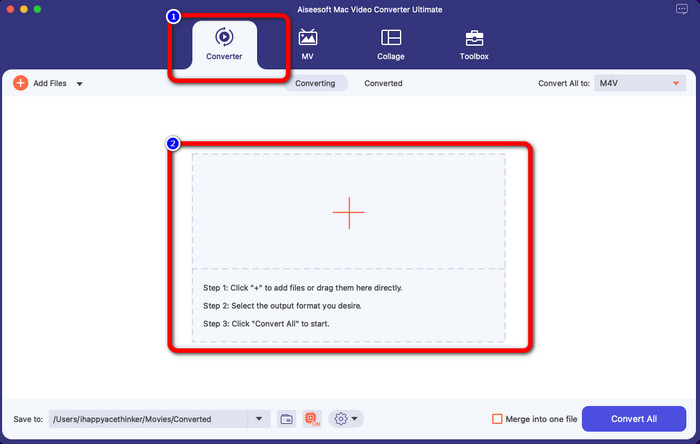
Шаг 3: Далее в правом верхнем углу интерфейса вы увидите кнопку Convert All to. Нажмите её, чтобы открыть список форматов, затем выберите формат файла M4V. Чтобы добавить несколько файлов MTS, нажмите кнопку Add Files в левой верхней части интерфейса.
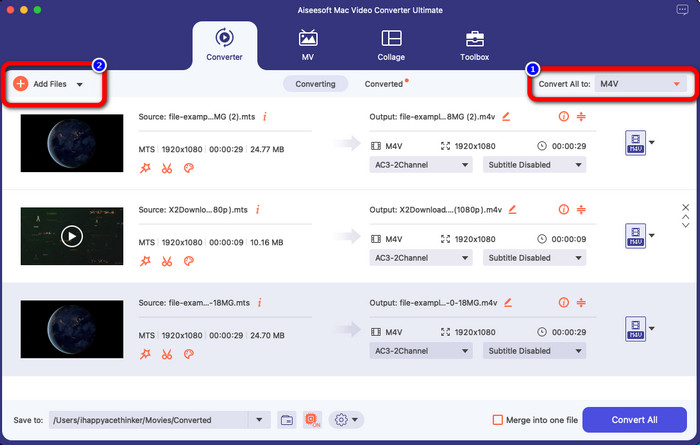
Шаг 4: После конвертации всех файлов MTS в формат M4V нажмите кнопку Convert All и сохраните итоговый файл в нужную вам папку.
Часть 3: Как бесплатно конвертировать несколько файлов MTS в M4V в Windows
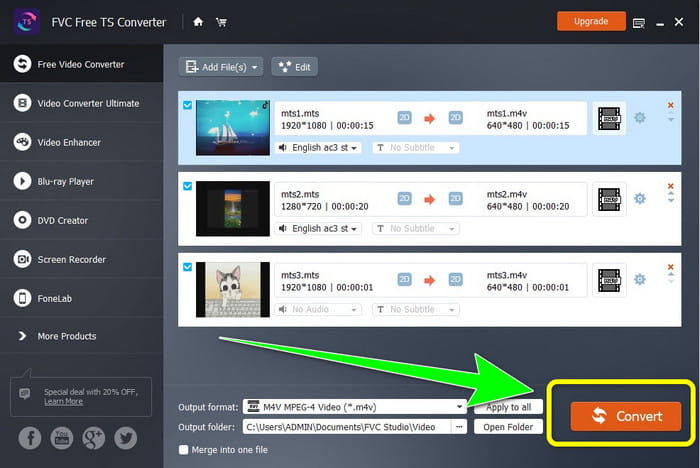
В этой части вы узнаете, как конвертировать несколько файлов MTS в один M4V в Windows. Для конвертации файлов MTS вы можете использовать FVC Free TS Converter. Он способен конвертировать ваши видеофайлы в 10 раз быстрее средней скорости конвертации. Поддерживается пакетное преобразование, то есть вы можете конвертировать сразу несколько файлов за один раз. Так вам не придётся скучать, обрабатывая файлы по одному. Кроме того, у программы интуитивно понятный интерфейс с базовыми функциями, что делает её ещё удобнее для пользователей. Если вы хотите конвертировать несколько файлов MTS в формат M4V с помощью FVC Free TS Converter в Windows, выполните простые шаги, приведённые ниже.
Функции
◆ Преобразование форматов видеофайлов, таких как AVI, MOV, MPEG, MP4, DIVX, XVID и т. д.
◆ Обеспечивает видео Enhancer.
◆ Возможность записи экрана.
◆ Может воспроизводить любой диск Blu-ray.
◆ Предлагает пакетное преобразование.
Шаг 1: Загрузите FVC Free TS Converter на свой компьютер с Windows, нажав кнопку Download ниже. После установки запустите приложение.
Бесплатная загрузкаДля Windows 7 и новееБезопасная загрузка
Бесплатная загрузкаДля MacOS 10.7 и новееБезопасная загрузка
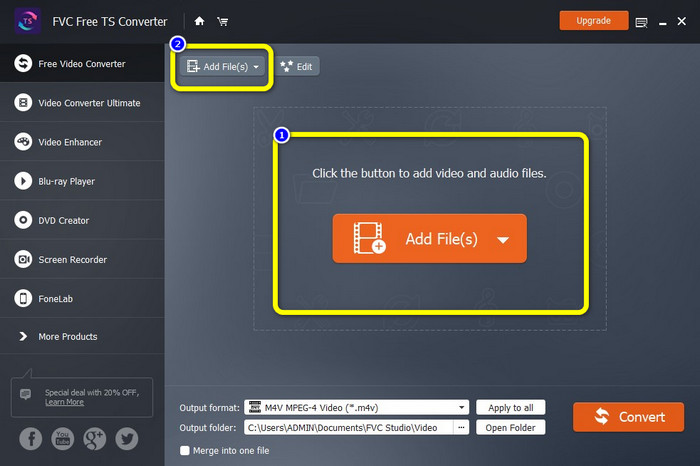
Шаг 2: После запуска приложения нажмите кнопку Add Files в центре, чтобы загрузить файлы MTS. Вы также можете нажать другую кнопку Add Files в верхней части интерфейса, чтобы добавить ещё MTS‑файлы для конвертации.
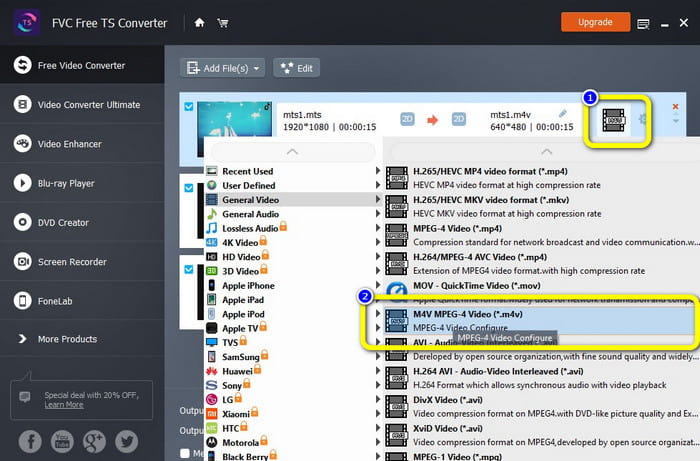
Шаг 3: Нажмите на параметры формата в правой части интерфейса. Затем выберите формат файла M4V в качестве выходного. Повторите ту же процедуру для остальных файлов MTS.
Шаг 4: Нажмите кнопку Convert, чтобы конвертировать несколько файлов MTS в формат M4V.
Часть 4: лучшие способы конвертировать MTS в M4V с помощью онлайн-приложения
Для конвертации MTS в M4V с помощью онлайн‑инструмента лучшим вариантом будет FVC Free Video Converter Online. С его помощью вы легко конвертируете свой файл MTS в M4V. Для преобразования файлов требуется всего три шага. Кроме того, этот онлайн‑инструмент полностью бесплатен. Итак, без лишних промедлений давайте конвертируем ваш MTS в формат M4V. Следуйте шагам, которые мы подготовили для вас!
Функции
◆ Преобразование нескольких файлов, таких как MP4, FLV, WMA, MOV, MTS, M4V и т. д.
◆ Позволяет пакетное преобразование.
◆ Доступно как на Mac, так и на Windows.
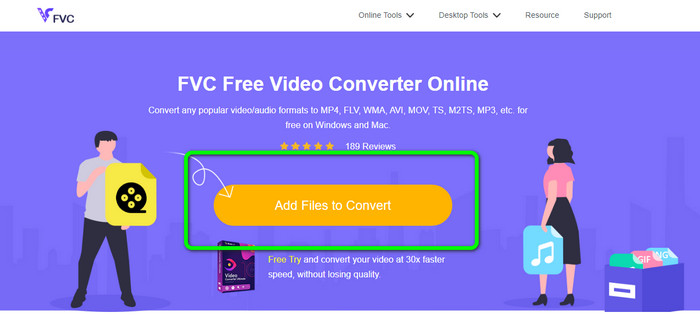
Шаг 1: Перейдите на сайт FVC Free Video Converter Online. Затем нажмите кнопку Add Files to Convert, чтобы загрузить своё MTS‑видео.
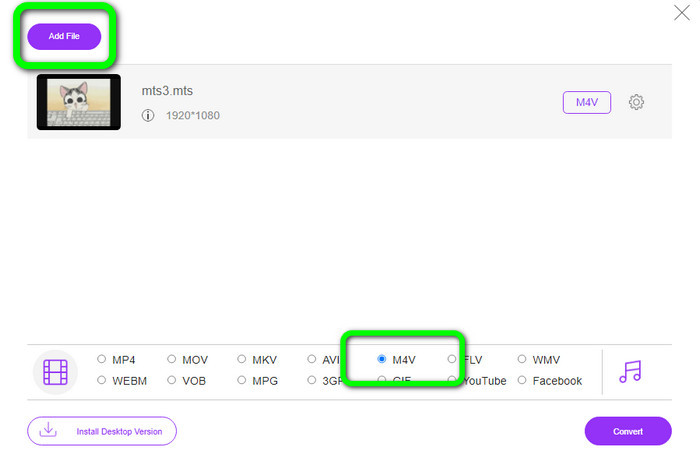
Шаг 2: Далее выберите формат M4V в списке форматов в нижней части интерфейса. Вы также можете нажать кнопку Add File, чтобы конвертировать несколько файлов.
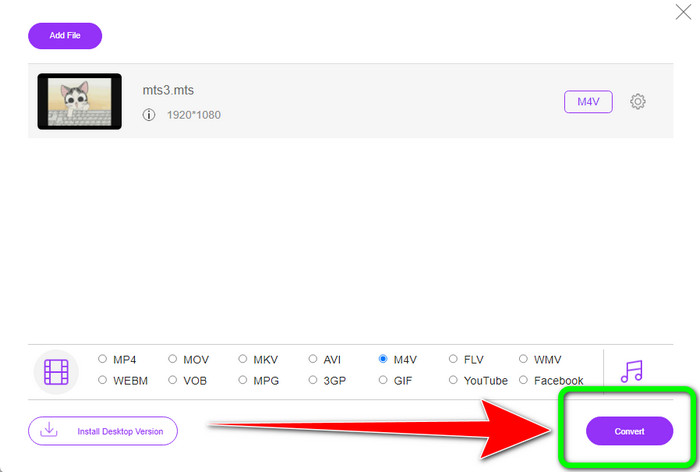
Шаг 3: После выбора нужного формата нажмите кнопку Convert, чтобы сохранить видео в формате M4V.
Часть 5: Часто задаваемые вопросы о преобразовании MTS в M4V
1. МТС хороший формат?
Да. Видеокодеки HD 720p и 1080i поддерживаются MTS, MPEG высокой четкости и форматом транспортного потока H.264. Люди часто называют файлы MTS AVCHD, созданными совместно Sony и Panasonic и выпущенными в высококачественном формате в 2006 году.
2. Как конвертировать МТС в MP4?
Вы можете использовать приложения, упомянутые выше. Эти конвертеры эффективно и удобно подходят для конвертации MTS в MP4 и другие форматы файлов.
3. Зачем вам использовать M4V?
Файлы M4V могут иметь программные субтитры и защиту DRM, чтобы остановить пиратство и усложнить пользователям распространение файлов между устройствами.
Заключение
Три приведённые выше программы — лучшие конвертеры, которые вы можете использовать на своих устройствах. Если вы пользователь Windows, вы можете воспользоваться FVC Video Converter Ultimate. Если вы работаете на Mac, попробуйте FVC Free TS Converter. Наконец, если вы предпочитаете онлайн‑решения, используйте FVC Free Video Converter Online. Эти конвертеры позволяют без проблем конвертировать MTS в M4V.
-
 МТС VS М2ТС - Разница между МТС и М2ТС
 Что такое файл MTS или M2TS? В чем разница между М2ТС и МТС? Как посмотреть записанный видеокамерой файл MTS или M2TS? Найдите все ответы в этом посте
-
 5 лучших плееров M4V для Windows / Mac / Android / iOS, о которых вы должны знать
 Если вы не можете воспроизвести видео M4V в проигрывателе QuickTime, вы должны узнать больше о 5 превосходных проигрывателях M4V для Windows, Mac, Android и iOS из этой статьи.
-
 [Решено] Как конвертировать MTS в MKV в оригинальном качестве
 Вам интересно, как вы можете конвертировать MTS в MKV бесплатно? В этой статье мы перечислили лучшие бесплатные конвертеры MTS в MKV.
