


 Видео конвертер Ultimate
 Устройство записи экрана
 Видео ремонт
 Безопасная загрузка
Что такое файл MTS и как конвертировать / воспроизводить файл MTS
Вы получите записанное видео в формате MTS, если используете видеокамеру Sony или Panasonic. На самом деле вы можете не обращать на это внимания, пока не обнаружите, что ваш медиапроигрыватель или устройство не воспроизводит файл MTS. Отсюда возникает вопрос: что такое файл MTS?

В настоящее время во многих областях и электронных продуктах все более высокие требования к качеству изображения для видеопроцессора. MTS - это видеоформат транспортного потока высокой четкости, обеспечивающий высококачественное визуальное восприятие.
Однако MTS не является популярным форматом файла. Многие распространённые медиаплееры и портативные устройства на iOS/Android не могут напрямую воспроизводить файл MTS. Учитывая это, в этой статье мы хотим дать вам подробное описание формата MTS. Более того, мы покажем вам 3 простых способа, как конвертировать и воспроизводить файлы MTS.
Часть 1. Что такое файл MTS - MTS vs MP4
MTS — это расширение файла AVCHD (Advanced Video Coding High Definition — «высококачественное видеокодирование высокой чёткости»), который в основном используется HD‑видеокамерами Sony и Panasonic. Он был разработан совместно компаниями Sony и Panasonic и специально предназначен для высококачественного цифрового видео. MTS — это видеоформат транспортного потока высокой чёткости MPEG и H.264, который в полной мере поддерживает HD‑разрешения 720p и 1080i. Поэтому по сравнению с другими форматами файл MTS может обеспечивать более высокое качество видео.
MTS - это расширение файла видео AVCHD на цифровой видеокамере. Когда вы импортируете файл MTS на свой компьютер, расширение файла автоматически изменится на M2TS. MTS также широко используется для дисков Blu-ray Disc Audio-Video (BDAV). Он может передавать различные видео, аудио и другие потоки.
Файл MTS может обеспечивать высокое качество видео при относительно небольшом размере файла. Но, как уже упоминалось выше, MTS не поддерживается многими медиапроигрывателями, видеоредакторами, компьютерами и мобильными устройствами. Из-за несовместимости вы легко можете столкнуться с ошибкой при воспроизведении MTS. Именно поэтому многие люди ищут в интернете информацию о проигрывателе MTS, как воспроизвести файл MTS, как конвертировать MTS в MP4 и так далее.
МТС против MP4
По сравнению с MTS, MP4 можно легко воспроизводить практически на всех медиаплеерах, инструментах и устройствах для редактирования видео. MP4 - самый популярный формат цифрового мультимедийного контейнера для хранения видео. MP4 также может передавать аудио и текст.
MP4 совместим с ПК с Windows 10/8/7 / XP / Vista, Mac, программным обеспечением для редактирования, медиаплеерами, устройствами iOS / Android, такими как iPhone, iPad, iPod touch, телефоном Android, телефоном Windows и другими. MP4 может обеспечивать высокое качество видео при сохранении подходящего размера файла. Поэтому, когда вы получаете неподдерживаемый формат, такой как MTS, вы можете преобразовать его в MP4 для лучшего воспроизведения.
Часть 2. Как бесплатно конвертировать MTS в MP4 онлайн
Если вы хотите поделиться записанным видео MTS на YouTube, Facebook или других платформах или хотите отредактировать и просмотреть его на своем устройстве, вам может потребоваться преобразовать MTS в MP4. К счастью, существует множество видеоконвертеров MTS, в том числе некоторые бесплатные онлайн-конвертеры, которые могут помочь вам преобразовать файлы MTS. В этой части мы познакомим вас с популярным бесплатным онлайн-конвертером видео, FVC Free Online Video Converter для преобразования вашего файла MTS.
Шаг 1. Сначала откройте браузер и перейдите на официальный сайт FVC Free Online Video Converter. Вы можете сразу перейти по ссылке https://www.free-videoconverter.net/free-online-video-converter/. Затем нажмите кнопку Add Files to Convert, чтобы скачать и установить лаунчер.
Шаг 2. После активации лаунчера загрузите файл MTS, который вы хотите конвертировать в MP4. Затем нажмите кнопку Convert, чтобы запустить процесс конвертации видео из MTS в MP4.

Часть 3. Бесплатный способ конвертировать MTS в MP4 без потери качества (рекомендуется)
С помощью указанного выше бесплатного онлайн‑конвертера видео вы можете легко выполнить преобразование видео из MTS в MP4. Если вы уделяете больше внимания качеству выходного файла MP4, вам стоит попробовать Free MTS Converter. Он позволяет конвертировать MTS в MP4 без потери качества изображения или звука.
Бесплатная загрузкаДля Windows 7 или более поздних версийБезопасная загрузка
Бесплатная загрузкаДля MacOS 10.7 или более поздних версийБезопасная загрузка
Шаг 1. Дважды щёлкните по кнопке загрузки выше, затем следуйте инструкциям на экране, чтобы быстро установить и запустить этот бесплатный конвертер MTS в MP4 на вашем компьютере.
Шаг 2. Когда вы попадёте в главное окно этого конвертера видео MTS, нажмите Add File(s), чтобы загрузить файл MTS, который вы хотите конвертировать. На этом этапе вы можете добавить один или несколько файлов в зависимости от ваших потребностей.
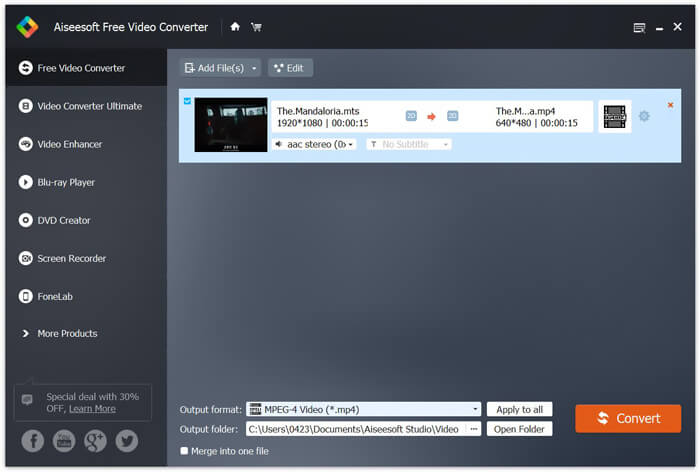
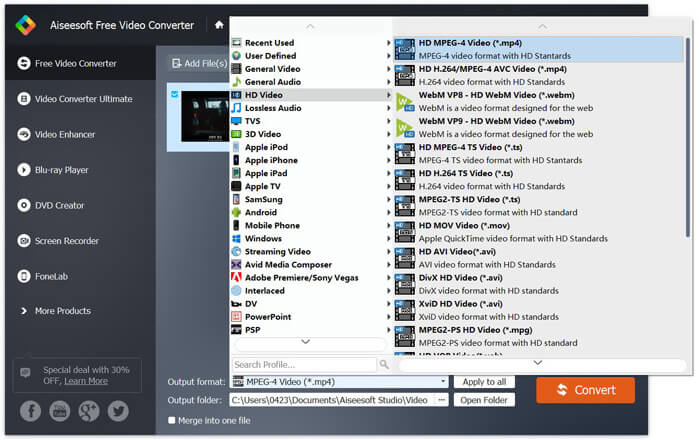
Шаг 3. Нажмите Output format, а затем выберите MP4 в качестве целевого формата. Здесь вы также можете выбрать подходящую папку назначения для конвертированного видео, нажав параметр Output folder. После этого нажмите кнопку Convert, чтобы начать бесплатное преобразование видео из MTS в MP4.
Free Video Converter разработан с использованием новейшей технологии ускорения, которая гарантирует вам действительно быструю скорость преобразования MTS / M2TS в MP4. Кроме того, он также предлагает некоторые базовые функции редактирования для пользовательского видео перед окончательным преобразованием. Вы должны скачать его бесплатно и попробовать.
Часть 4. Как бесплатно конвертировать и воспроизводить файл MTS с помощью VLC Player
Если на вашем компьютере установлен VLC Media Player, вы можете положиться на него, чтобы бесплатно преобразовать файл MTS в MP4, MOV, FLV и другие для лучшей загрузки или воспроизведения. Фактически, как медиаплеер с открытым исходным кодом, VLC Player позволяет вам напрямую наслаждаться файлом MTS с отличным визуальным восприятием. Здесь, в этой части, мы хотели бы показать вам, как воспроизводить и конвертировать файл MTS на проигрывателе VLC.
Воспроизвести файл MTS с помощью VLC Player
Шаг 1. Во-первых, вам необходимо убедиться, что на вашем компьютере установлен VLC Player. Затем откройте этот медиаплеер для воспроизведения файла MTS.
Шаг 2. Нажмите Media > Open File, чтобы загрузить файл MTS, который вы хотите воспроизвести. После загрузки VLC Player автоматически начнёт воспроизведение файла MTS.
Здесь вы должны знать, что не все файлы MTS можно просматривать с хорошими эффектами в VLC Player.
В некоторых случаях у вас больше шансов получить ошибку воспроизведения MTS. Вы должны добавить некоторые расширения, чтобы VLC Player поддерживал ваш файл MTS. Например, вам нужна библиотека для декодирования AACS для воспроизведения файла MTS.
Конвертируйте файл MTS с помощью VLC Player
Фактически, когда вы получаете ошибку воспроизведения файла MTS, вы можете преобразовать свой MTS в популярный видеоформат, такой как MP4, MOV, FLV, AVI и так далее. После этого вы можете легко смотреть файл MTS на любых устройствах.
Шаг 1. Откройте VLC Player на вашем компьютере. Нажмите Media > Convert/Save, чтобы вызвать всплывающее окно «Open Media». Здесь вы можете нажать Add, чтобы импортировать файл MTS, который хотите конвертировать.
Шаг 2. После импорта нажмите Convert Save, чтобы открыть окно Convert. Нажмите Profile и затем выберите MP4 в качестве целевого формата. На этом этапе вы можете выбрать подходящую папку назначения для выходного видео, нажав параметр Browse.
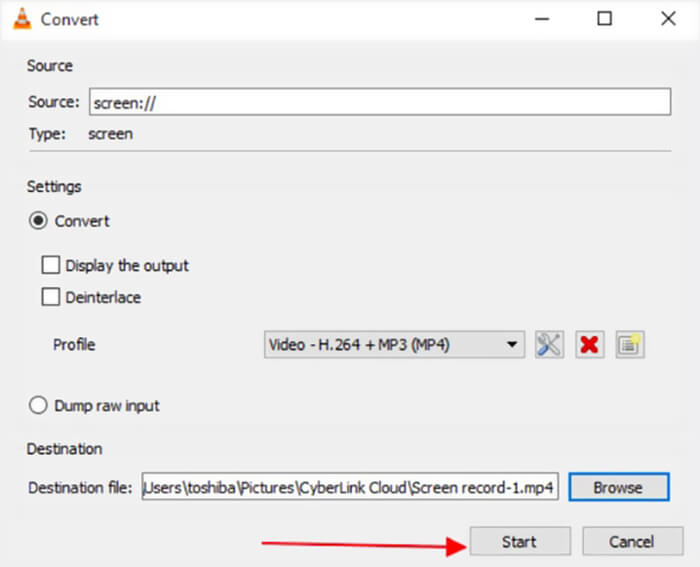
Шаг 3. VLC Player предоставляет вам несколько базовых функций редактирования. Перед окончательной конвертацией файла MTS вы можете настроить видеоэффекты в соответствии с вашими потребностями. Затем нажмите Start, чтобы начать бесплатное преобразование файла MTS.
После прочтения этой страницы вы получите чёткое представление о том, что такое файл MTS. Кроме того, вы узнаете, как конвертировать и воспроизводить файл MTS. Оставьте нам сообщение, если у вас всё ещё есть вопросы по формату MTS.
-
 2 простых способа бесплатно конвертировать MTS в MP3
 У вас есть необходимость извлечь звук в формате MP3 из файла MTS, но вы не знаете, как это сделать? Какой лучший конвертер MTS в MP3? В этом посте рассказывается о двух простых способах конвертации MTS / M2TS в MP3 с высоким качеством звука.
-
 4 лучших бесплатных способа конвертировать MTS в MOV
 Не можете воспроизвести файл MTS на своем компьютере или телефоне iPhone / Android? Что такое файл MTS и как в него играть? Какой лучший конвертер видео MTS? В этом посте рассказывается о 4 простых и бесплатных способах помочь вам преобразовать MTS в MOV для лучшего воспроизведения.
-
 В чем разница между МТС и М2ТС
 Что такое файл MTS или M2TS? В чем разница между М2ТС и МТС? Как я могу посмотреть записанный видеокамерой файл MTS или M2TS? Найдите все ответы в этом посте.
