


 Видео конвертер Ultimate
 Устройство записи экрана
 Видео ремонт
Как конвертировать AMV в FLV надежными и надежными способами
Для тех, кто не знаком с термином, AMV означает Anime Music Video (аниме‑клип). Расширение файла .amv используется для сжатых видеофайлов. Переносные медиаплееры китайского производства чаще всего работают с файлами AMV. Низкое разрешение таких видеороликов соответствует размеру экрана медиаплеера, на котором их просматривают. Формат FLV (Flash Video File), напротив, разработан компанией Adobe Systems; он включает короткий заголовок, чередующиеся пакеты аудио, видео и метаданных, а также аудио‑ и видеоданные, хранящиеся в файлах SWF. Видеопотоки во Flash‑формате могут встраиваться в приложения Adobe и проигрываться через Flash‑плагины. Теперь, когда вы немного познакомились с этими двумя форматами, можно переходить к изучению конвертеров. Вам стоит задуматься о том, чтобы конвертировать AMV в FLV.

Часть 1. Самый лучший конвертер для конвертации AMV в FLV
Video Converter Ultimate — это профессиональная программа для работы с видео, которая справляется с задачами видеоконвертации. Она поддерживает простое и без потерь преобразование FLV в MOV как на компьютерах Windows, так и на Mac, и при этом доступна бесплатно. Кроме того, инструмент умеет конвертировать более чем между 100 различными форматами, включая файлы высокой четкости. В комплект также входит полноценный видеоредактор, который позволяет обрезать, подрезать и разрезать видео, добавлять водяные знаки и применять спецэффекты. Помимо конвертации видео, Video Converter Ultimate поддерживает загрузку, передачу видео и другие функции. Чтобы научиться пользоваться этой программой, вам нужно ознакомиться с инструкциями, приведенными в этом разделе.
Шаг 1: Чтобы получить доступ к программе, сначала скачайте ее на свой компьютер. Для этого нажмите кнопку Free Download, расположенную в нижней части этого шага. Как видно, у вас есть два варианта загрузки программы: для Windows или для Mac. После загрузки установите программу на компьютер, а затем запустите ее.
Бесплатная загрузкаДля Windows 7 или более поздних версийБезопасная загрузка
Бесплатная загрузкаДля MacOS 10.7 или более поздних версийБезопасная загрузка
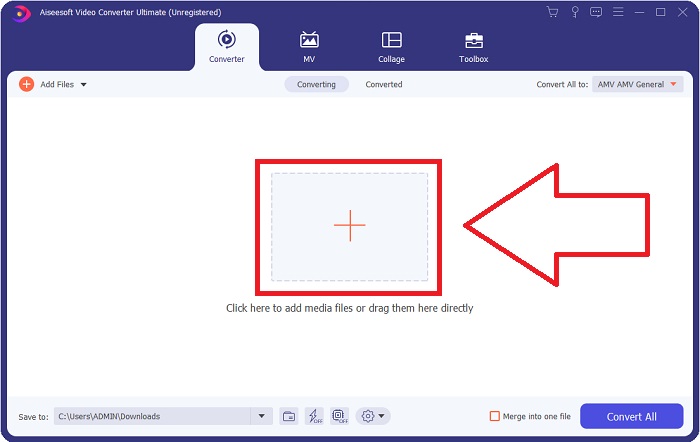
Шаг 2: После запуска программы на экране появится окно. Интерфейс Converter отобразится на вашем экране вместе с областью для загрузки файлов. Нажмите кнопку «+» или перетащите любые видеофайлы с рабочего стола, чтобы продолжить.
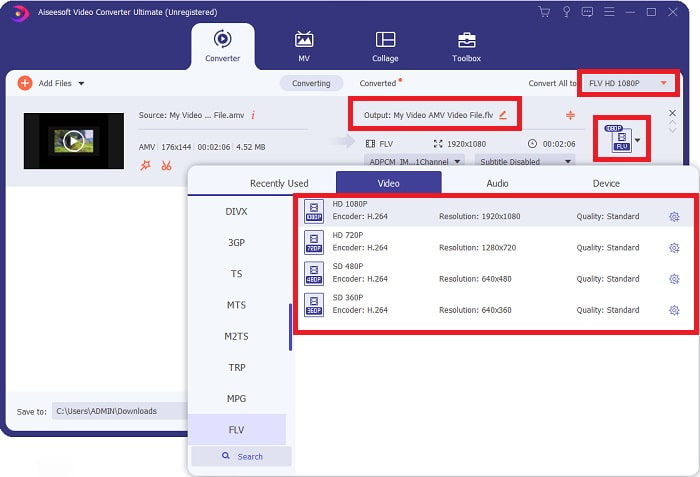
Шаг 3: Чтобы конвертировать видеоформат AMV в FLV, после загрузки файла в программу выберите нужный формат и укажите FLV. После этого вы также можете выбрать любое качество видео.
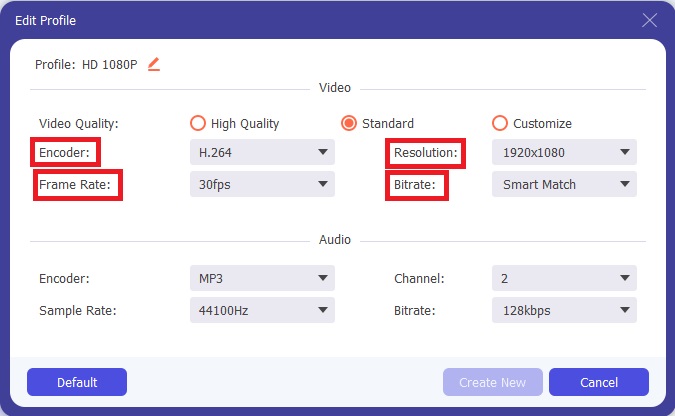
Шаг 4: Если вам нужно настроить или создать новое, подходящее вам качество видео, нажмите на значок шестеренки рядом с выбором вариантов качества.
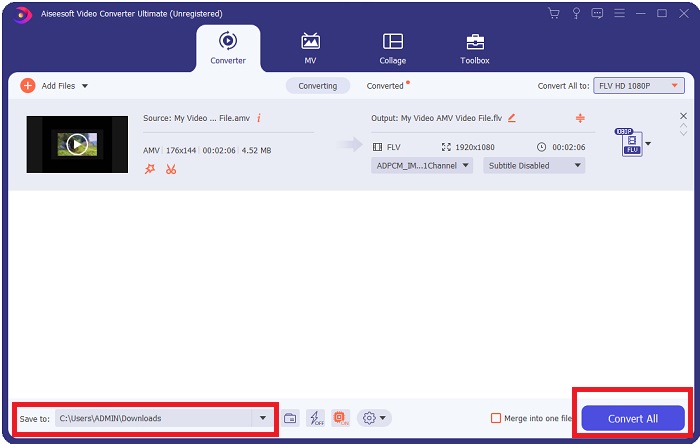
Шаг 5: Почти готово! После того как вы задали все нужные параметры и настройки, выберите место сохранения конвертированного файла, нажав значок папки рядом с полем Save to в нижнем углу окна. Теперь вы можете конвертировать видеофайл, нажав кнопку Convert All.
Часть 2. Онлайн-инструмент, который следует использовать при преобразовании AMV в FLV
Пользоваться онлайн‑конвертерами легко, потому что для этого не нужно ничего скачивать и устанавливать. Free Video Converter Online — отличный пример сервиса, который может быстро и просто конвертировать AMV в FLV. С его помощью вы можете конвертировать широкий спектр аудио‑ и видеоформатов, и он полностью бесплатен. Вы можете загрузить в программу два файла для конвертации, а после завершения процесса преобразованный файл автоматически сохранится на жесткий диск. Ниже я представлю все шаги, которые нужно знать для работы с этим удобным онлайн‑инструментом.
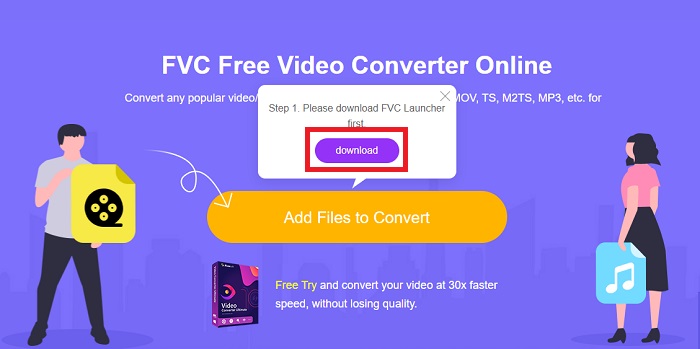
Шаг 1: Нажмите на эту ссылку, чтобы открыть главную страницу онлайн‑инструмента. Затем начните конвертацию файла, нажав кнопку Add Files to Convert. После этого в верхнем углу экрана появится кнопка загрузки. Когда установка запуска завершится, вы сможете начать загрузку файлов со своего компьютера в этот инструмент.
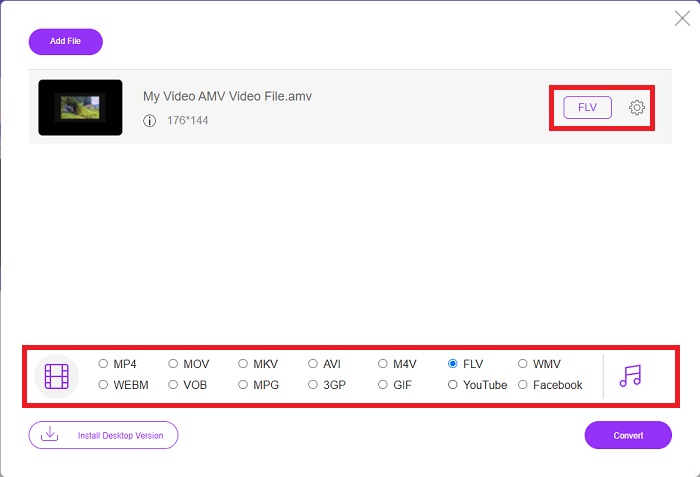
Шаг 2: Когда импортированный файл будет готов, нажмите на видеоформат FLV, расположенный снизу. Как и в настольной версии программы, вы можете отрегулировать все параметры итогового видео, нажав на значок шестеренки.
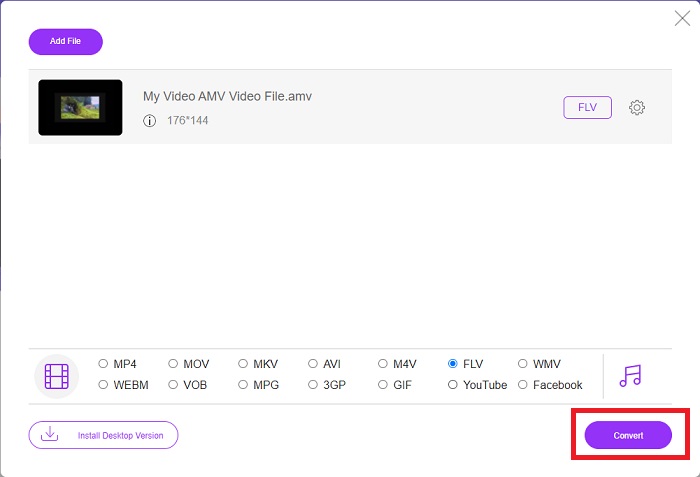
Шаг 3: В конце нажмите кнопку Convert, чтобы преобразовать ваши файлы AMV в формат FLV.
Связанный материал:
Часть 3. Расширенные знания об AMV и FLV
AMV оптимизирует универсальные медиаплееры с медленными процессорами и маленькими экранами, например MP3-плеер S1. Видеокодек - Motion JPEG с фиксированными таблицами квантования. Аудиокодек - это IMA ADPCM, в котором первые 8 байтов каждого кадра являются источником (16 бит), индексом (16 бит) и количеством зашифрованных 16-битных выборок (32 бита). Накладные расходы на декодирование для этих упрощенных кодеков незначительны. Сжатие видео низкое (4 пикселя / байт против более 10 пикселей / байт для MPEG-2), но размеры файлов малы из-за пониженного разрешения (96x96 больше или равно 208x176) и кадров в секунду (10, 12, или 16 кадров / с). 30-минутное видео, сжатое до 128x96 пикселей и 12 кадров / с, составит 80 МБ.
Однако видеофайл с расширением.flv, который можно использовать с расширением FLV, если вы хотите транслировать видео или аудио из Adobe Flash Player или Adobe Air через Интернет. Долгое время Flash Video был видеоформатом по умолчанию почти для всех онлайн-видео, в том числе на таких сайтах, как YouTube, Hulu и многих других. По этой причине потоковые сервисы и разработчики программного обеспечения больше не используют собственный формат Adobe Flash. С учетом всего этого сравнения, вот небольшая помощь для вас, эта статья предоставила вам сравнительную таблицу:
| Расширение файла | AMV | FLV |
| Имя файла | Аниме музыкальное видео | Flash-видео файл |
| Разработано | Джим Капоштас | Adobe System Incorporated |
| Плюсы | ◆ AMV - одно из самых популярных музыкальных видеоклипов в жанре аниме, созданное фанатами. ◆ Размер файла небольшой. | Adobe Flash для динамических и интерактивных веб-страниц может быть огромным преимуществом. Несмотря на то, что это простой процесс, результаты могут быть существенными. Когда-то Flash был популярным выбором и для простых видеоигр. |
| Минусы | ◆ Несовместимость с большинством медиаплееров и устройств; низкое качество. | Снижение популярности FLV было недостатком. Создание содержимого FLV может занять много времени и дорого. Отсутствие поддержки Flash на устройствах iOS сильно ограничивает его возможности по привлечению новых пользователей. |
| Программы, поддерживающие файл | ◆ VLC Media Player ◆ Конвертер iOrgsoft AMV | ◆ RealPlayer ◆ Apple QuickTime Player ◆ VLC Media Player ◆ MPlayer |
Часть 4. Часто задаваемые вопросы о преобразовании AMV в FLV
Какова цель AMV?
Синхронизация и единство в AMV позволяет достичь различных стилей редактирования видео. Можно выполнить необработанное редактирование с помощью простых эффектов увеличения и уменьшения масштаба и простых переходов. Среди множества примеров можно выделить следующие.
Как создаются AMV?
Чтобы AMV был успешным, он должен использовать песню, которая тесно связана с предметом и почти полностью описывает его. Любой, кто читает это, может ответить: «Вау, это потрясающе! Это его песня, ее заглавная песня. Из-за этого вы выбрали хороший кусок.
FLV лучше по качеству?
В форматах FLV и MP4 можно хранить высококачественное видео и аудио в цифровом виде. Качество файлов FLV является предметом споров, но преимущества и недостатки FLV можно обсудить с форматом файла. Более высокая степень сжатия в MP4 приводит к меньшей потере качества.
Заключение
В заключение вы поймете, насколько важно выбрать лучший конвертер для преобразования AMV в FLV. Другие будут создавать некачественные и несинхронизированные видео после того, как видео было преобразовано. Но два конвертера, рекомендуемые в этой статье, - это первоклассный конвертер, о качестве которого вам не нужно беспокоиться.
-
 Лучший метод преобразования AMV в AVI [Утверждено]
 У вас возникли трудности с преобразованием видеофайла в формате AMV в AVI? Вот несколько советов, которые вы можете найти только в этой статье.
-
 Доступны 3 новейших конвертера AMV для преобразования формата AMV в формат MOV [2022]
 Не & #039; не знаете, как конвертировать файлы AMV в формат MOV? Затем в этой статье рассказывается о трех конвертерах AMV в MOV, которые вы можете использовать онлайн или офлайн.
-
 4 проверенных метода преобразования TS в FLV на компьютере / в Интернете
 По умолчанию вы не можете открыть TS на своем компьютере или мобильном телефоне. Единственный способ смотреть видеофайлы - это конвертировать TS в FLV или другие форматы с помощью нашего конкретного руководства.
