


 Видео конвертер Ultimate
 Устройство записи экрана
 Видео ремонт
 Безопасная загрузка
Как конвертировать и загружать любые видеофайлы FLV на YouTube
“Я только что загрузил видеофайл с расширением .flv, но получил предупреждение о недопустимом формате файла. Как загрузить FLV на YouTube?” FLV — это не только расширение файла, но и видео‑контейнер. Это означает, что FLV‑видеофайл может содержать различные видеои аудиокодеки, и некоторые из них не поддерживаются YouTube. В этой статье вы узнаете всё, что нужно для того, чтобы без проблем загрузить FLV на YouTube.

Часть 1. Какие видео- и аудиокодеки поддерживает YouTube
Согласно Google, YouTube предпочитает формат вещания, а также DVD-совместимые потоки MPEG-2 с расширением .mpg. Кодеки, поддерживаемые YouTube, включают:
- MPEG-2
- Аудиокодек: MPEG Layer II или Dolby AC-3
- Битрейт аудио: 128 кбит / с или лучше
- MPEG-4
- Видео кодек: H.264
- Аудиокодек: AAC
- Битрейт аудио: 128 кбит / с или лучше
Более того, YouTube поддерживает только контейнер WAV со звуком MP3 или PCM, MOV со звуком AAC и звук FLAC. YouTube поддерживает WMV, AVI, MOV, MP4 и FLV с правильными кодеками.
Что касается FLV, YouTube получает доступ к видео, закодированным с помощью видеокодека Adobe-FLV1, а также аудио в форматах MP3 и AAC. Если ваше видео в формате FLV содержит несжатый звук или звук в формате ADPCM, YouTube его не примет.
Кроме того, есть еще несколько правил загрузки FLV на YouTube:
- Рекомендуемая частота кадров: От 24 до 60
- Рекомендуем разрешение: 1080p
- Минимальная продолжительность: 33 секунды
Часть 2: самые простые способы конвертировать FLV в YouTube
Способ 1: конвертировать FLV в YouTube на компьютере
Если вы сталкиваетесь с ошибкой при загрузке FLV на YouTube, первым делом нужно найти FLV‑конвертер, например, FVC Free FLV Converter. Он позволяет настроить видео- и аудиокодеки, а также другие параметры, чтобы ваши FLV‑файлы соответствовали требованиям YouTube. Кроме того, он использует аппаратное ускорение и многопоточность для повышения производительности.
Основные характеристики лучшего конвертера FLV для YouTube
- 1. Легко настраивайте видео и аудиокодеки FLV.
- 2. Пакетная обработка неограниченного количества FLV-видео за один раз.
- 3. Автоматическая защита качества видео при конвертации.
Бесплатная загрузкаДля Windows 7 и новееБезопасная загрузка
Бесплатная загрузкаДля MacOS 10.7 и новееБезопасная загрузка
Как конвертировать FLV для YouTube на рабочем столе
Шаг 1: Добавьте файлы FLV
Запустите лучший конвертер FLV, как только вы установите его на свой компьютер. Щелкните меню «Добавить файлы» в верхнем левом углу и добавьте файлы FLV, которые вы хотите загрузить на YouTube.

Шаг 2: Измените кодеки
Нажмите раскрывающийся список рядом с пунктом Output format внизу, чтобы открыть диалог профилей. Введите FLV в поле Search Profile и нажмите клавишу Enter на клавиатуре. Затем выберите формат FLV с подходящими видео- и аудиокодеками.
Если ваше FLV‑видео слишком длинное, лучше разрезать его на клипы, а затем загружать на YouTube. Для этого нажмите меню Edit, чтобы открыть окно видеоредактора.

Шаг 3: Конвертируйте FLV для YouTube
Затем перейдите в нижнюю часть окна и нажмите кнопку Open Folder. Выберите папку для сохранения выходных видео. Наконец, нажмите кнопку Convert, чтобы немедленно начать конвертацию FLV для YouTube.

Способ 2: конвертировать FLV в YouTube онлайн
Если вы не хотите устанавливать программу‑конвертер на жёсткий диск, FVC Free Online Video Converter — хорошая альтернативa. Он бесплатен и не накладывает ограничений, например, водяных знаков. Кроме того, у него нет ограничений по размеру файла. Выполните следующие шаги:
Шаг 1: Перейдите по адресу https://www.free-videoconverter.net/free-online-video-converter/ в браузере и нажмите кнопку Add Files to Convert, чтобы получить запускатор.

Шаг 2: Нажмите кнопку Add File, чтобы загрузить несколько FLV‑файлов. Затем щёлкните по значку Gear, чтобы открыть диалог профиля. Здесь вы можете настроить Video Encoder и Audio Encoder. Нажмите OK для подтверждения.

Шаг 3: Выберите внизу формат, поддерживаемый YouTube, и нажмите кнопку Convert, чтобы начать конвертацию FLV для YouTube. По завершении скачайте выходные файлы.
Не пропустите:
Часть 3: Как загрузить FLV на YouTube
После преобразования вы можете загружать свои FLV-файлы на YouTube на своем компьютере. Мы делимся шагами здесь, чтобы вы не заблудились.
Шаг 1: Перейдите на главную страницу YouTube и войдите в свой аккаунт.
Шаг 2: Нажмите значок Camcorder и выберите Upload video, чтобы перейти на страницу загрузки.
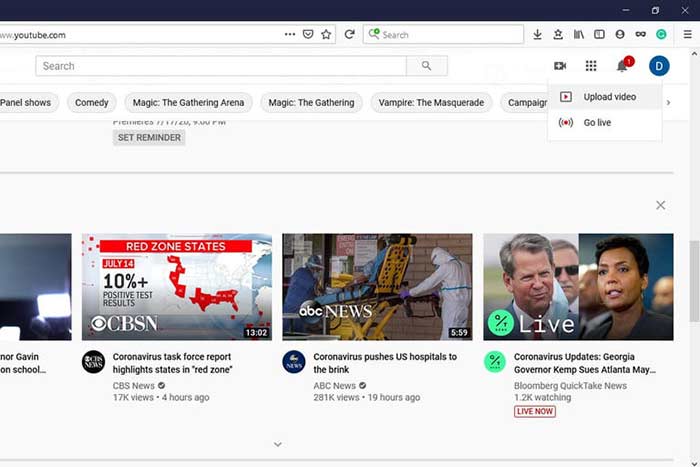
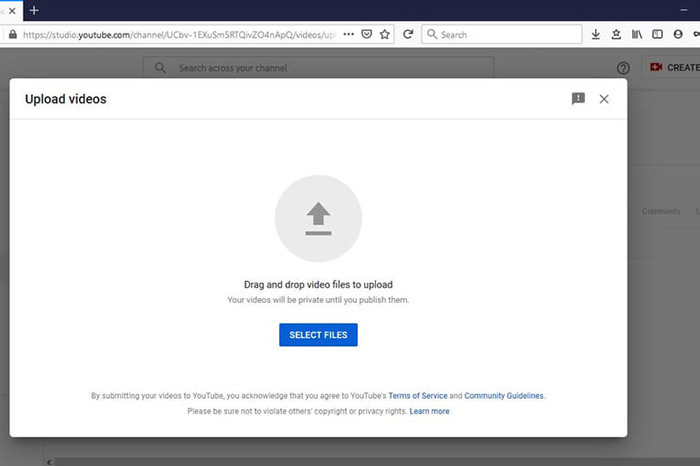
Шаг 3: Нажмите большую кнопку Select Files на странице, а затем откройте конвертированные FLV‑файлы для YouTube. Либо перетащите файлы FLV на страницу для загрузки.
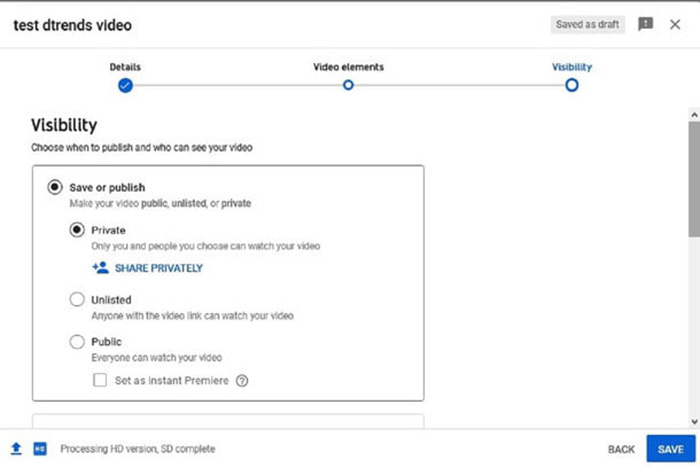
Шаг 4: Затем выберите настройку конфиденциальности. По умолчанию установлено значение Public, но вы можете изменить его на Private, Schedule или Unlisted.
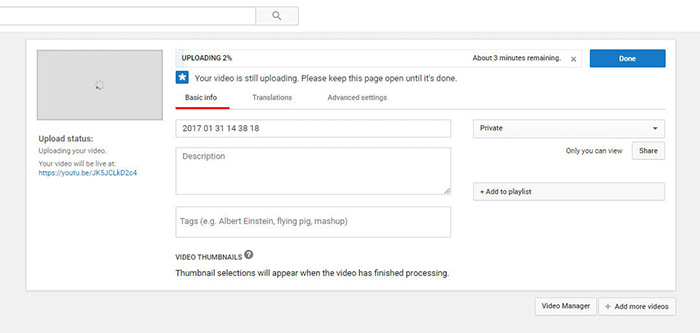
Шаг 5: Нажмите кнопку Save или Publish после завершения настроек. Затем вы попадёте на страницу Dashboard, где сможете увидеть FLV‑видео, загруженные в ваш аккаунт YouTube.
Часть 4. Часто задаваемые вопросы о FLV для YouTube
Можете ли вы загрузить FLV на YouTube?
И да и нет. YouTube поддерживает видеоформат FLV, но в качестве видео контейнера вы можете загружать только FLV-файлы с поддерживаемыми видео- и аудиокодеками; в противном случае это будет провал.
Могу ли я скачать видео с YouTube в формате FLV?
Если видео YouTube предлагает кнопку загрузки, вы можете нажать на нее и выбрать FLV в качестве выходного формата.
Какой формат видео лучше всего подходит для YouTube?
MP4 - лучший видеоформат для YouTube. Google рекомендует использовать MP4 с видеокодеком H.256 и аудиокодеком AAC. Это потому, что он обеспечивает высокое качество при меньшем размере файла. Кроме того, на YouTube также поддерживаются MOV, WMV, AVI, FLV и 3GPP.
Заключение
В этом руководстве рассказывается, какие форматы видео принимает YouTube и как без сбоев загружать FLV на YouTube. FVC Free FLV Converter может помочь вам конвертировать FLV для YouTube и позволяет легко настраивать видео- и аудиокодеки. Это даже не требует каких-либо технических навыков, поэтому новички могут быстро освоить. Если у вас возникнут другие проблемы при загрузке видео на YouTube, оставьте сообщение под этим сообщением.
-
 Как конвертировать видеофайлы FLV в MP4, не платя ни копейки
 В этом руководстве представлены четыре бесплатных метода преобразования ваших видеофайлов FLV в формат MP4 в Windows 10/8/7 / XP и Mac OS X, чтобы вы могли наслаждаться видео на любых устройствах.
-
 Как конвертировать видео FLV в аудиофайлы MP3 на рабочем столе и в Интернете
 Как конвертировать FLV в файл MP3? Все, что вам нужно сделать, это внимательно прочитать эту статью, найти свой любимый метод и следовать нашему пошаговому руководству, чтобы получить то, что вы хотите.
-
 3 бесплатных способа конвертировать FLV в WAV
 Как преобразовать файл FLV? Может ли VLC конвертировать YouTube FLV в WAV? В этом посте рассказывается о 3 бесплатных способах конвертировать FLV в WAV без потери качества.
