


 Видео конвертер Ultimate
 Устройство записи экрана
 Видео ремонт
Название H1: Увлекательный процесс преобразования MXF в FLV, который вы должны усвоить [Бесплатно и легко]
Стандарты SMPTE определяют Material Exchange Format (MXF) как контейнерный формат для профессионального цифрового видео‑ и аудиоконтента. Например, он используется для доставки рекламных роликов на телеканалы и хранения телепрограмм вещания без использования видеомагнитофона. Однако контейнерный файловый формат для Flash Video поддерживается только Adobe Flash Player версии 6 и более новой. Файл SWF также может включать встроенный видеоконтент Flash. FLV и F4V — это два типа файловых форматов Flash‑видео. Ниже мы рассмотрим несколько самых простых способов конвертации MXF в FLV. Читайте дальше, чтобы узнать о бесплатных приложениях и веб‑сайтах, которые позволяют бесплатно конвертировать видео.

Часть 1. Уникальные методы преобразования MXF в FLV в автономном режиме
Формат MXF, вероятно, знаком вам по работе с аудио- и видеофайлами. Видеомагнитофон или камера Canon или Sony обычно создают файлы этого типа. Обидно, что этот формат несовместим с ПК или мобильными устройствами. В противном случае это поможет преобразовать MXF в FLV, MOV, AVI, WMV или другой популярный видеоформат.
Если вы хотите конвертировать медиафайлы, вам понадобится конвертер MXF. Для преобразования файлов MXF мы рекомендуем использовать Video Converter Ultimate — многофункциональную и удобную программу. Всё просто: скачайте и запустите подходящую версию программы для вашей операционной системы — Windows или Mac. Вот подробные шаги по конвертации MXF в FLV, чтобы вы могли подробнее ознакомиться с этим программным обеспечением.
Шаг 1: Чтобы получить программу, сначала нужно её скачать — вы можете сделать это, нажав кнопку Free Download ниже. После загрузки программы на компьютер установите её и подождите несколько секунд. После установки на экране появится окно.
Бесплатная загрузкаДля Windows 7 или более поздних версийБезопасная загрузка
Бесплатная загрузкаДля MacOS 10.7 или более поздних версийБезопасная загрузка
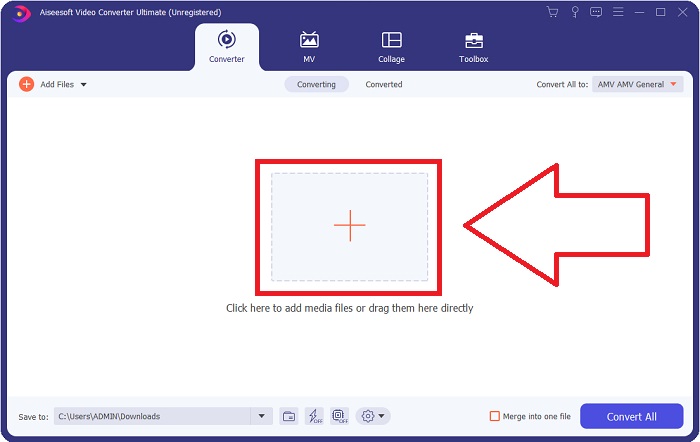
Шаг 2: Запустите программу на компьютере — вы попадёте в главный интерфейс Video Converter Ultimate. Как только на экране появится окно, отобразится вкладка Converter. Вам нужно нажать кнопку «+» в центре интерфейса или перетащить видеофайл в главное окно, чтобы загрузить файлы.
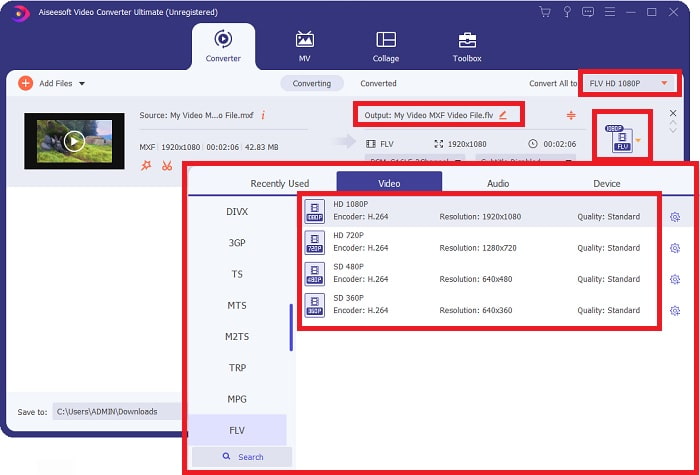
Шаг 3: Теперь вы можете выбрать видеоформат FLV, нажав на список форматов видео, расположенный в правом углу интерфейса. После выбора формата FLV откроются различные варианты выходных параметров, отличающиеся разрешением и кодеком. Чем выше разрешение, тем больше будет размер выходного видеофайла.
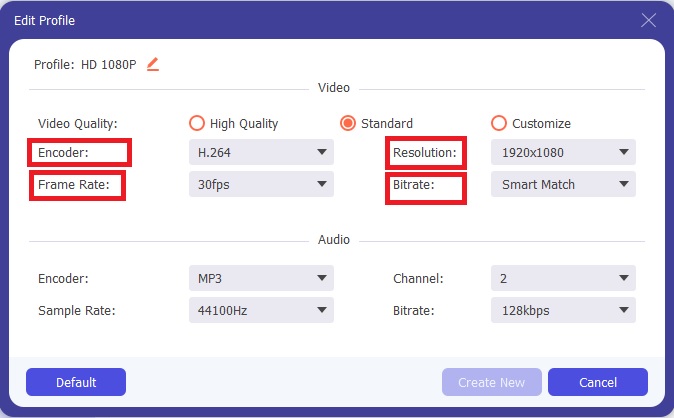
Шаг 4: Если нужного вам качества нет среди предложенных вариантов, вы можете отредактировать разрешение видео, нажав на значок шестерёнки рядом с выбором видеоформата. Разрешение отвечает за качество отображения видео, Frame rate — за частоту кадров в видеоряде, а Bitrate — за количество бит в секунду. Кодек (encoder) преобразует видео из одного формата в другой. Нажмите OK после завершения настройки.
Шаг 5: Перейдите к полю Save to, чтобы указать и выбрать папку, в которую программа будет сохранять ваши файлы. Теперь вы можете конвертировать видеофайл, нажав кнопку Convert All.

Часть 2. Другой способ конвертировать MXF в FLV онлайн
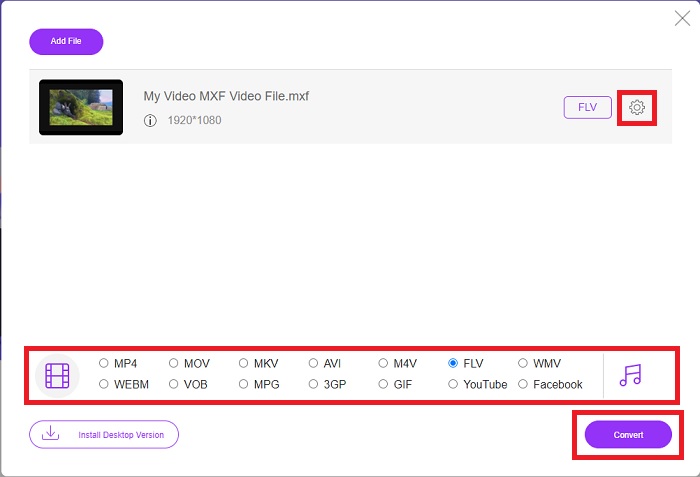
После того как я представил программу, способную конвертировать MXF в FLV, пришло время познакомить вас с онлайн‑инструментом для конвертации MXF в FLV, который бесплатно доступен в интернете. Free Video Converter Online — это онлайн‑сервис, который может конвертировать видео всего за 3 простых шага. В отличие от многих других онлайн‑конвертеров, Free Video Converter Online поддерживает конвертацию видео‑ и аудиоформатов, включая MP4, FLV, MKV, MOV, M4V, MTS, TS, M2TS, WMV, ASF, VOB и многие другие. Ваши видео в высоком разрешении можно конвертировать в популярные форматы, такие как MP4, FLV, и при этом сохранить их исходное качество всего за несколько секунд. Он поддерживает пакетное преобразование, позволяющее конвертировать множество видео‑ или аудиофайлов без потери качества. Ниже приведены шаги:
Шаг 1: Вот ссылка на Free Video Converter Online. Нажмите на неё, чтобы получить доступ к онлайн‑инструменту.
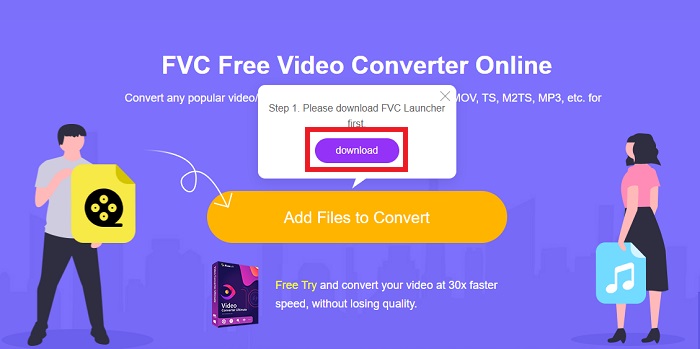
Шаг 2: Загрузите лаунчер этого онлайн‑инструмента, нажав кнопку Add Files to Convert в центре интерфейса. Нажмите кнопку Download, которая появится после установки лаунчера на компьютер, и подготовьтесь к загрузке файла.
Шаг 3: Выберите формат FLV в списке видеоформатов, расположенном в нижней части интерфейса. Если вас не устраивает качество выбранного видеоформата, вы можете настроить его, нажав на значок шестерёнки. После завершения всех настроек вы можете конвертировать файл, нажав кнопку Convert.
Часть 3. Сравнительная таблица: MXF и FLV
Формат обмена материалами - это аббревиатура от MXF. Это контейнерный формат для профессионального видео- и аудиоконтента, соответствующий стандартам SMPTE. Файлы MXF представляют собой цифровую альтернативу вместо физической ленты. Это также позволяет использовать опытный видеоконтент в телевизионном вещании, особенно с полным тайм-кодом и метаданными.
Один файл MXF может содержать множество форматов сжатия. В результате эта особенность стала фактическим стандартом для всех цифровых видеофайлов. Файлы MXF можно конвертировать в более распространенные видеоформаты, такие как AVI или MOV, для простоты использования. VideoStudio Pro - отличный инструмент для редактирования и преобразования файлов MXF.
Однако файлы FLV - это видеофайлы, которые можно сохранять в формате контейнера Adobe Flash Video (FLV). Он содержит краткий заголовок, синхронизированные потоки аудио- и видеоданных (закодированных так же, как потоки в стандартном формате Flash.SWF) и пакеты метаданных. Пользователи могут создавать содержимое Flash Video и экспортировать его как файлы FLV с помощью подключаемого модуля Flash Video Exporter (входит в состав Adobe Animate) или другой программы, поддерживающей файлы FLV. Пользователи также могут использовать Adobe Media Encoder для кодирования других видеоформатов, таких как QuickTime или Windows Media. Чтобы узнать больше о сравнении этих двух разных видеоформатов, приведенная ниже сравнительная таблица поможет решить вашу дилемму.
| Расширение файла | MXF | FLV |
| Тип файла | Файл обмена материалами | Flash-видео файл |
| Разработано | Общество инженеров кино и телевидения | Система Adobe |
| Плюсы | Он включает как аудио, так и видео файлы, а также описательные метаданные. Формат MXF, разработанный Обществом инженеров кино и телевидения (SMPTE) для создания видеофайлов, более легко заменяется различным видеооборудованием, приложениями и пользователями. Вы можете конвертировать файлы MXF во множество различных видеоформатов. | Flash - прекрасный инструмент для веб-сайтов, которые хотят использовать анимацию и интерактивный контент. Это простой процесс, который может существенно повлиять на долгосрочную перспективу. Во времена своего расцвета Flash использовал простые игры. |
| Минусы | Большинство компьютеров и мобильных устройств не могут открыть этот формат файла без совместимого с ним медиаплеера. С помощью видео конвертера вы можете конвертировать файлы MXF в другие популярные форматы, такие как MP4, AVI, WMV или MOV, если вы не можете воспроизвести их в системах Mac / Windows. | устройств, что сильно ограничивает его способность привлекать новых поклонников. |
| Программы открывают формат видео | ◆ 5KPlayer◆ VLC Media Player | ◆ VLC Media Player ◆ Adobe Flash Player |
Часть 4. Часто задаваемые вопросы о MXF и FLV
Какая польза от файла MXF?
MXF — это видео‑ и аудиоформат файла, который используется в индустрии. Файлы MXF, как и файлы QuickTime, содержат информацию о находящемся в них медиаконтенте. Эта информация, называемая метаданными, используется для указания частоты кадров видео, размера кадра, даты создания и любых дополнительных данных, добавленных оператором камеры, ассистентом или архивариусом.
Как я могу воспроизводить файлы MXF на Mac и Windows?
Файлы MXF лишь частично поддерживаются системным медиаплеером по умолчанию в Windows и Mac. Видео MXF можно воспроизводить в VLC Media Player или MPlayer соответственно. Обычный конвертер видео для Mac и Windows может конвертировать MXF в MP4, если он не воспроизводится.
FLV с потерями или без потерь?
Две версии кодека демонстрации экрана (Screen video) поддерживают формат файла Flash Video FLV для кодирования скринкастов. Сжатые видеоформаты Zlib, которые основаны на плитках растровых изображений и могут работать с потерями за счет уменьшения глубины цвета.
Заключение
В заключение всех тем, обсуждаемых в этой статье, мы узнали, что преобразовать MXF в FLV несложно, особенно при использовании правильного и лучшего программного обеспечения или онлайн-инструмента. Чтобы достичь желаемого формата и качества, вам необходимо выполнить все шаги, описанные в предыдущей части этой статьи. Поскольку все это бесплатно и доступно как для Windows, так и для Mac, в Free Video Converter Online и Video Converter Ultimate нет другого инструмента, который вы можете изменить.
-
 4 бесплатных способа конвертировать видеокамеру MXF в MP4 для универсального воспроизведения
 Этот пост представляет собой подробное руководство по конвертации MXF в MP4 на компьютере. Вы можете получить 4 бесплатных конвертера MXF в MP4 для перекодирования видеокамеры из MXF в MP4 за несколько простых шагов.
-
 4 лучших конвертера MXF для преобразования MXF в AVI [бесплатно и платно]
 Что это за файл - MXF? Как конвертировать MXF в AVI? Это несколько вопросов, на которые мы отвечаем. Итак, если у вас есть тот же вопрос, прочтите эту статью.
-
 Как сжать MXF с помощью Premiere Pro и бесплатно в Интернете
 Как сжать MXF с меньшим размером файла? Как сжать файлы MXF в Adobe Premiere Pro? В этом посте рассказывается о 2 способах сжатия файлов MXF.
