Гид пользователя

Решения для конвертации MP3

Начать

FVC Free FLV Converter известен своим превосходным бесплатным программным обеспечением для мультимедиа, которое работает именно так, как следует из его названия. У вас есть возможность конвертировать видео FLV в MP4, AVI, MOV, MP3 или любые другие популярные видео и аудио форматы. Между тем, вы можете редактировать свое видео перед преобразованием, например добавлять тему, объединять файлы и т. Д.
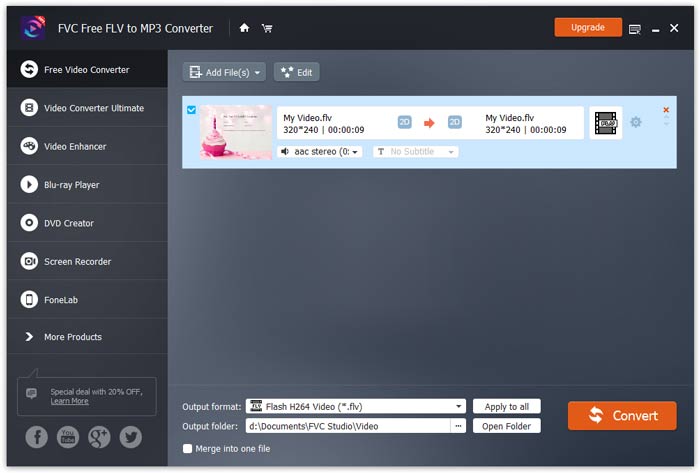
Главный интерфейс

Скачать и установить

Загрузите бесплатный конвертер FLV в MP3 с веб-сайта FVC и установите его на свой компьютер. Эта удобная бесплатная программа может очень быстро преобразовать ваш видеофайл из FLV в MP3. Вы также можете извлечь звук из файла FLV и сохранить его как MP3, AAC, OGG или другие популярные аудиоформаты.

Предпочтения

В окне Preferences вы можете задать папку для сохранения, выбрать привязку к ядрам процессора (CPU affinity), настроить параметры обновления и многое другое.

Предпочтения

Конвертировать FLV в MP3

Шаг 1. Установите FVC Free FLV to MP3 Converter

Сначала скачайте и запустите установочный файл. Следуйте простым инструкциям на экране о том, как установить FVC Free FLV to MP3 Converter.

Шаг 2. Добавьте FLV-файл, который вы хотите обработать

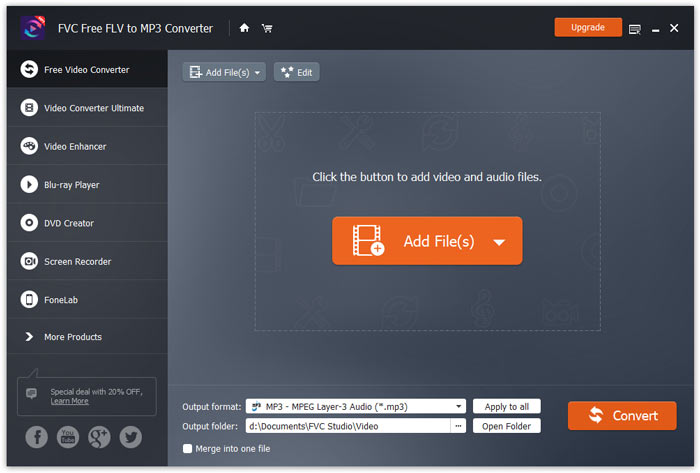
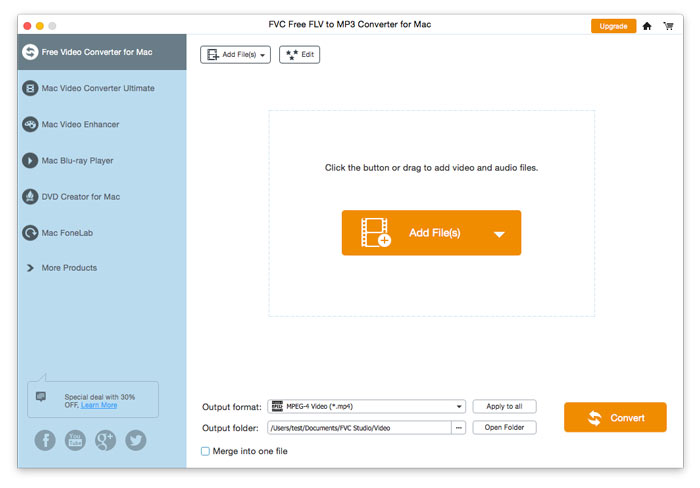
Запустите конвертер, нажмите кнопку Add File(s) в левом верхнем углу и выберите один или несколько FLV-файлов для конвертации в MP3.

Добавить файлы FLV

Шаг 3. Выберите MP3 в качестве выходного формата

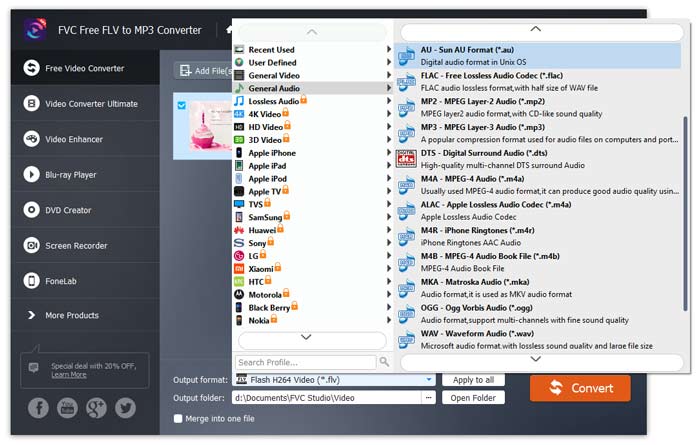
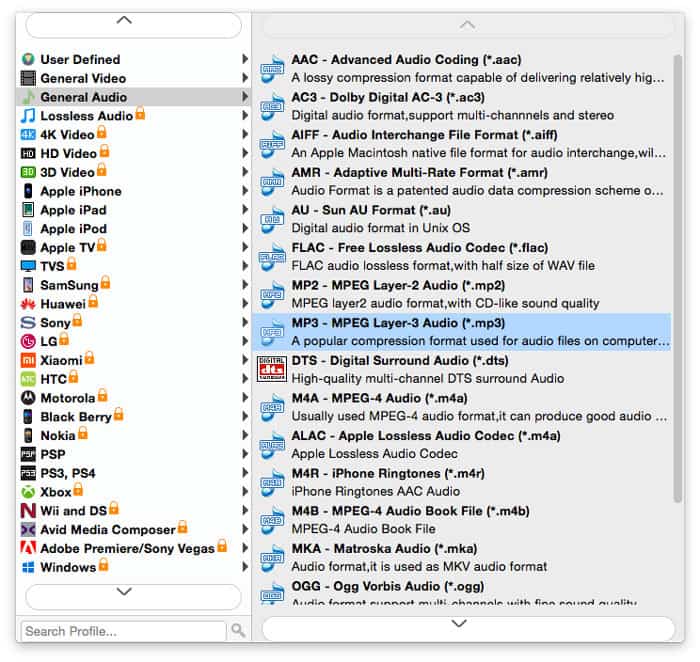
После редактирования видеофайла перейдите к разделу Output format, откройте категорию General Audio и выберите MP3.

Выберите Mp3

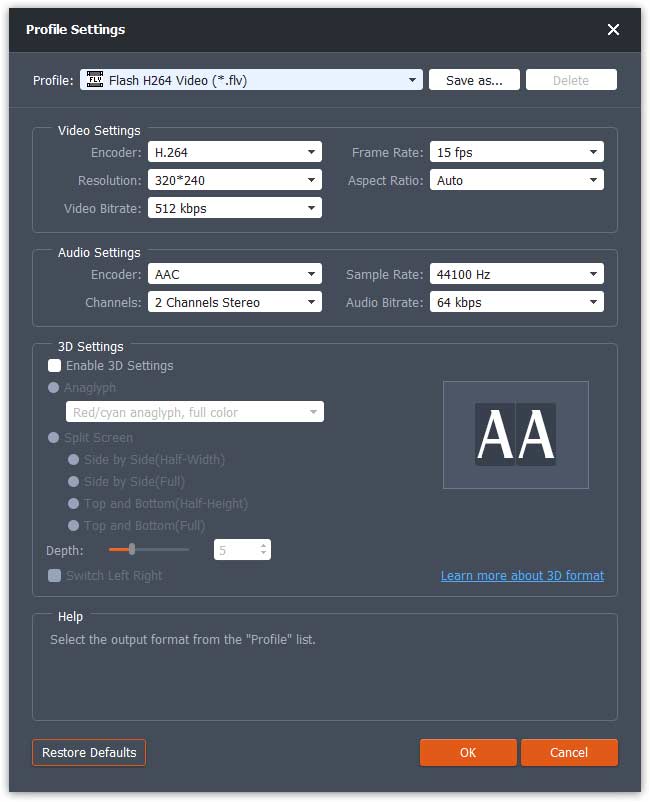
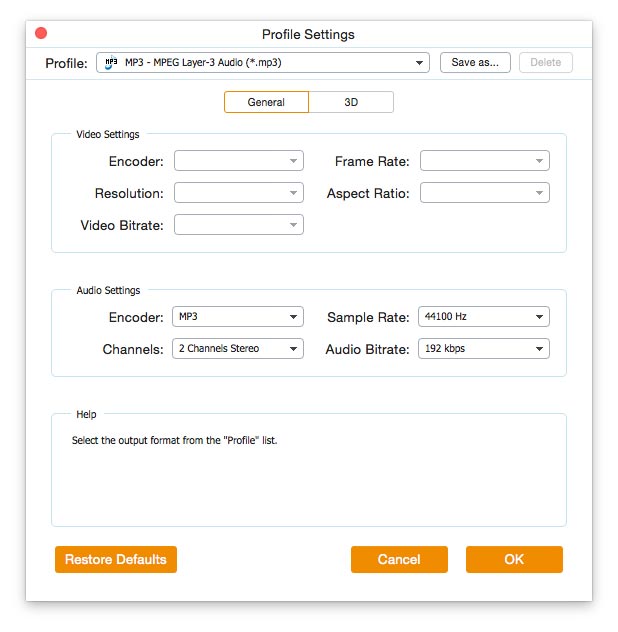
Для дальнейшей настройки предустановки путем настройки таких значений, как кодировщик, канал, частота дискретизации и битрейт аудио, просто щелкните значок шестеренки, чтобы установить их.

Настройки профиля

Шаг 4. Начните конвертацию FLV в MP3

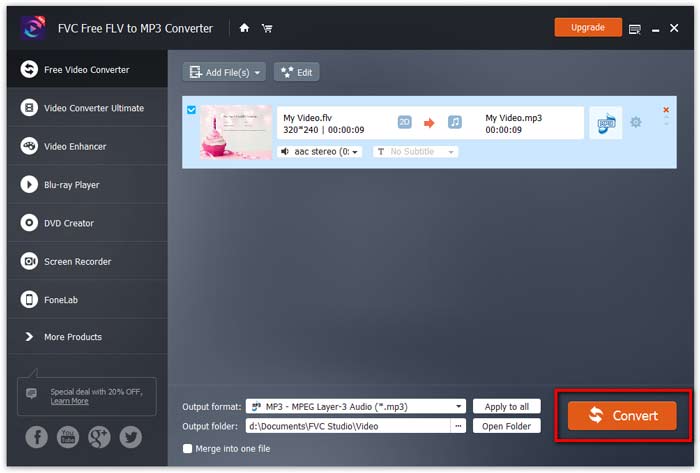
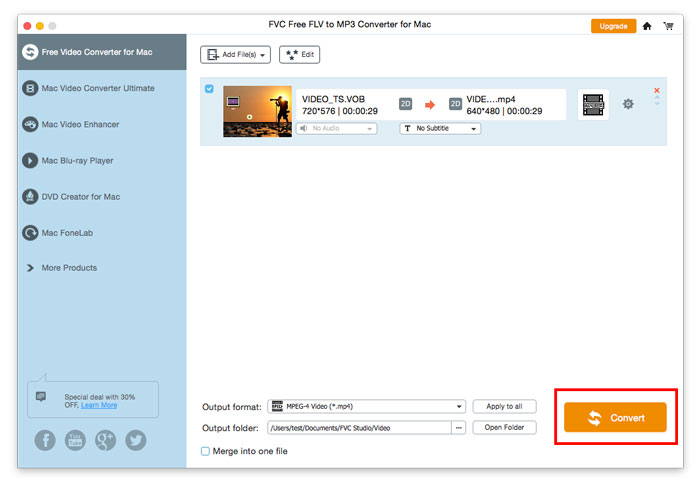
Перед конвертацией убедитесь, где будут храниться ваши преобразованные файлы. Если нужно изменить папку назначения, укажите другой путь, нажав на значок three-dot рядом с Open Folder. Чтобы начать конвертацию, нажмите кнопку Convert.

Начать преобразование

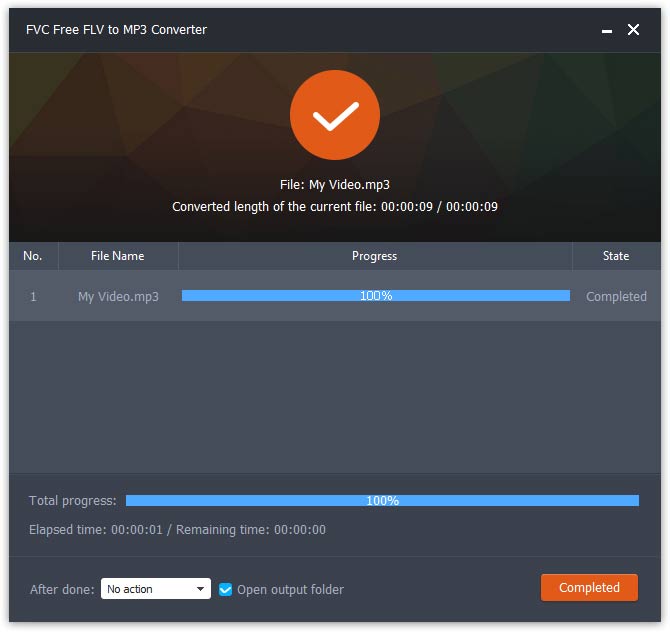
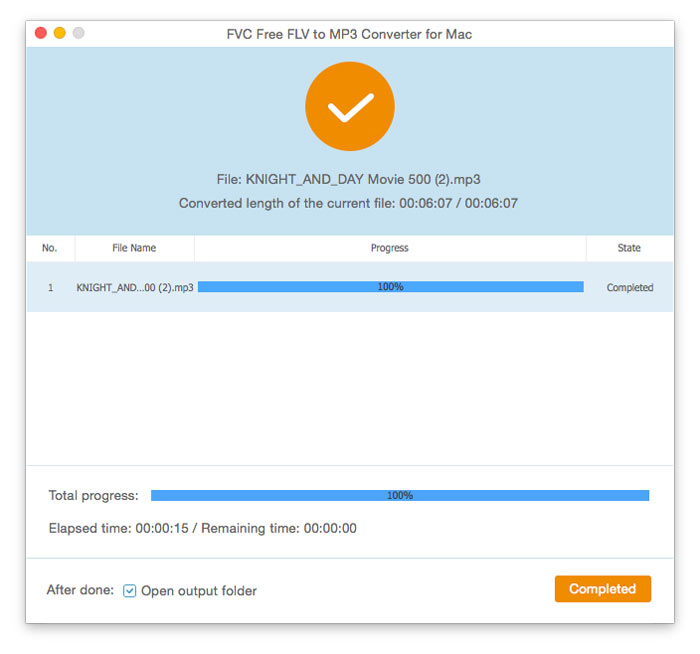
Папка с вашими новыми преобразованными файлами откроется автоматически, как только процесс преобразования будет завершен.

Преобразование завершено

Гид пользователя

Решения для конвертации MP3

Начать

FVC Free FLV Converter известен своим превосходным бесплатным программным обеспечением для мультимедиа, которое работает именно так, как следует из его названия. У вас есть возможность конвертировать видео FLV в MP4, AVI, MOV, MP3 или любые другие популярные видео и аудио форматы. Между тем, вы можете редактировать свое видео перед преобразованием, например добавлять тему, объединять файлы и т. Д.
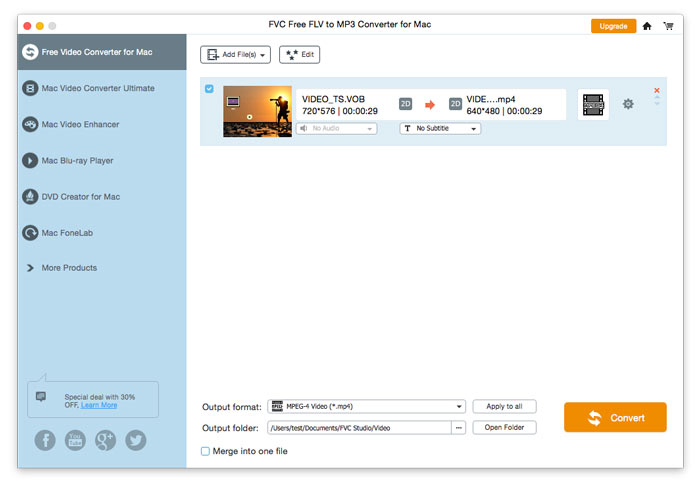
Главный интерфейс

Скачать и установить

Загрузите бесплатный конвертер FLV в MP3 с веб-сайта FVC и установите его на свой компьютер. Эта удобная бесплатная программа может очень быстро преобразовать ваш видеофайл из FLV в MP3. Вы также можете извлечь звук из файла FLV и сохранить его как MP3, AAC, OGG или другие популярные аудиоформаты.

Предпочтения

В окне Preferences вы можете задать папку для сохранения, выбрать привязку к ядрам процессора (CPU affinity), настроить параметры обновления и многое другое.

Предпочтения

Конвертировать FLV в MP3

Шаг 1. Установите FVC Free FLV to MP3 Converter

Сначала скачайте и запустите установочный файл. Следуйте простым инструкциям на экране о том, как установить FVC Free FLV to MP3 Converter.

Шаг 2. Добавьте FLV-файл, который вы хотите обработать

Запустите конвертер, нажмите кнопку Add File(s) в левом верхнем углу и выберите один или несколько FLV-файлов для конвертации в MP3.

Добавить файлы FLV

Шаг 3. Выберите MP3 в качестве выходного формата

После редактирования видеофайла перейдите к разделу Output format, откройте категорию General Audio и выберите MP3.

Выберите Mp3

Для дальнейшей настройки предустановки путем настройки таких значений, как кодировщик, канал, частота дискретизации и битрейт аудио, просто щелкните значок шестеренки, чтобы установить их.

Настройки профиля

Шаг 4. Начните конвертацию FLV в MP3

Перед конвертацией убедитесь, где будут храниться ваши преобразованные файлы. Если нужно изменить папку назначения, укажите другой путь, нажав на значок three-dot рядом с Open Folder. Чтобы начать конвертацию, нажмите кнопку Convert.

Начать преобразование

Папка с вашими новыми преобразованными файлами откроется автоматически, как только процесс преобразования будет завершен.

Преобразование завершено