Гид пользователя

Решения для преобразования видео

Начать

FVC Free FLV to MP4 Converter предназначен для без проблем конвертировать FLV-файл в MP4. Вы можете конвертировать FLV-видео в MP4 и другие популярные видео / аудио форматы, такие как MKV, MPG, TS, VOB, MOV, AVI, WebM и т. Д. Между тем, вы можете редактировать свои FLV-файлы перед преобразованием.
Добавить файлы FLV

Скачать и установить

Загрузите установочный пакет, а затем установите его на свой компьютер. Для успешной установки FVC Free FLV to MP4 Converter потребуется несколько секунд.

Предпочтения

Щёлкните пункт «Меню» и выберите Настройки…, чтобы открыть окно Настройки. Здесь вы можете выбрать выходную папку, задать привязку к ядрам процессора (CPU affinity), настроить параметры обновления и многое другое.
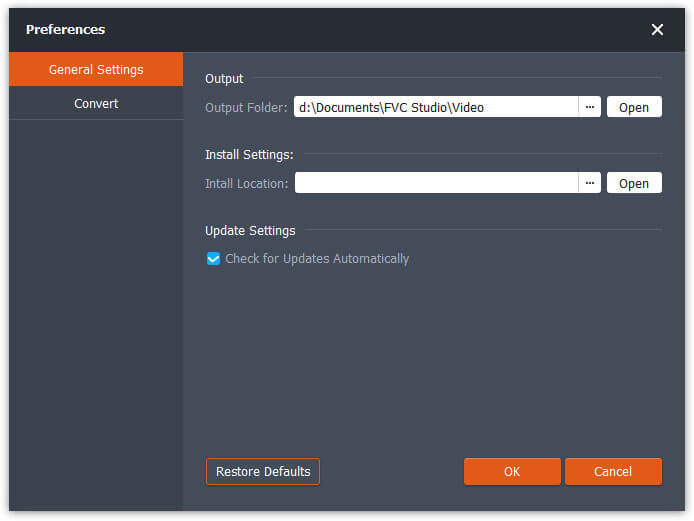
Предпочтения

Конвертировать FLV в MP4

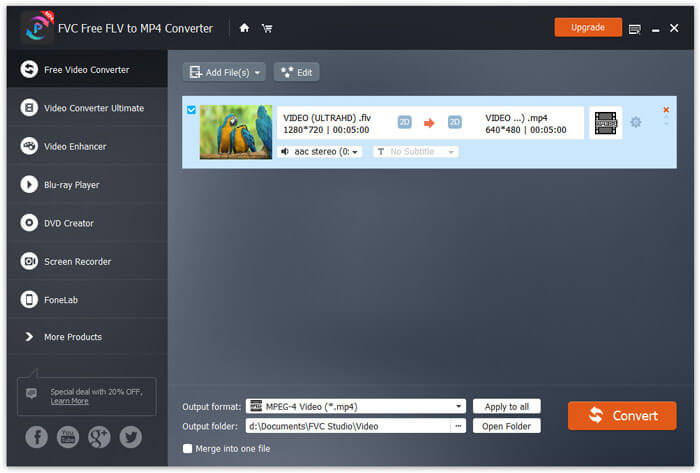
Шаг 1. Запустите FVC Free FLV to MP4 Converter на компьютере. Нажмите кнопку Add File(s) в левом верхнем углу главного окна. Затем выберите FLV‑файлы, которые вы хотите конвертировать, и нажмите «Открыть», чтобы добавить их в очередь конвертации. Вы также можете перетащить FLV‑файлы в окно видеоконвертера.

Добавить файлы FLV

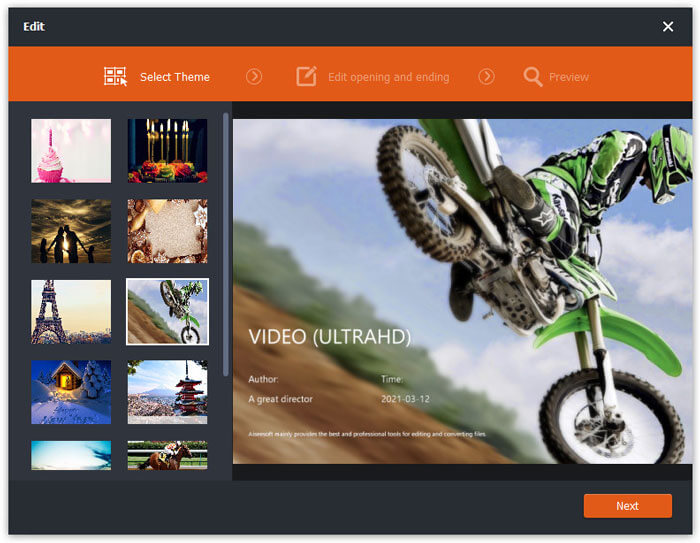
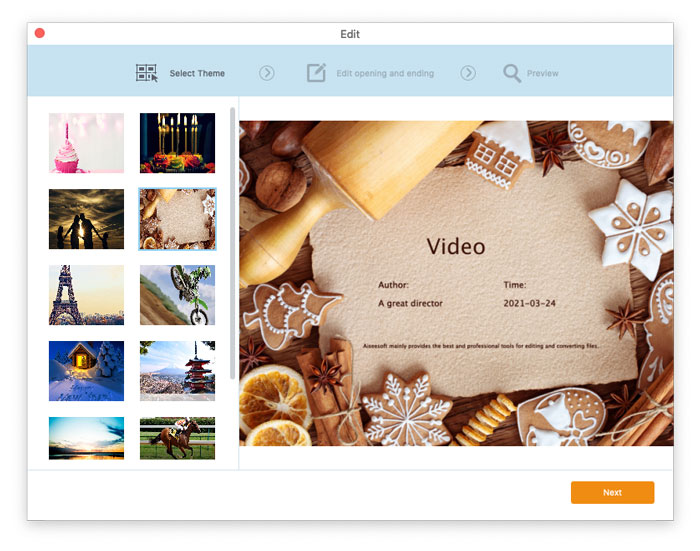
Шаг 2. Перед конвертацией вы можете добавить тему к своему видео. Нажмите кнопку «Edit» в верхней панели меню, чтобы открыть окно, в котором сначала нужно выбрать тему для оформления вашего FLV‑файла.

Выберите тему

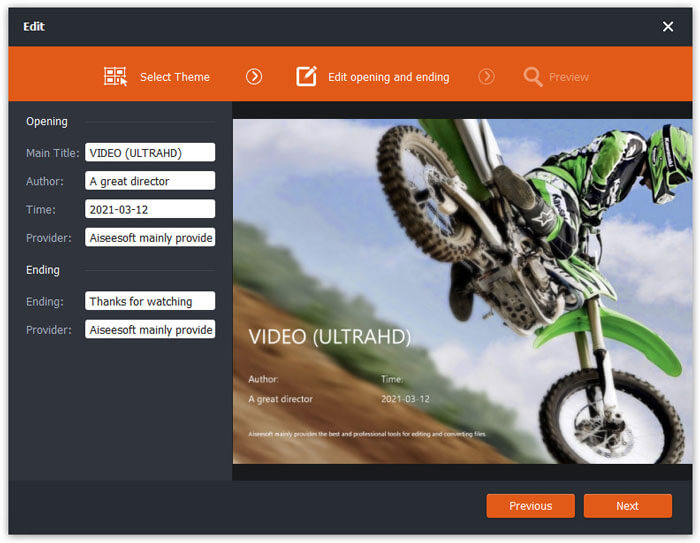
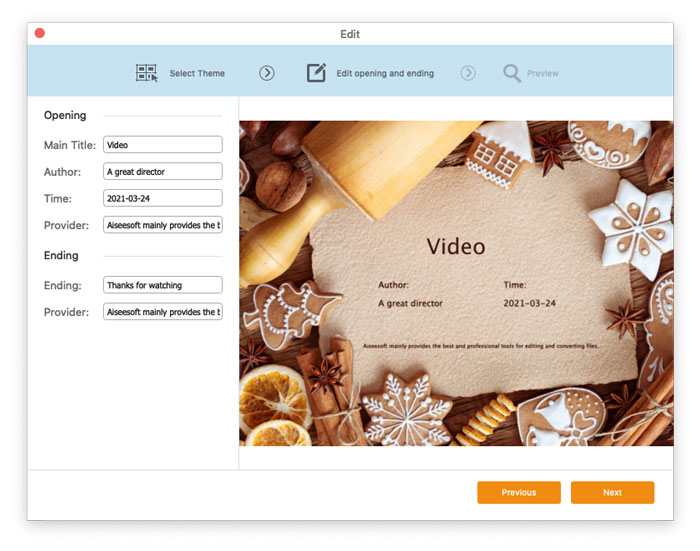
Нажмите Next, чтобы задать другие параметры, такие как заставка и финальные титры видео: основной заголовок, автор, время, поставщик и т. д.

Изменить настройки темы

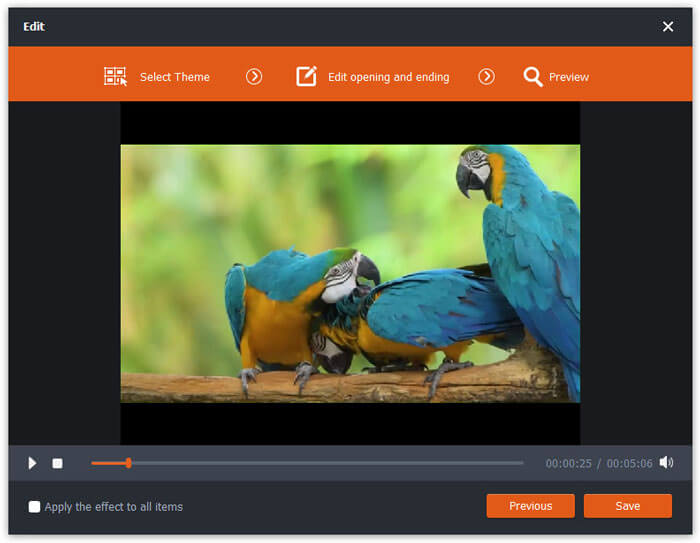
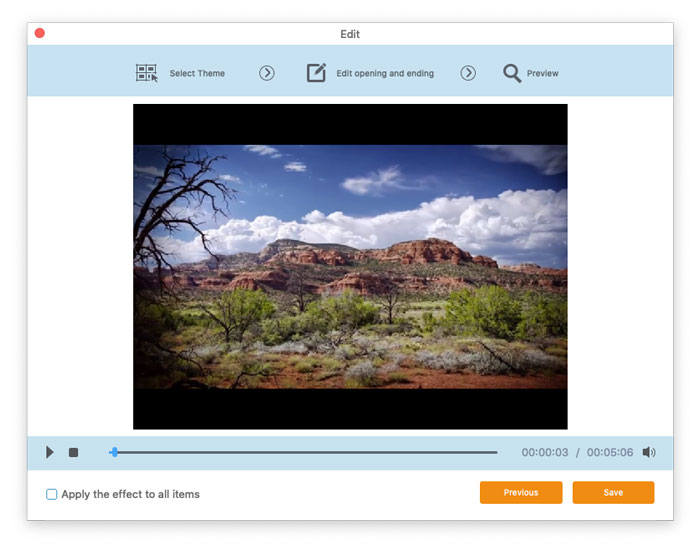
После этого нажмите кнопку Next, и вы перейдёте в окно предварительного просмотра. Если результат вас устраивает, нажмите кнопку Save, чтобы сохранить настройки. Если нет — нажмите Previous, чтобы снова отредактировать FLV‑видео.

Предварительный просмотр

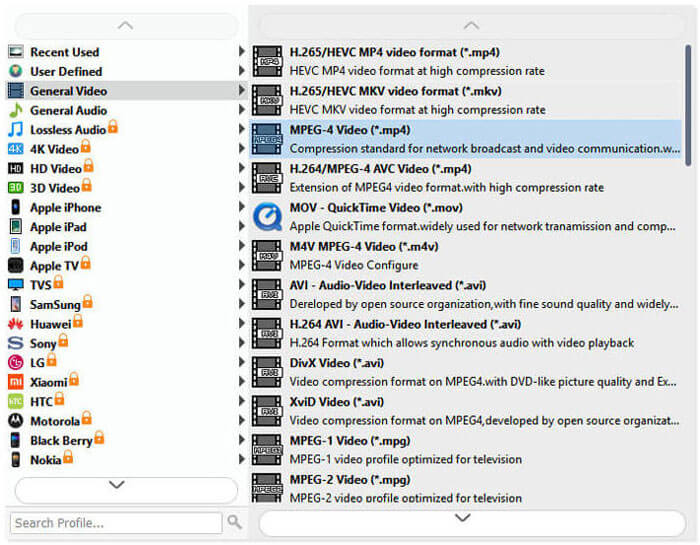
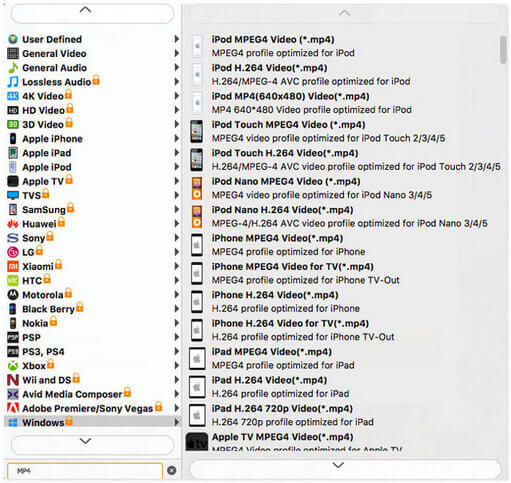
Шаг 3. Перейдите к полю Output format, затем выберите в ниспадающем списке General Video, а потом формат MPEG-4 Video, укажите папку для сохранения файлов в поле Output folder внизу и нажмите Convert, чтобы начать конвертацию.

Выберите выход MP4

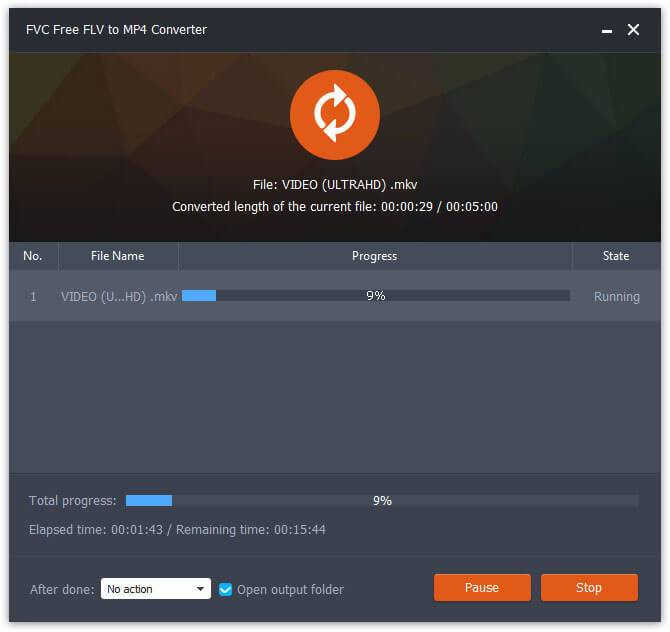
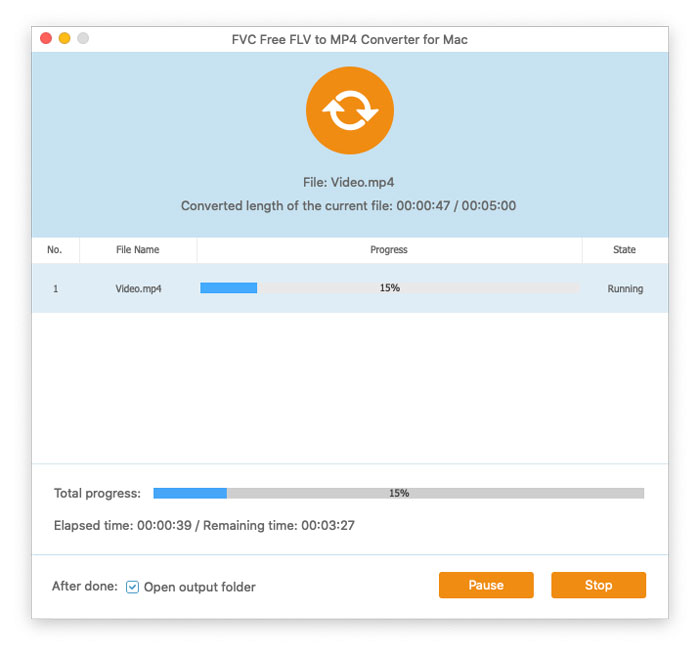
Время преобразования зависит от размера вашего файла. После завершения преобразования вы автоматически попадете в окно, в котором хранится преобразованный файл, после чего вы сможете воспроизвести его или поделиться им с друзьями.

Преобразование завершено

Гид пользователя

Решения для преобразования видео

Начать

FVC Free FLV to MP4 Converter предназначен для без проблем конвертировать FLV-файл в MP4. Вы можете конвертировать FLV-видео в MP4 и другие популярные видео / аудио форматы, такие как MKV, MPG, TS, VOB, MOV, AVI, WebM и т. Д. Между тем, вы можете редактировать свои FLV-файлы перед преобразованием.
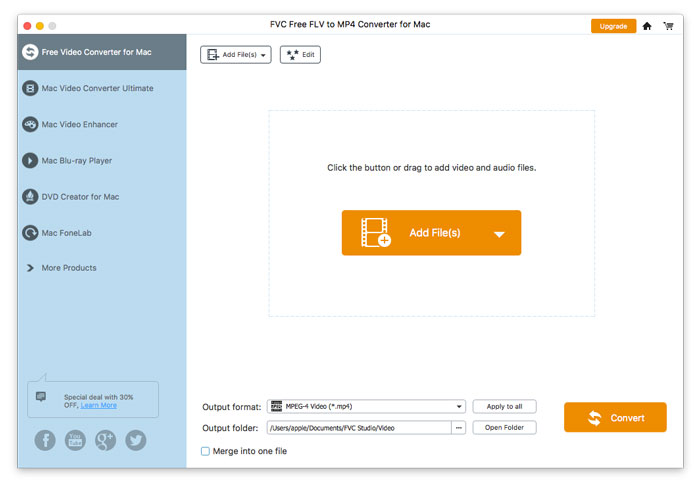
Главный интерфейс

Скачать и установить

Загрузите установочный пакет, а затем установите его на свой компьютер. Для успешной установки FVC Free FLV to MP4 Converter потребуется несколько секунд.

Предпочтения

Щёлкните пункт «Меню» и выберите Настройки…, чтобы открыть окно Настройки. Здесь вы можете выбрать выходную папку, задать привязку к ядрам процессора (CPU affinity), настроить параметры обновления и многое другое.
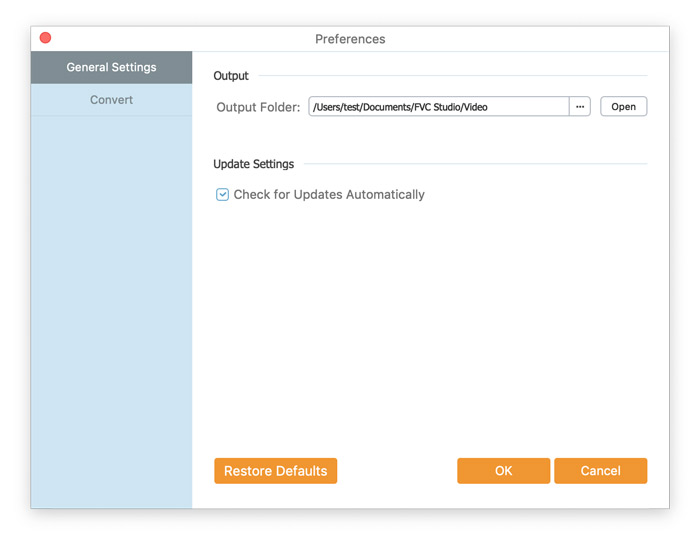
Предпочтения

Конвертировать FLV в MP4

Шаг 1. Запустите FVC Free FLV to MP4 Converter на компьютере. Нажмите кнопку Add File(s) в левом верхнем углу главного окна. Затем выберите FLV‑файлы, которые вы хотите конвертировать, и нажмите «Открыть», чтобы добавить их в очередь конвертации. Вы также можете перетащить FLV‑файлы в окно видеоконвертера.

Добавить файлы FLV

Шаг 2. Перед конвертацией вы можете добавить тему к своему видео. Нажмите кнопку «Edit» в верхней панели меню, чтобы открыть окно, в котором сначала нужно выбрать тему для оформления вашего FLV‑файла.

Выберите тему

Нажмите Next, чтобы задать другие параметры, такие как заставка и финальные титры видео: основной заголовок, автор, время, поставщик и т. д.

Изменить настройки темы

После этого нажмите кнопку Next, и вы перейдёте в окно предварительного просмотра. Если результат вас устраивает, нажмите кнопку Save, чтобы сохранить настройки. Если нет — нажмите Previous, чтобы снова отредактировать FLV‑видео.

Предварительный просмотр

Шаг 3. Перейдите к полю Output format, затем выберите в ниспадающем списке General Video, а потом формат MPEG-4 Video, укажите папку для сохранения файлов в поле Output folder внизу и нажмите Convert, чтобы начать конвертацию.

установить профиль MP4

Время преобразования зависит от размера вашего файла. После завершения преобразования вы автоматически попадете в окно, в котором хранится преобразованный файл, после чего вы сможете воспроизвести его или поделиться им с друзьями.

Преобразование завершено