


 Видео конвертер Ultimate
 Устройство записи экрана
 Видео ремонт
 Безопасная загрузка
Топ-6 лучших приложений для создания GIF-файлов на iPhone: подробный обзор
Вы когда‑нибудь встречали движущиеся картинки в анимации? Это называется GIF! Graphic Interchange Format, или сокращённо GIF, — это анимированные изображения, которые обычно используются, когда мы общаемся с кем‑то онлайн. Они стали очень популярны среди пользователей соцсетей, позволяя им легче выражать свои мысли. С помощью GIF‑файлов вы можете отправлять забавные анимации или даже поздравлять своих близких. К счастью, для создания таких файлов не требуется высокая техническая подготовка, если у вас есть лучшее приложение GIF‑мейкер для iPhone. В этом коротком обзоре вы узнаете о лучших из них.

Часть 1: Топ-3 лучших GIF-приложений для iPhone
1. GIF-я!
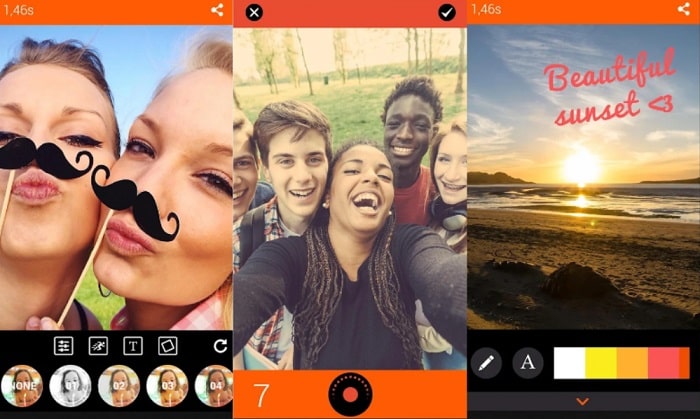
Гифмне! Камера — это интуитивно понятное приложение для iPhone, которое незаменимо при создании GIF-файлов из отснятых фотографий. Этот инструмент творит чудеса, превращая видео в анимированные файлы, раскрывая при этом ваш творческий потенциал. Вы можете добавлять фильтры к своим GIF-файлам, накладывать специальные эффекты или добавлять перед ними забавные смайлы в Интернете.
Плюсы
- Этот инструмент работает не только на устройствах iOS, но и на телефонах Android.
- Создайте GIF-файл с нуля, объединив изображения или конвертировав видео.
- Предоставляет ценные функции, такие как вставка текста в файлы GIF.
Минусы
- Некоторые сообщения о технических проблемах встречаются на телефонах Android.
2. Имгплей
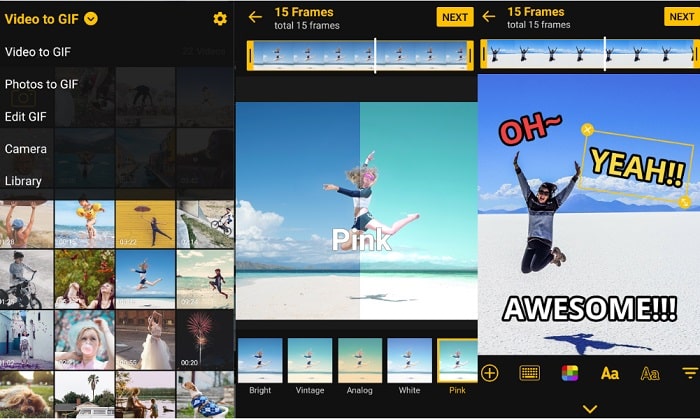
Независимо от того, активны ли вы в Twitter или Instagram, больше не беспокойтесь о размере кадра GIF с ImgPlay - GIF Maker. Он может обеспечить холст с соотношением сторон 1:1 или 2:1 и поможет вам добавить немного специй с помощью интуитивно понятных элементов. Кроме того, ImgPlay - GIF Maker также оснащен ручкой для рисования, если вы хотите создать индивидуальный рисунок на своем GIF.
Плюсы
- ImgPlay — GIF Maker лучше всего подходит для создания веселых мемов.
- Он включает в себя различные креативные дизайны, такие как фильтры, наклейки и текстовые шрифты.
Минусы
- Водяные знаки бренда можно удалить только при обновлении до платной версии.
3. GIF-тостер
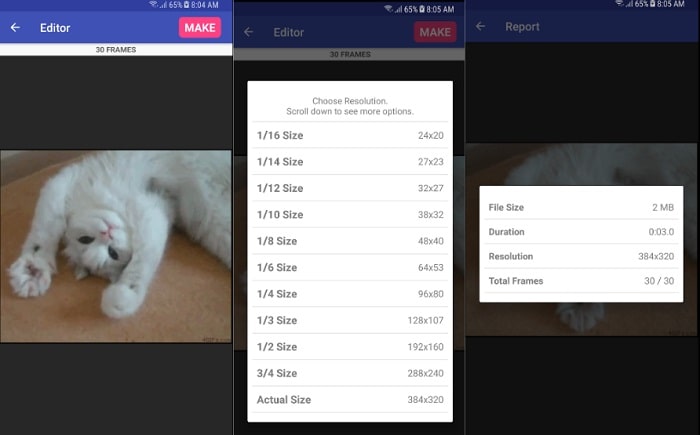
Вот еще один способ превратить изображения или видео в GIF. Гиф-тостер. Это лучшее приложение для создания GIF-изображений на iPhone, которое позволяет оживлять изображения GIF. Не только с помощью упомянутых файлов вы также можете создавать GIF-файлы из серийных фотографий, замедленной съемки и панорам. Кроме того, лучшая особенность этого приложения для iPhone — вы можете создать фотоколлаж, чтобы собрать все ваши любимые сцены в одном.
Плюсы
- Одно из доступных приложений для создания GIF-файлов на iPhone с простым в использовании интерфейсом.
Минусы
- Некоторые сообщения о технических проблемах встречаются на телефонах Android.
- Инструменты редактирования минимальны.
Часть 2: Лучшее приложение GIF для текстовых сообщений на iPhone
Если вы подумываете о преобразовании своих файлов в GIF, вот два лучших приложения для создания GIF для iPhone.
1. ГИПФИ
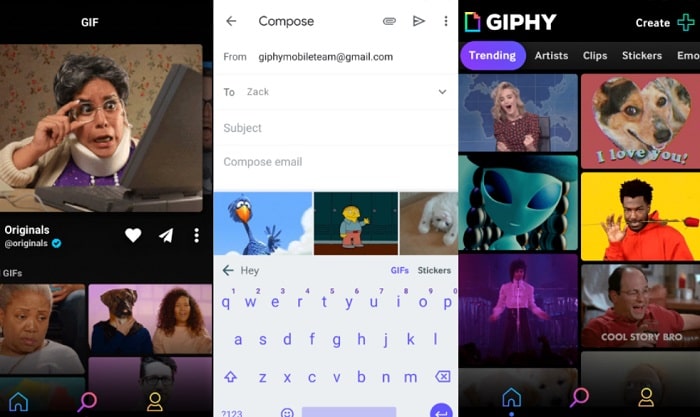
Лучшее GIF-приложение для клавиатуры iPhone, которое подойдет вам в любом настроении, — это GIPHY. Этот инструмент работает потрясающе и содержит огромную коллекцию бесплатных стикеров, эмоциональных клипов и GIF-файлов. Кроме того, вы можете легко найти GIF-файл, который хотели бы просмотреть ваши близкие. Коснитесь панели поисковой системы на клавиатуре, введите ключевое слово, и вы сразу же столкнетесь с тысячей вариантов выбора.
2. GIF-клавиатура от Tenor
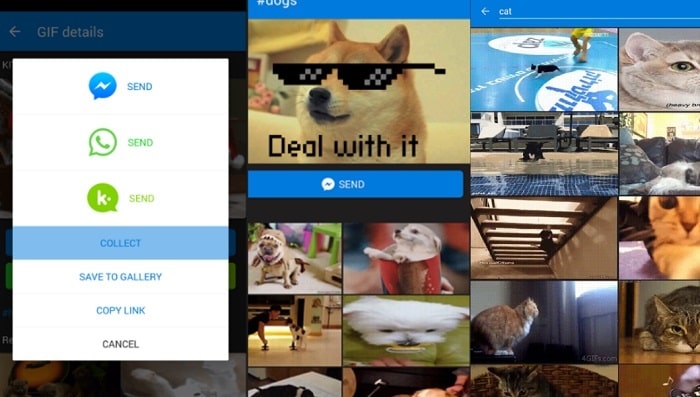
Если вы хотите отправить забавного кота или веселый GIF-файл из фильма, GIF Maker от Tenor к вашим услугам. Это лучшее GIF-приложение для текстовых сообщений на iPhone предоставляет вам захватывающие функции, с помощью которых вы можете искать GIF-файлы в таких категориях, как животные, мемы, пожелания на день рождения и многое другое. Кроме того, вам больше не придется беспокоиться о том, что вы пропустите свои GIF-файлы, потому что GIF Maker от Tenor позволяет вам сохранять ваши любимые GIF-файлы в галерее или разделе коллекции в самом приложении.
Часть 3: Сравнение таблиц лучших создателей GIF
Мы использовали диаграмму для сравнения вышеупомянутых приложений для создания GIF. Вы можете использовать эти руководства по выбору поддерживаемых платформ, интерфейса, цен и форматов изображений, чтобы выбрать лучшее бесплатное приложение GIF для iPhone для установки.
| GIF Maker | Платформа | Цена | Лучшее для |
| Гифка Я! | Андроид, iOS | $1.99 | Средний |
| IMG Play | Андроид, iOS | $19.99 | Начинающие и средние |
| GIF тостер | Андроид, iOS | $2.99 | Новички |
| Видео конвертер Ultimate | Мак, Windows | $23.20 | От среднего до профессионального |
Часть 4: Как создать GIF для iPhone на Mac
Теперь, когда мы закончили обзор GIF‑мейкеров на вашем iOS и лучших приложений для обмена сообщениями на iPhone, перейдём к надёжному инструменту для создания GIF на компьютере. Video Converter Ultimate — это кроссплатформенный инструмент, который позволяет создавать GIF‑файлы из видео и изображений. Кроме того, благодаря технологии ускорения с помощью GPU он работает в 5 раз быстрее. Чтобы вы могли лучше ознакомиться с этим инструментом, ниже приведена инструкция.
Шаг 1. Установите лучший GIF‑мейкер на компьютер
Сначала нажмите кнопку Free Download, соответствующую вашей операционной системе. Затем запустите процесс установки, чтобы открыть Video Converter Ultimate.
Бесплатная загрузкаДля Windows 7 и новееБезопасная загрузка
Бесплатная загрузкаДля MacOS 10.7 и новееБезопасная загрузка
Шаг 2. Выберите GIF Maker
Далее перейдите в раздел программы Toolbox. В списке выберите GIF Maker. После этого нажмите соответствующую кнопку в зависимости от того, какой файл вам нужен — видео или фотография.
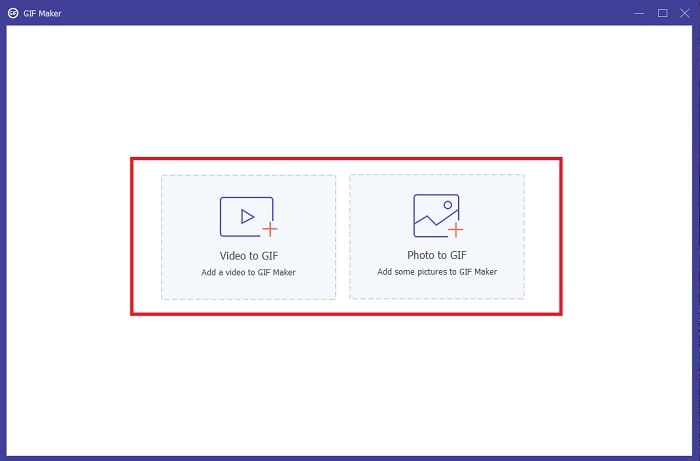
Шаг 3. Редактирование GIF
После импорта файла вы можете изменить частоту кадров, изменив вкладку «fps». С другой стороны, вы также можете добавить водяной знак, фильтры и повернуть GIF, нажав кнопку «Редактировать».
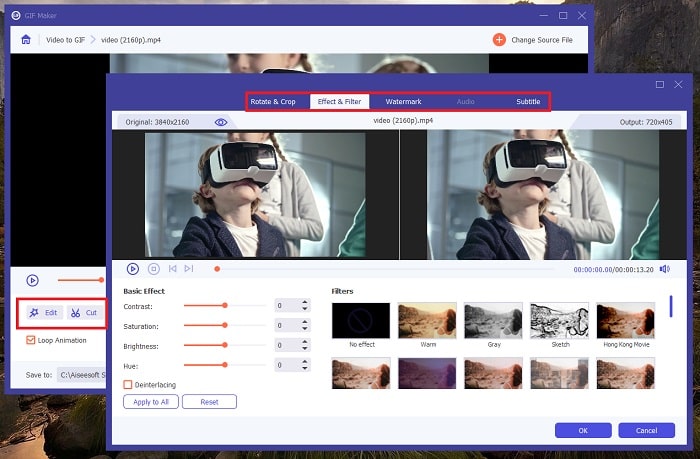
Шаг 4. Создание GIF из фото
Наконец, запустите конвертацию, нажав кнопку Generate GIF. Чтобы проверить свой файл, вы можете нажать на значок Folder.
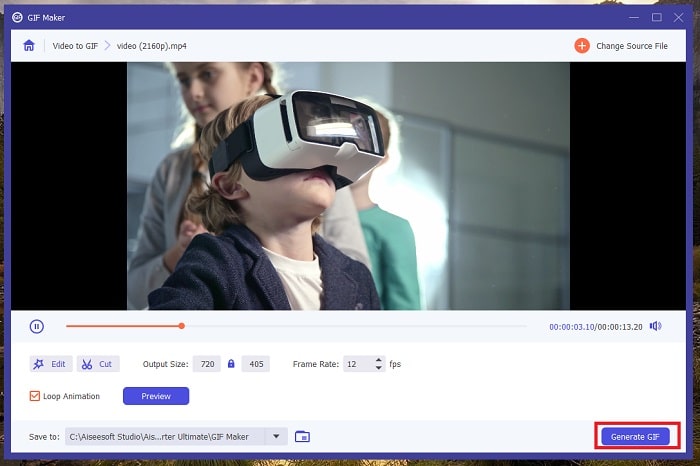
Дополнительные материалы:
5 лучших сайтов о том, как сохранить GIF на iPhone как видео
Непобедимые способы добавить текст к GIF (на всех платформах)
Часть 5. Часто задаваемые вопросы о приложении GIF для iPhone
Могу ли я создать GIF на своем iPhone без сторонних приложений?
Определенно да! Некоторые мобильные устройства позволяют создавать GIF-файлы с помощью камеры по умолчанию. С другой стороны, вы можете загрузить совместимые приложения из App Store, если они вам нужны.
Могу ли я отправить GIF-файл в WhatsApp?
Абсолютно! WhatsApp — одно из приложений социальных сетей, которое поддерживает сообщения в формате GIF. WhatsApp предлагает, если не все, большинство выразительных GIF-анимаций, таких как животные, приветствия, сцены из фильмов и многое другое.
Как я могу отправить GIF-файл?
Если вы хотите отправить файл GIF из локального каталога, нажмите «Меню» > «Поделиться» и выберите платформу, на которую вы будете отправлять GIF.
Какая iOS совместима с GIF Toaster?
GIF Toaster — одно из лучших приложений GIF для сообщений на iPhone. Однако для его установки требуется версия 10.0 или более поздняя.
Есть ли приложение для Mac для создания GIF-файлов?
Если вы начинаете создавать GIF-файлы на своем компьютере, вы можете попробовать FVC Video Converter Ultimate. Это программное обеспечение для конвертации видео также включает в себя множество инструментов для работы с видео и аудио, включая создание GIF.
Заключение
В этом руководстве вы наконец узнали о лучшем приложении для GIF в сообщениях на iPhone. Отправка GIF‑изображений — это большой прорыв в цифровом мире, так как она сокращает дистанцию между вами и вашими близкими. Где бы вы ни отправляли GIF — с мобильного устройства, — приложения GIF makers, Image Play и GIF Toaster отлично справятся с задачей. А для конвертации изображений или видео на компьютере настоятельно рекомендуется использовать Video Converter Ultimate.
-
 5 новейших программ, которые можно использовать для создания невероятных обратных GIF
 Вы хотите знать, как улучшить свой GIF? Затем попробуйте перевернуть GIF, чтобы добавить невероятные эффекты с помощью этих инструментов.
-
 Как комментировать GIF в Instagram [Пошаговое руководство]
 В этой статье вы сможете узнать пошаговое руководство о том, как комментировать GIF-файлы в публикациях в Instagram. Читайте дальше, чтобы узнать больше.
-
 Используйте лучшие конвертеры GIF для превосходного опыта
 В этой статье вы найдете лучшие конвертеры GIF. Легко конвертируйте видео в GIF-файлы и улучшайте свой контент с помощью анимации.
