


 Видео конвертер Ultimate
 Устройство записи экрана
 Видео ремонт
 Безопасная загрузка
Обзор Ezgif: идеальный онлайн-инструмент для редактирования и создания GIF
В мире онлайн‑контента GIF‑изображения стали неотъемлемой частью общения, развлечений и взаимодействия в социальных сетях. От обмена забавными фрагментами до выражения сложных эмоций — GIF предлагают уникальный и увлекательный способ передачи сообщений. Одной из платформ, которая получила значительное внимание благодаря своим возможностям по редактированию и созданию GIF, является Ezgif. В этом обзоре мы рассмотрим функции, удобство использования и общую производительность Ezgif maker.

Часть 1. Обзор Ezgif и его утилиты для редактирования GIF
Ezgif — онлайн-платформа, предлагающая широкий спектр инструментов для работы с GIF-файлами. Если вы хотите создать GIF из видео, отредактировать существующий GIF, оптимизировать его размер, добавить эффекты или выполнить другие задачи, связанные с GIF, Ezgif поможет вам. Платформа полностью основана на Интернете, а это означает, что вам не нужно загружать или устанавливать какое-либо программное обеспечение, чтобы использовать ее функции. Это делает его удобным выбором как для обычных пользователей, так и для профессионалов, которым нужны решения для быстрого редактирования GIF. Поэтому, если вы хотите использовать это как видео Ezgif для создания GIF, это может помочь вам в этой необходимости.
Часть 2. Особенности Ezgif
Создание GIF: Одна из наиболее заметных функций Ezgif — инструмент создания GIF. Вы можете с лёгкостью конвертировать видео разных форматов, включая MP4, AVI и другие, в GIF. Конвертация MP4 в GIF с помощью Ezgif выполняется очень просто. Платформа позволяет настраивать размер, частоту кадров и качество выходного GIF, давая вам контроль над конечным результатом.
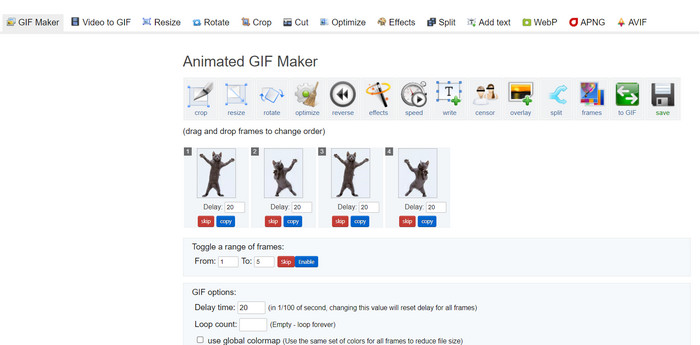
Возможности редактирования: Ezgif предоставляет множество вариантов редактирования ваших GIF. Вы можете обрезать, изменять размер и оптимизировать GIF, уменьшая размер файла без серьёзной потери качества. Кроме того, платформа позволяет добавлять текст, изображения, наложения и эффекты, чтобы повысить визуальную привлекательность ваших GIF.
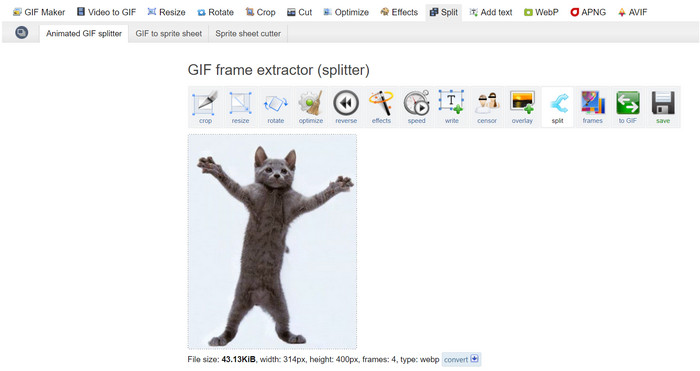
Разделение, объединение и комбинирование GIF: Если вам нужно разделить GIF на отдельные кадры или объединить несколько GIF в один, Ezgif Maker делает этот процесс простым. Это особенно полезно, когда вы хотите создать более длинный GIF из коротких фрагментов или объединить GIF, чтобы рассказать более развёрнутую визуальную историю. Настолько удобно, что с Ezgif легко комбинировать GIF.
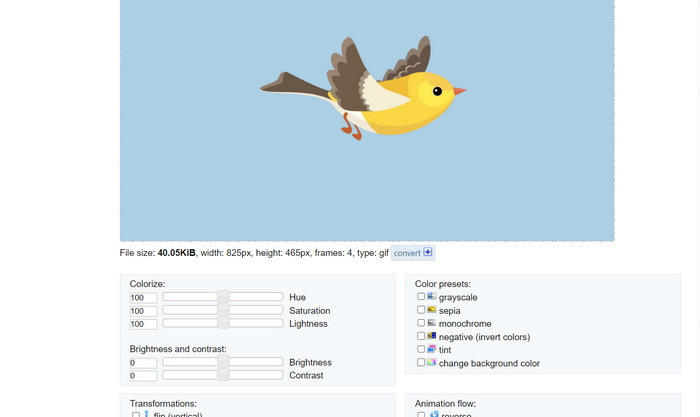
Эффекты и фильтры: Ezgif предлагает разнообразные эффекты и фильтры, которые можно применять к GIF. От настройки цвета до размытия, наложений и многого другого — эти эффекты способны преобразить ваши GIF и придать им художественный оттенок.
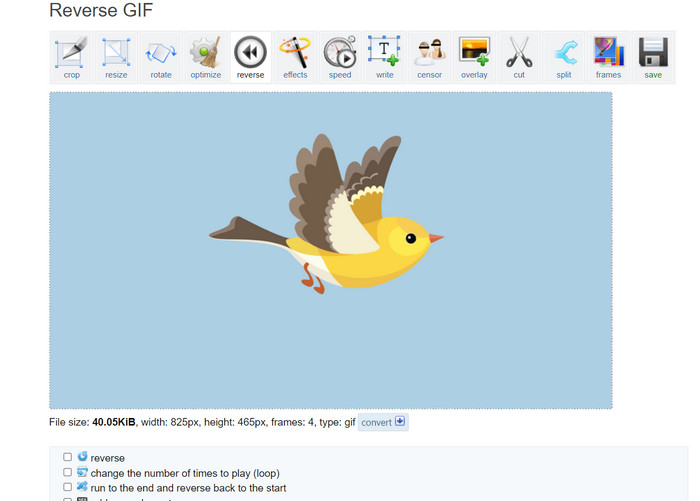
Скорость GIF и реверс: Платформа позволяет регулировать скорость GIF, делая воспроизведение быстрее или медленнее. Кроме того, вы можете воспроизводить GIF в обратном направлении, создавая забавные и захватывающие визуальные эффекты.
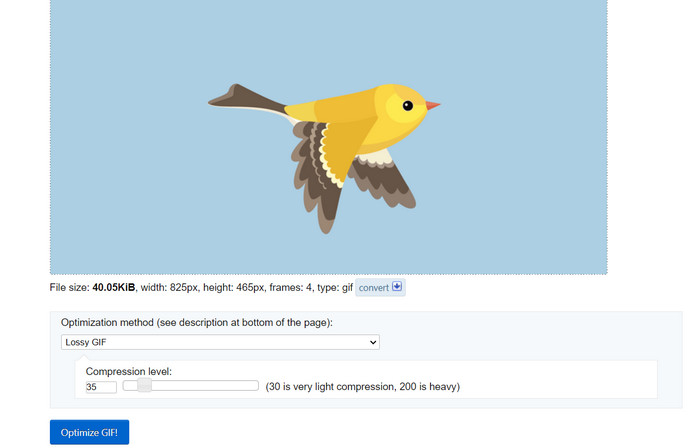
Оптимизация: Загрузка больших GIF на сайты или в социальные сети иногда приводит к долгому времени загрузки. Инструменты оптимизации GIF от Ezgif помогают уменьшить размер файлов ваших GIF при сохранении приемлемого качества изображения, обеспечивая более плавный пользовательский опыт для вашей аудитории.
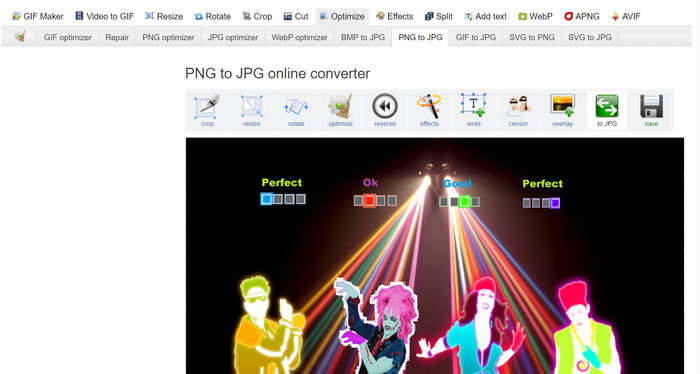
Преобразование изображений: Ezgif также работает как конвертер изображений, позволяя пользователям конвертировать PNG в GIF и наоборот. Более того, вы можете конвертировать свои GIF в PNG с помощью Ezgif. Инструмент не ограничивается этими форматами, поскольку поддерживает и JPG. Конвертация GIF в JPG с помощью Ezgif также возможна.
Плюсы
- Измените размер файлов GIF в соответствии с вашими предпочтениями.
- Обрежьте ненужную часть файла GIF.
- Применяйте несколько эффектов к GIF-файлам высокого разрешения.
Минусы
- При использовании инструмента наблюдаются некоторые заметные задержки.
Часть 3. Как использовать EZGIF
Использовать Ezgif относительно просто благодаря удобному интерфейсу и интуитивно понятным инструментам. Вот пошаговое руководство по использованию некоторых основных функций Ezgif:
Создание GIF:
Шаг 1. Перейдите на сайт Ezgif (https://ezgif.com/). Нажмите вкладку Video to GIF в навигационном меню.
Шаг 2. Загрузите видеофайл, который вы хотите конвертировать в GIF.
Шаг 3. Выберите время начала и окончания для вашего GIF и при необходимости отрегулируйте размер кадра и частоту кадров. Затем нажмите кнопку Convert to GIF.
После завершения преобразования вы можете просмотреть и загрузить только что созданный GIF.
Редактирование GIF:
Шаг 1. На главной странице Ezgif выберите инструмент редактирования, который вы хотите использовать, из навигационного меню (например, Crop GIF). Загрузите GIF, который вы хотите отредактировать.
Шаг 2. Используйте интерфейс инструмента для настройки параметров. При обрезке вы можете выбрать конкретную область, которую хотите оставить, и задать её размеры.
Шаг 3. После внесения правок нажмите кнопку Crop It! (или соответствующую кнопку для используемого инструмента). Просмотрите отредактированный GIF и скачайте его, если результат вас устраивает.
Часть 4. Альтернатива EZGIF
Существует несколько отличных альтернатив Ezgif как для онлайн-пользователей, так и для пользователей настольных компьютеров, каждая из которых предлагает уникальные функции и возможности для редактирования и создания GIF. Вот несколько лучших вариантов:
1. Конвертер видео Ultimate
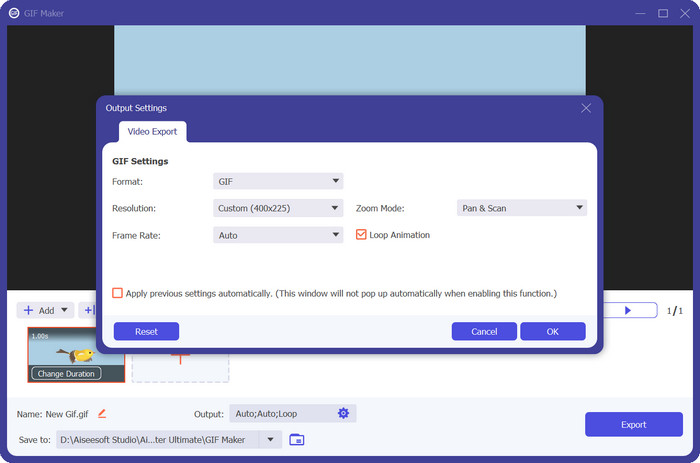
Video Converter Ultimate предназначен не только для конвертации медиафайлов, но и для создания и редактирования GIF. Инструмент предлагает важные функции, такие как конвертация фото в GIF и видео в GIF. Добавление фильтров и эффектов выполняется в один‑два клика. Если вы ищете альтернативу ezgif.com, Video Converter Ultimate — подходящий вариант.
Бесплатная загрузкаДля Windows 7 и новееБезопасная загрузка
Бесплатная загрузкаДля MacOS 10.7 и новееБезопасная загрузка
2. Бесплатный конвертер изображений FVC
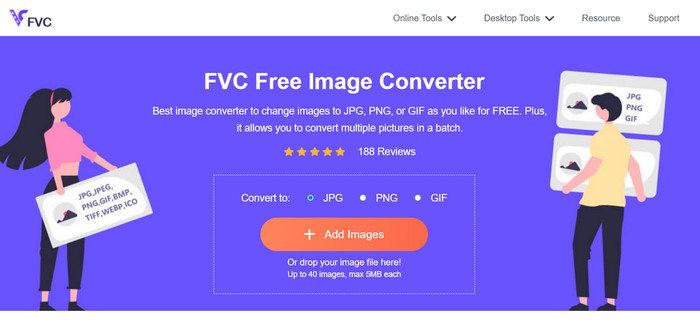
FVC Free Image Converter — лёгкий конвертер изображений, который удовлетворяет ваши потребности в конвертации JPG в GIF, PNG в GIF, GIF в PNG и обратно. Кроме того, инструмент позволяет пользователям загружать до 40 изображений для конвертации за один раз.
Дополнительные материалы:
Узнайте 4 способа создания GIF из изображений [онлайн и офлайн]
Зацикливание GIF с помощью лучшего анимированного GIF‑лупера для Windows и Mac
Часть 5. Часто задаваемые вопросы об EZGIF
Как сохранить отредактированные GIF-файлы на EZGIF?
Чтобы сохранить отредактированные GIF-файлы на Ezgif, сначала используйте инструменты редактирования, чтобы внести в GIF необходимые изменения. Просмотрите свои изменения, а затем найдите кнопку «Сохранить» или «Загрузить» в интерфейсе инструмента. Нажмите кнопку, выберите место для сохранения на своем компьютере, а затем загрузите отредактированный GIF-файл в это место.
Может ли EZGIF обрабатывать GIF-файлы высокого разрешения?
Да, Ezgif может обрабатывать GIF-файлы высокого разрешения для различных задач, таких как редактирование, изменение размера и оптимизация. Однако на производительность может повлиять сложность редактирования и размер GIF-файла. Время обработки может различаться, а для некоторых ресурсоемких операций может возникнуть задержка. Рекомендуется предварительно просмотреть изменения перед завершением, чтобы обеспечить желаемый результат.
Поддерживает ли EZGIF пакетную обработку GIF-файлов?
Нет, Ezgif не поддерживает пакетную обработку GIF-файлов; каждый GIF необходимо загружать и редактировать индивидуально.
Поддерживает ли EZGIF только редактирование GIF?
Нет, Ezgif предлагает ряд инструментов, помимо редактирования GIF, включая создание GIF из видео, оптимизацию GIF для уменьшения размера файлов, добавление эффектов, разделение и объединение GIF-файлов и многое другое. Это универсальная онлайн-платформа для различных задач, связанных с GIF.
Безопасно ли использовать EZGIF?
Да, использование Ezgif обычно считается безопасным. Это авторитетная онлайн-платформа, которая существует уже некоторое время и широко используется для редактирования GIF и связанных с ним задач.
Заключение
Ezgif зарекомендовал себя как универсальный и мощный онлайн‑инструмент для редактирования и создания GIF. Его набор функций — от конвертации GIF до редактирования, эффектов и оптимизации — делает его одним из лучших выборов для всех, кто хочет улучшить своё GIF‑содержание. Хотя производительность может меняться в зависимости от сложности задачи, понятный интерфейс и обширный набор инструментов Ezgif делают его ценным ресурсом как для обычных любителей GIF, так и для профессионалов, которые хотят узнать, как сделать GIF в Ezgif. Если вам нужно удобное онлайн‑решение для всего, что связано с GIF, Ezgif определённо стоит рассмотреть.
-
 4 лучших офлайн и онлайн-увеличителя GIF, которые вы не должны пропустить
 Этот пост для вас, если вы ищете лучшие увеличители GIF. Мы перечислили самые эффективные онлайн- и оффлайн-увеличители GIF для вашего компьютера.
-
 Лучшее руководство о том, как вырезать GIF-файлы, чтобы оживить ваш контент
 Не пропустите это обязательное к прочтению руководство. Узнайте, как обрезать GIF-файлы, чтобы привлечь внимание аудитории, с помощью отличных инструментов для обрезки GIF-файлов онлайн и офлайн.
-
 Как преобразовать видео в GIF, чтобы сделать привлекательные GIF-файлы
 Узнайте, как легко преобразовать ваши видео в привлекательные GIF-файлы с помощью наших специально отобранных конвертеров видео в GIF и простого в использовании процесса преобразования видео в GIF.
