


 Устройство записи экрана
 Видео ремонт
 Безопасная загрузка
Как удалить фон из GIF-файлов с помощью эффективных программ
GIF — это сокращение от Graphics Interchange Format, он широко используется в онлайн‑общении, например при обмене сообщениями или комментировании постов. Удалить фон с GIF‑анимаций или изображений может быть сложно, если у вас нет специального программного обеспечения для таких задач. Из‑за популярности формата всё больше пользователей интересуется, как редактировать и создавать собственные GIF. К счастью, мы собрали надёжные и простые в использовании онлайн‑программы, которые помогут пользователям удалить фон с GIF.
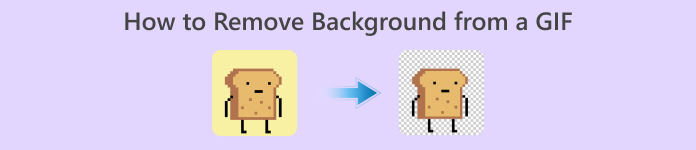
Рекомендуется: средство для удаления фона без ФЖК.
FVC Free Background Remover — это полезный инструмент для удаления фона с ваших фотографий. Он использует ИИ, чтобы обвести и распознать человека на фото. Кроме того, инструмент доступен для Windows и Mac. В целом, это удобная и надёжная утилита, которой вы можете пользоваться в любое время и в любом месте.
Шаг 1. Загрузка изображения/GIF
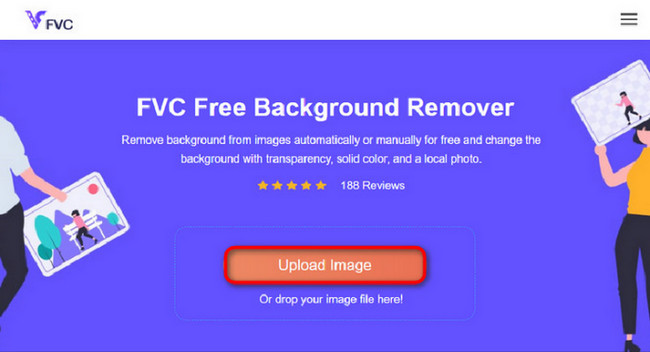
Сначала откройте браузер на компьютере. После запуска онлайн‑сервиса вам будет предложено загрузить изображение. Нажмите Upload Image, чтобы добавить GIF, у которого вы хотите удалить фон.
Шаг 2. Редактирование изображения
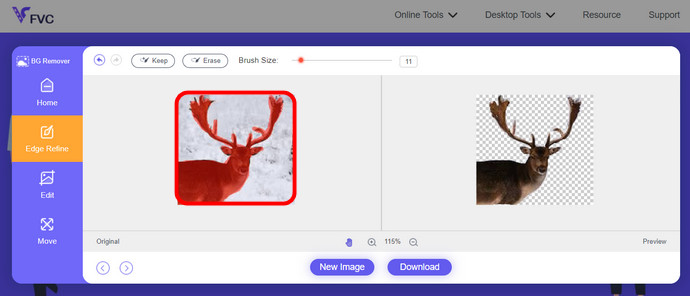
После загрузки теперь вы можете удалить любые неточные выделения из распознавания AI. Просто щелкните и перетащите мышь и делайте это по своему вкусу.
Шаг 3. Загрузка отредактированного изображения
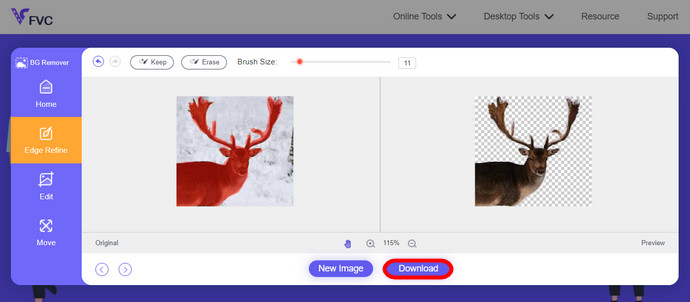
Затем нажмите кнопку Download. Теперь фон на вашей картинке успешно удалён.
Часть 1. Удаление фона GIF с помощью EZGIF.com
Это онлайн-программное обеспечение представляет собой программное обеспечение для редактирования и преобразования фотографий/gif. Он может редактировать и конвертировать GIF, PNG, WEBP, IMG и многие другие форматы. Здесь вы можете редактировать свой GIF с помощью программного обеспечения для редактирования, которое поставляется вместе с программным обеспечением.
Шаг 1. Перейдите на сайт
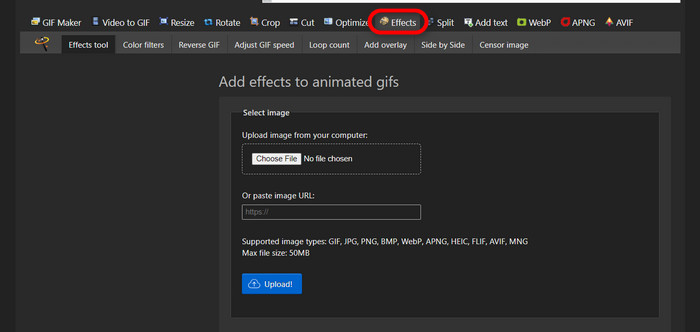
Чтобы воспользоваться этим онлайн‑инструментом, откройте браузер и перейдите по ссылке. Сразу после перехода вы увидите варианты в зависимости от ваших задач. Этот сайт позволяет удалять фон у GIF. Нажмите Effects, чтобы начать.
Шаг 2. Выбор и загрузка изображения/GIF
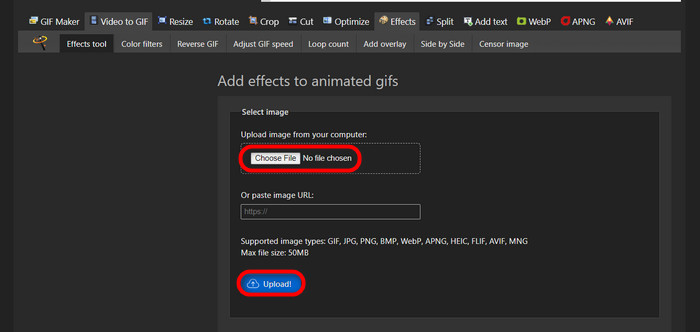
Теперь выберите нужный файл для загрузки. Нажмите Choose Files, найдите его в нужной папке и нажмите Upload, чтобы загрузить выбранный файл.
Шаг 3. Редактирование изображения
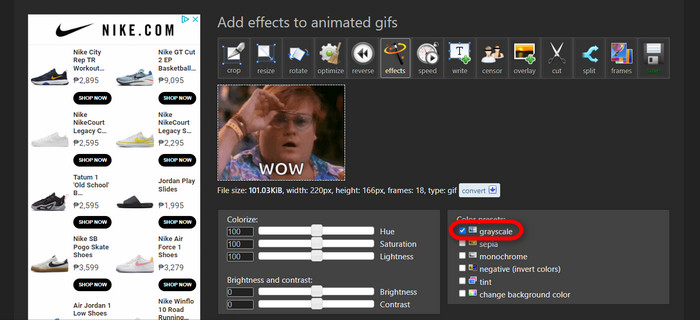
После загрузки вы почти завершили процесс удаления фона у GIF или превращения фона GIF в чёрный. Теперь нажмите grayscale, чтобы сделать фон тёмным.
Шаг 4. Предпросмотр и конвертация изображения/GIF
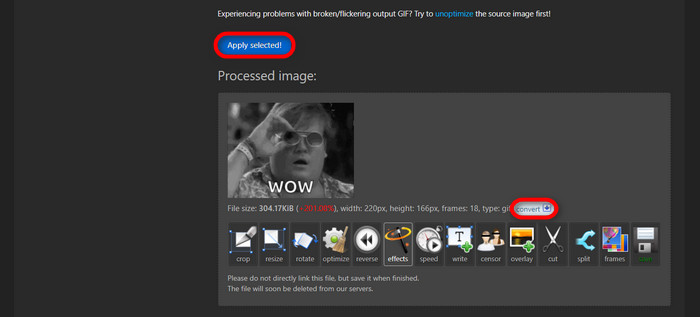
После применения эффекта, изменения размера и обрезки нового GIF нажмите Apply Selected, и вы увидите предварительный просмотр отредактированного GIF. Затем нажмите кнопку convert, чтобы скачать файл.
Часть 2. Создайте GIF без фона в Remove.bg
Этот сайт также предназначен для удаления любого фона с любой фотографии. Здесь вы можете по-прежнему редактировать автоматически удаленную фоновую фотографию. Он оснащен умелым искусственным интеллектом, который может распознавать основной объект и безупречно удалять его фон.
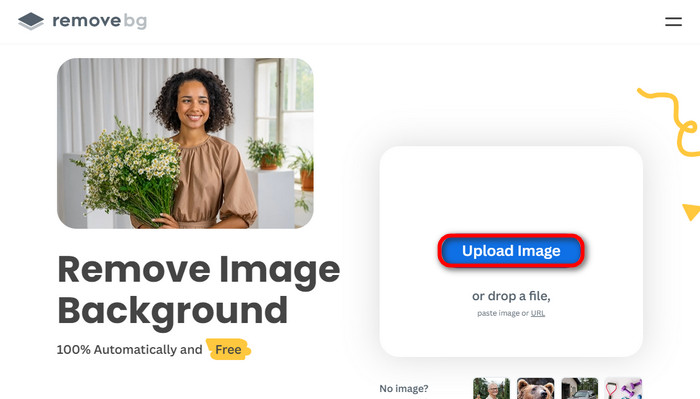
Шаг 1. Загрузка изображения/GIF
Начнём с загрузки изображения. Откройте онлайн‑программу в браузере. Затем нажмите Upload Image.
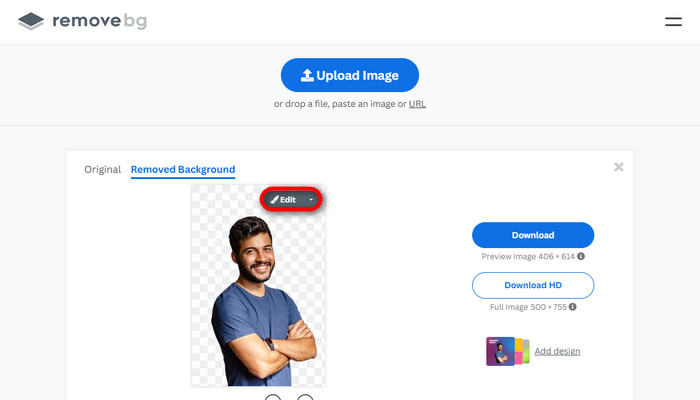
Шаг 2. Проверка и редактирование изображения
После загрузки изображения фон должен быть удалён автоматически, но вы всё равно можете отредактировать фото. Чтобы увидеть исходный снимок, нажмите кнопку Original рядом с кнопкой Removed Background. Пользователи могут легко сделать чёрный фон на своём изображении с помощью этого сервиса.
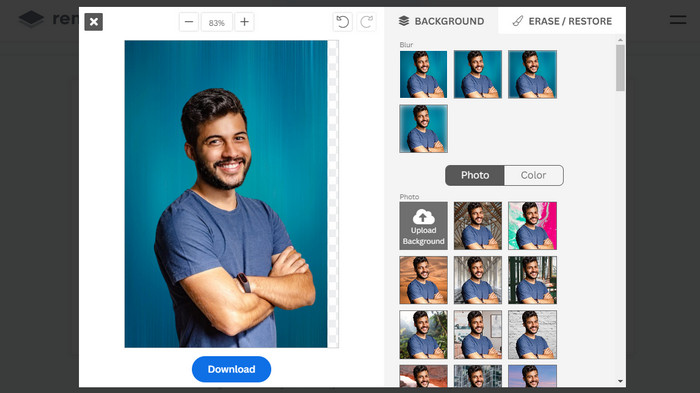
Шаг 3. Загрузка отредактированного изображения
На этом этапе вы закончили редактирование и можете скачать своё изображение. Просто нажмите кнопку Download под фотографией.
Часть 3. Используйте GIFMagic для удаления фона GIF
В GIFMagic есть специальные эффекты, добавление текста, анимация и многое другое! Все это возможно с помощью этой онлайн-программы. С GIF-файлами легко работать, когда дело доходит до редактирования в этом программном обеспечении!
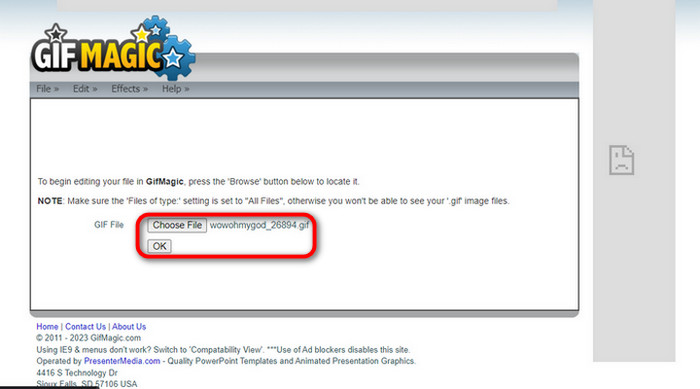
Шаг 1. Загрузка изображения/GIF
После входа на сайт он позволит вам загрузить выбранный файл в программу. Вы можете загружать файлы .gif или .img, что удобно для разных пользователей. Чтобы выбрать файл, нажмите Upload, а после выбора нажмите кнопку OK.
Шаг 2. Редактирование изображения
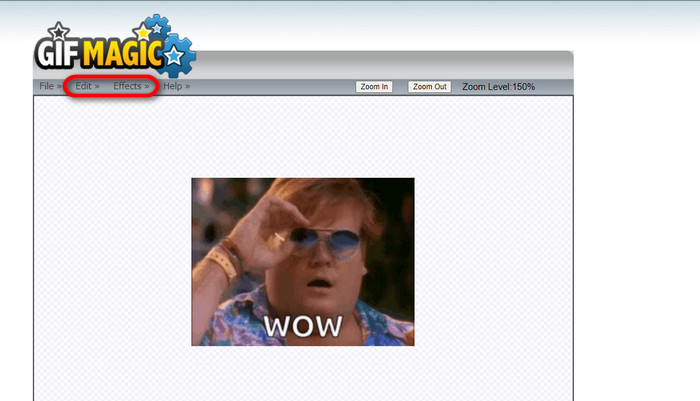
Когда вы попадёте на страницу, вы увидите кнопки Edit и Effects рядом с кнопкой File. В этом разделе можно редактировать ваш файл, так что творите и наслаждайтесь процессом.
Шаг 3. Загрузка отредактированного GIF
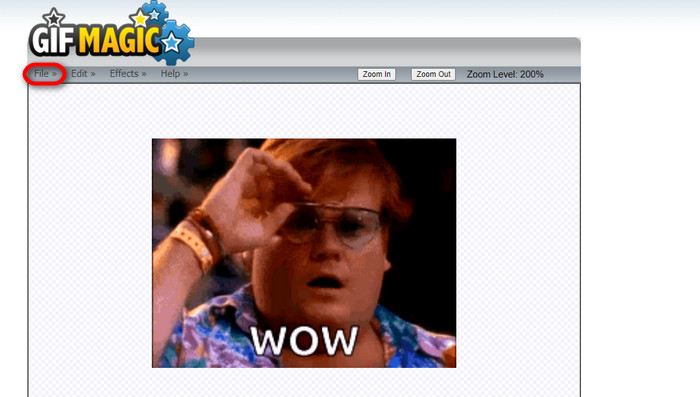
После того как вы сделали фон GIF прозрачным, просто нажмите кнопку File, затем Save. Готово — файл сохранён и скачан.
Часть 4. Сделайте фон GIF прозрачным с помощью LunaPic
LunaPic — это бесплатный онлайн-инструмент, позволяющий удалять фоновые GIF-изображения онлайн. Он может оценивать и редактировать PNG, GIF, JPG, JPEG и многие другие типы изображений. Это хорошо продуманное программное обеспечение, которое используется для редактирования на многих платформах.
Шаг 1. Загрузка изображения/GIF
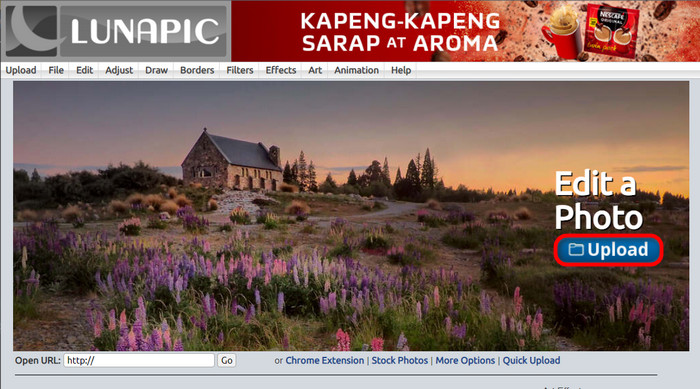
После перехода на сайт в вашем браузере по умолчанию или любом другом браузере загрузите на него файл .img или .gif. Просто нажмите кнопку Upload.
Шаг 2. Редактирование изображения/GIF
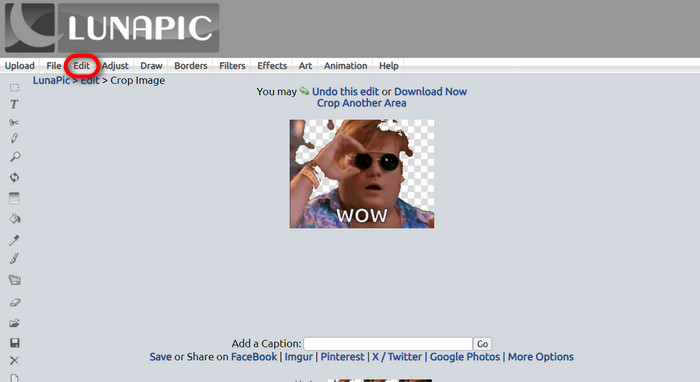
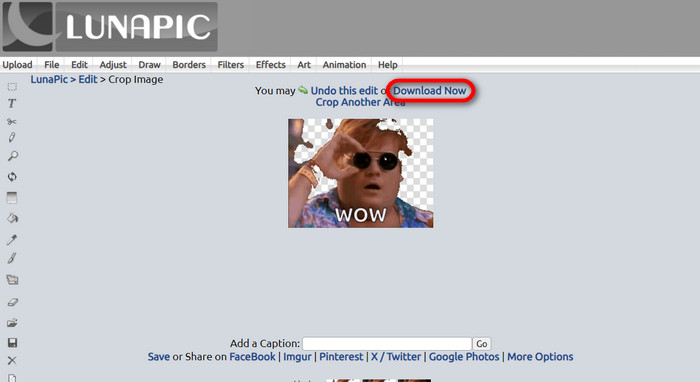
Затем вы можете отредактировать файл и сделать фон GIF прозрачным, нажав Edit, а затем инструмент Crop Image. Начните обрезку фонового изображения.
Шаг 3. Загрузка отредактированного GIF
После обрезки фона или если вы попытались сделать GIF с белым фоном, можно нажать кнопку Download now!, чтобы сохранить отредактированный файл.
Дополнительные материалы:
4 лучших способа удалить водяной знак с GIF [онлайн и офлайн]
Лучшие инструменты для создания GIF на ПК, онлайн и на мобильных устройствах

Видео конвертер Ultimate
345+ загрузок- Наслаждайтесь просмотром видео без надоедливых водяных знаков, которые блокируют ваш контент.
- Создавайте видео хорошего качества с высоким разрешением для лучшего просмотра.
- Позволяет удалить любой водяной знак из любого типа видео.
- Предоставьте вам бесчисленное множество форматов для преобразования вашего файла.
Бесплатная загрузкаДля Windows 7 и новееБезопасная загрузка
Бесплатная загрузкаДля macOS 10.7 и новееБезопасная загрузка
Часть 5. Часто задаваемые вопросы об удалении фона
Могу ли я преобразовать анимированный PNG в GIF?
Да, конвертировать PNG в GIF можно. Однако существует несколько типов данных, которые можно преобразовать в несколько форматов, если у вас есть подходящая программа.
Могу ли я изменить цвет фона GIF после его удаления?
Да, существует множество программ, которые позволяют выполнять такую работу. Попробуйте FVC Background Remover для простого удаления фона.
Могу ли я сделать фон GIF прозрачным в Paint?
Нет, краска не обладает такими возможностями. Но вы можете поискать другие программы, предлагающие такую работу.
Что такое анимированный GIF с прозрачностью?
Анимированный GIF с прозрачностью — это изображение, которое отображает только определенную часть изображения после размещения на определенном веб-сайте. Он может отображать несколько изображений, если его поместить на другой веб-сайт.
Допускает ли GIF прозрачность?
Да, но не полностью прозрачно. Он поддерживает только 1-битную прозрачность.
Заключение
Сейчас программы для редактирования GIF, такие как описанные выше, имеют большое значение и высокий спрос. Обрезка, редактирование, наложение слоёв и удаление выполняются всего в несколько кликов. Пользователи придумывают всё новые идеи, которых раньше никто не реализовывал, например создание GIF с белым фоном. Именно благодаря таким пользователям и появляются мощные программы вроде FVC Background Remover.
-
 Выберите лучший инструмент для обрезки GIF онлайн и офлайн, чтобы обрезать GIF [2023]
 Выбор лучшего инструмента обрезки является обязательным, пока эта функция доступна в программах для создания GIF. Итак, какой вариант лучше всего подходит для обрезки файлов и как его использовать?
-
 Узнайте 4 способа создания GIF-файлов из изображений [онлайн и офлайн]
 Хотите знать, как создавать GIF-файлы на основе компиляции ваших изображений? Затем нажмите эту ссылку и прочитайте следующие примеры.
-
 Loop GIF с лучшим анимированным GIF Looper для Windows и Mac
 Хотите узнать секрет лучшего зацикленного GIF-файла и создать его? Если да, то вы находитесь в правильном месте. Узнайте, как создать петлю с помощью лучшего доступного лупера.
