


 Видео конвертер Ultimate
 Устройство записи экрана
 Видео ремонт
 Безопасная загрузка
Обратные GIF-файлы: краткое и полное руководство и обзор инструментов
Хотите сделать GIF-файлы более интересными? Переверните это. Итак, если вы ищете отличный и творческий способ создания забавных или зацикленных GIF-файлов, придания остроты или придания творческого чутья своим GIF-видео, вам следует попробовать перевернуть GIF-файлы. Откройте для себя различные платформы и эффективные методы редактирования и реверсирования файлов GIF, используя наше подробное руководство с кратким обзором приложений и пошаговым процессом.

Вот краткий обзор недостатков и преимуществ каждого инструмента и программного обеспечения.
| Приложение | Плюсы | Минусы |
| Капкат | ◆ и легко доступен на Android. ◆На выбор предлагается множество функций, шаблонов, наклеек и фильтров. | ◆ Сначала необходимо загрузить его. ◆ Довольно сложный процесс реверса |
| GIF Maker – видео в GIF | ◆ Предлагает полезные инструменты. ◆ Бесплатно и доступно для пользователей Android. | ◆ Имеет несколько всплывающих окон с рекламой. ◆ Вам придется вручную выбирать кадры GIF для обратного изменения. |
| Видео конвертер Ultimate | ◆ Эффективный и быстрый процесс. ◆ Совместимость с Windows и Mac. ◆ Нет водяных знаков. ◆ Высококачественная продукция. | ◆Вам необходимо сначала загрузить его, чтобы получить доступ к его инструментам и функциям. |
| Легкий GIF-аниматор | ◆ Быстрый и простой процесс реверса. ◆ Легко ориентироваться. | ◆ Только для Windows ◆ Он доступен только в течение первых 20 раз, когда вы его используете. ◆ Имеет старый классический интерфейс. |
| Онлайн-инструменты для GIF | ◆ Автоматически переворачивает GIF-файл после загрузки. ◆ Предоставляет ценные инструменты для улучшения GIF. | ◆ Вы не можете использовать несколько инструментов одновременно. |
| ЭЗГИФ | ◆ Быстрый и несложный процесс ◆ Бесплатная онлайн-платформа для редактирования GIF-файлов. | ◆Некоторые инструменты, возможно, нуждаются в пояснении, особенно для людей, не знакомых с редактированием. |
| Гифки | ◆ Быстрое переворачивание GIF. ◆ Эффективные инструменты с множеством полезных функций. ◆ Позволяет вам делиться своими видеоматериалами на любой платформе социальных сетей. | ◆Вы не можете использовать несколько инструментов одновременно. |
Часть 1. Как перевернуть GIF на рабочем столе
1. Конвертер видео Ultimate
Создавайте перевёрнутые GIF с помощью Video Converter Ultimate. Это многофункциональный видеоконвертер и редактор с множеством расширенных функций и инструментов, которые сделают процесс видеомонтажа быстрым и простым. Вот как использовать Video Converter Ultimate, чтобы перевернуть GIF.
Шаг 1. Скачайте и установите Video Converter Ultimate
Скачайте Video Converter Ultimate, нажав кнопку Бесплатная загрузка ниже, затем запустите установщик.
Бесплатная загрузкаДля Windows 7 и новееБезопасная загрузка
Бесплатная загрузкаДля MacOS 10.7 и новееБезопасная загрузка
Шаг 2. Перейдите к инструменту Video Reverser
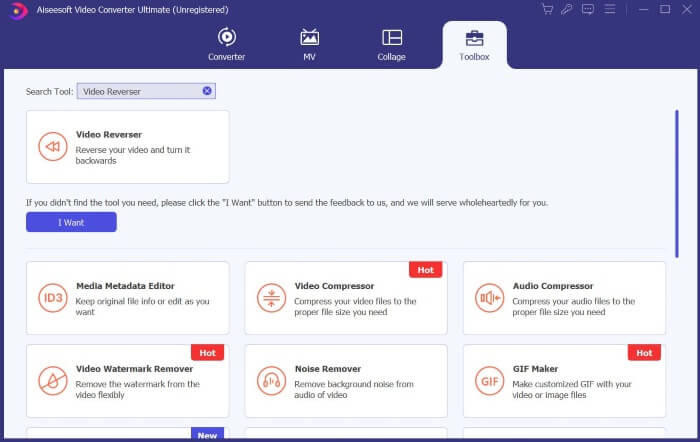
Откройте Video Converter Ultimate, найдите и нажмите Toolbox. Введите Video Reverser в строке поиска и нажмите на него.
Шаг 3. Переверните видео
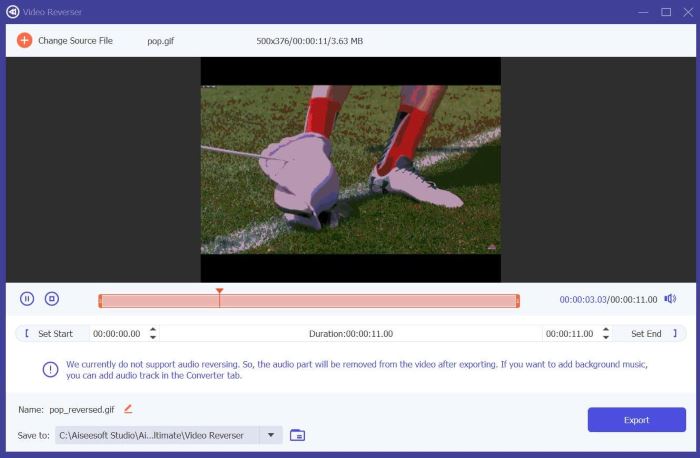
Нажмите на значок Плюс, чтобы выбрать и загрузить файл, который вы хотите перевернуть.
Шаг 4. Экспортируйте перевёрнутый GIF
Когда файлы будут полностью загружены, нажмите Export, и Video Converter Ultimate сохранит ваш перевёрнутый GIF в папку по умолчанию.
2. Легкий GIF-аниматор
Easy GIF Animator — это простой в использовании инструмент, позволяющий создавать и редактировать GIF-файлы. Он предоставляет пользователям расширенные инструменты и эффективные функции для улучшения качества своих GIF-видео. Один из них — возможность обратить вспять анимацию GIF-файлов. Вот как можно использовать Easy GIF Animator для реверсирования GIF.
Шаг 1. Воспользуйтесь любым удобным браузером, найдите Easy GIF Animator, затем выберите первую ссылку. На главной странице найдите и нажмите Download, затем запустите установщик и установите программу.
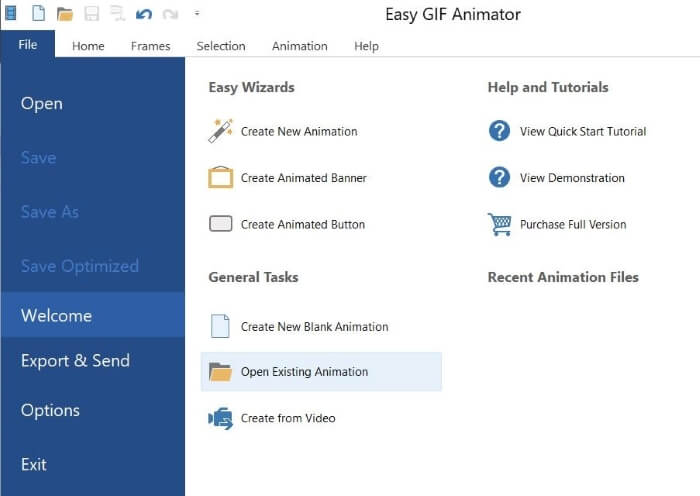
Шаг 2. Откройте Easy GIF Animator, затем перейдите в меню File и нажмите Open Existing Animation, чтобы выбрать GIF-файл, который вы хотите перевернуть.
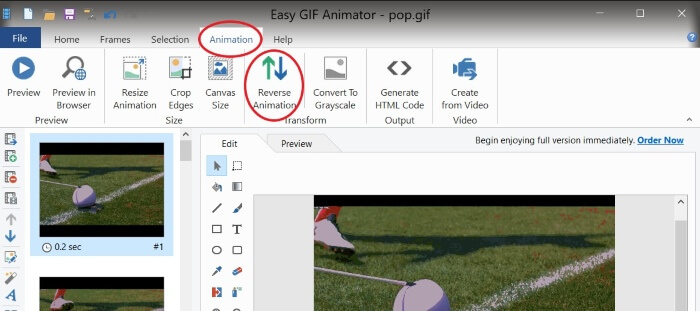
Шаг 3. После загрузки файла перейдите в Animations и нажмите Reverse Animation.
Шаг 4. Чтобы сохранить перевёрнутый GIF, откройте меню File и нажмите Save As.
Часть 2. Как перевернуть GIF на Android
1. Капкат
Capcut — популярная и любимая платформа для редактирования видео среди пользователей Android. От видеоэффектов до наклеек и шаблонов — в Capcut есть различные инструменты, которые помогут улучшить качество ваших видео. Один из них — переворачивание ваших видеофайлов, например GIF. Вот как перевернуть GIF в Capcut.
Шаг 1. Загрузите Capcut на телефон через Google Play Store.
Шаг 2. Откройте Capcut на телефоне и нажмите New Project. Выберите GIF-файл из Галереи; помните, что GIF-файлы отображаются в разделе фотографий. Нажмите Export, так как Capcut не позволяет переворачивать GIF напрямую.
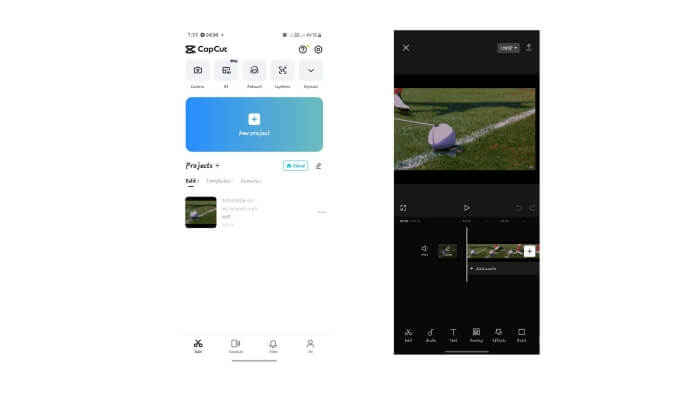
Шаг 3. Создайте New Project и выберите экспортированный файл. Нажмите на видеоклип, чтобы открыть инструменты редактирования, затем найдите и нажмите Reverse, после этого — Export.
Шаг 4. Используйте конвертер видео в GIF, чтобы снова преобразовать файл в GIF.
2. GIF Maker — видео в GIF
GIF Maker - Video To GIF — это универсальное мобильное приложение, которое превращает ваши GIF-файлы в милые, модные и забавные GIF-видео с помощью стикеров, фильтров и инструментов редактирования, которые сделают ваши GIF-изображения еще удобнее. Кроме того, его также можно использовать для переворачивания GIF, и вот как.
Шаг 1. Зайдите в Google Play Store на своём телефоне и скачайте GIF Maker - Video to GIF.
Шаг 2. Откройте GIF Maker на телефоне и нажмите Edit GIF. Выберите GIF, который вы хотите перевернуть, из Галереи.
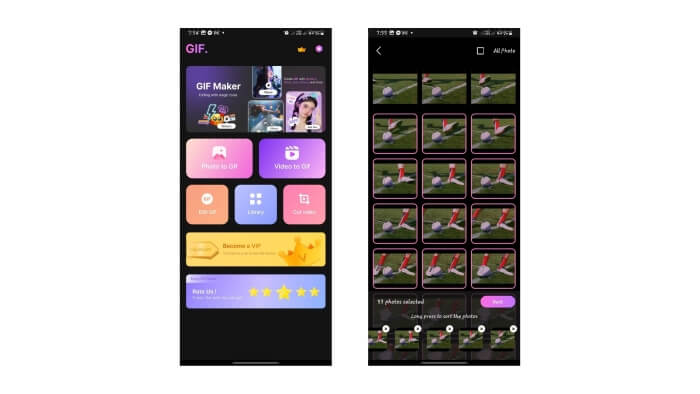
Шаг 4. Просмотрите предварительный просмотр GIF — он должен быть перевёрнут. Если всё верно, нажмите Next и Save.
Часть 3. Как перевернуть GIF онлайн
1. Онлайн-инструменты для GIF
Online GIF Tools — это платформа, предлагающая набор утилит для редактирования GIF, и одним из таких инструментов является переворачивание анимированных GIF-файлов. Вот несколько рекомендаций по использованию указанного инструмента.
Шаг 1. В выбранном браузере найдите Online GIF Tools и выберите первую ссылку в результатах поиска.
Шаг 2. На главной странице Online GIF Tools найдите раздел Reverse a GIF Animation вручную или через строку поиска и нажмите на него.
Шаг 3. Загрузите файл, и Online GIF Tools автоматически перевернёт его.
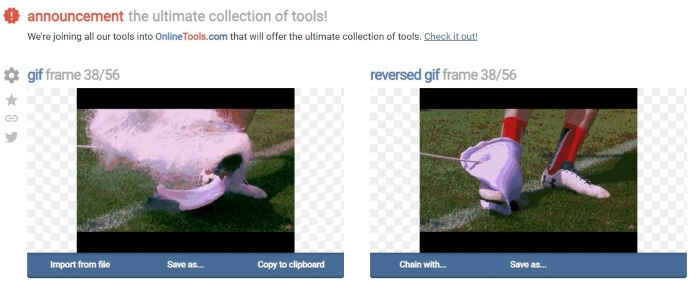
Шаг 4. Нажмите Save As и Download, чтобы сохранить перевёрнутый GIF-файл.
2. ЭЗГИФ
Обратный GIF онлайн с EZGIF! EZGIF — отличная платформа для редактирования и оптимизации GIF-файлов. Он имеет множество доступных функций, полезных для редактирования и настройки GIF. Вот как вы можете перевернуть GIF-файлы с помощью EZGIF.
Шаг 1. В любимом браузере найдите EZGIF и выберите первую ссылку.
Шаг 2. В меню нажмите Effects. Затем найдите и нажмите Reverse GIF.
Шаг 3. Нажмите Choose Files, чтобы выбрать GIF-файл, затем нажмите Upload. Пролистайте вниз, установите флажок Reverse и нажмите Submit.
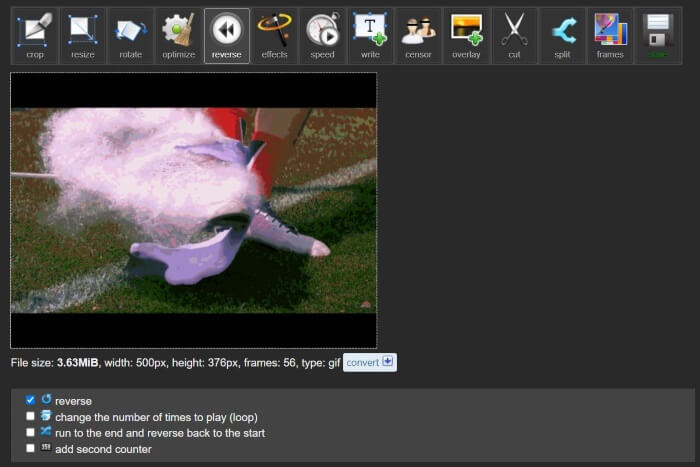
Шаг 4. Пролистайте вниз, чтобы увидеть предварительный просмотр перевёрнутого GIF, и нажмите Save, чтобы скачать файлы, когда вы будете довольны результатом.
3. GIFGIF
Переверните GIF с помощью GIFGIF. Это платформа, предлагающая бесплатные GIF-анимации и инструменты для редактирования. Если вы ищете быстрый и прямой метод реверсирования GIF, GIFGIF — правильный инструмент. Вот как можно перевернуть GIF всего за несколько кликов.
Шаг 1. Воспользуйтесь любым браузером, найдите GIFGIFs и выберите первую ссылку.
Шаг 2. В списке инструментов найдите и нажмите GIF Reverser.
Шаг 3. Нажмите Upload, чтобы загрузить GIF-файл. Вы также можете отзеркалить GIF по горизонтали или вертикали.
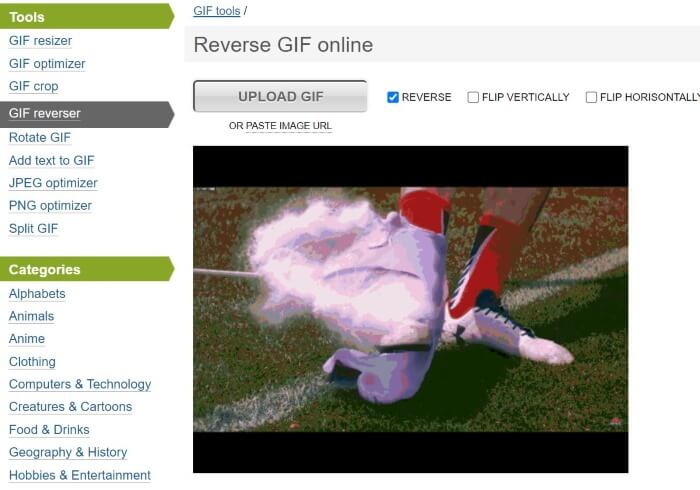
Шаг 4. Пролистайте вниз и нажмите Reverse. Под окном предварительного просмотра перевёрнутого GIF нажмите Download the Result, чтобы сохранить перевёрнутый GIF на компьютер.
Дополнительные материалы:
Непобедимые способы добавить текст к GIF (на всех платформах)
Удаление фона GIF с помощью эффективных и удобных инструментов
Часть 4. Часто задаваемые вопросы об реверсе GIF-файлов
Может ли iPhone перевернуть GIF-файл с помощью приложения по умолчанию?
Обычно для реверсирования GIF необходимы приложения и сторонние платформы с возможностями редактирования и реверсирования GIF.
Можете ли вы перевернуть GIF в After Effects?
Да, вы можете обратить анимацию в After Effects.
Влияет ли переворачивание GIF на его качество?
Первоначально реверсирование GIF влияет на его качество, если вы используете платформу реверсирования GIF и решили улучшить качество выходного видео.
Как работает реверс GIF?
Когда мы переворачиваем GIF-файл, мы переставляем его кадр в обратном порядке, создавая впечатление, что анимация движется назад.
Могу ли я контролировать скорость перевернутого GIF-файла?
Да, многие программы и платформы для редактирования GIF позволяют редактировать скорость GIF.
Заключение
В заключение, перевёрнутые GIF-анимации придают вашим GIF особую выразительность и оригинальность, а также существует множество удобных инструментов, которые позволяют быстро переворачивать GIF. С их помощью вы получите быстрый и комфортный опыт редактирования и переворачивания GIF — онлайн, на компьютере или на мобильном телефоне. Выберите тот вариант, который лучше всего соответствует вашим предпочтениям.
-
 10 лучших компрессоров GIF для настольных компьютеров и онлайн-пользователей
 В этом посте вы узнаете о лучших компрессорах GIF, которые помогут вам решить проблему с большими файлами GIF. Ознакомьтесь с ними и получите лучшие идеи.
-
 Представляем лучшие инструменты для настольных компьютеров, Интернета и мобильных устройств
 Узнайте, что могут предложить редакторы GIF, и узнайте о лучших инструментах, которые можно использовать для создания впечатляющих и креативных GIF-файлов, готовых к загрузке в Интернет.
-
 Превратите GIF в APNG: эффективные инструменты для преобразования GIF в формат APNG
 Ищете способы конвертировать GIF в APNG? Мы'все вам поможем! Откройте для себя различные способы преобразования GIF в APNG с помощью нашего простого руководства.
