


 Видео конвертер Ultimate
 Устройство записи экрана
 Видео ремонт
Лучшие конвертеры TS в GIF для преобразования TS в GIF онлайн и офлайн
Файлы TS известны как транспортные потоки MPEG, или, если упростить, просто транспортный поток. Такой тип файлов чаще всего встречается на DVD‑дисках, так как он синхронизирует несколько дорожек воспроизведения. Хотя TS является стандартным цифровым форматом хранения для MPEG, он «плосче», чем другие форматы. Большинство клипов на DVD хранятся в формате с расширением .ts, чтобы их было удобно передавать по всему миру. Однако некоторые медиаплееры не могут воспроизводить файлы .ts из‑за мультиплексирования видео, аудио и других потоков, а также из‑за того, что размер таких файлов обычно очень велик. Поэтому, чтобы решить эту проблему и сэкономить место на диске, эти файлы нужно конвертировать. Давайте узнаем, как конвертировать TS в GIF, сделать его воспроизводимым с помощью этого инструмента и заодно разберёмся, в чём разница между этими двумя форматами.

Часть 1. TS против GIF
TS и GIF являются контейнерами медиафайлов, но они имеют серьезные различия, особенно в том, что содержит формат файла.
Например, файлы TS часто доступны на DVD, Blu-ray и других вещательных и потоковых онлайн-трансляциях. Но данные транспортного потока имеют другой элемент, который был объединен, чтобы стать одним из эффективных форматов при воспроизведении.
Этими элементами являются
● VIDEO_TS.VOB – контейнер данных для аудио и видео.
● VIDEO_TS.BUP – контейнер данных для резервного копирования информации.
● VIDEO_TS.ISO — здесь находятся такие данные, как меню, титры, субтитры и т. д.
● AUDIO_TS – чаще всего пустые данные.
Но в GIF-файлах нет такого элемента, как в файле TS. Но к GIF проще получить доступ, чем к этому файлу, и он намного меньше по размеру по сравнению с другим форматом. Но недостатком файлов GIF является то, что вы не можете содержать здесь аудиофайлы. Потому что GIF не содержит аудиофайлов и меньше цветовых палитр с меньшим fps.
Часть 2. Как конвертировать TS в GIF на ПК и Mac [Программы и веб-инструменты]
1. Бесплатное видео FVC для GIF Maker
Создавайте и конвертируйте GIF-файлы в FVC Free Video to GIF Maker. Этот инструмент намного лучше, чем любой онлайн-конвертер, с которым вы уже сталкивались в Интернете. Хотя инструмент поддерживает ограниченное количество форматов, он все же является одним из лучших конвертеров, перечисленных здесь, рядом с лучшим конвертером. Процесс преобразования, предлагаемый этим инструментом, намного быстрее и безопаснее, чем CloudConvert и Convertio, но если вы хотите намного быстрее, перейдите к следующему инструменту ниже. Потому что он в 30 раз быстрее, чем этот инструмент, и в 100 раз, чем любой веб-инструмент или программный инструмент. Итак, чтобы протестировать преобразование этого конвертера TS в GIF, вы должны выполнить следующие шаги.
Шаг 1. Скачайте инструмент на свой диск и установите его.
Бесплатная загрузкаДля Windows 7 и новееБезопасная загрузка
Бесплатная загрузкаДля MacOS 10.7 и новееБезопасная загрузка
Шаг 2. После настройки программы и её запуска нажмите кнопку Add File в левом верхнем углу интерфейса и щёлкните open, чтобы добавить GIF‑файл.
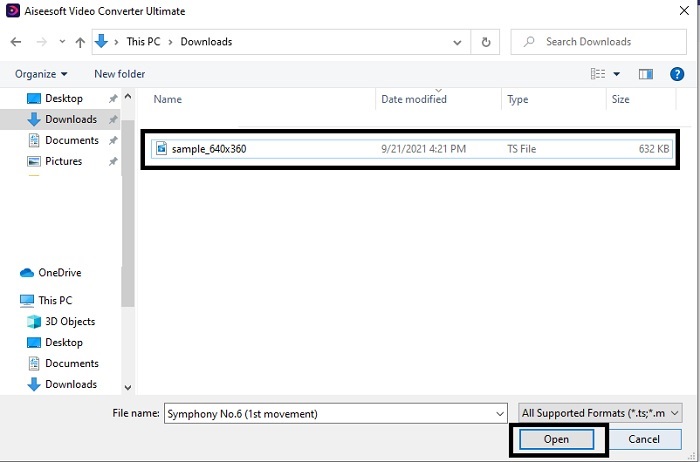
Шаг 3. В главном интерфейсе внизу вы увидите пункт Profile, нажмите на него. Теперь вы можете изменить файл .ts на нужный вам формат.
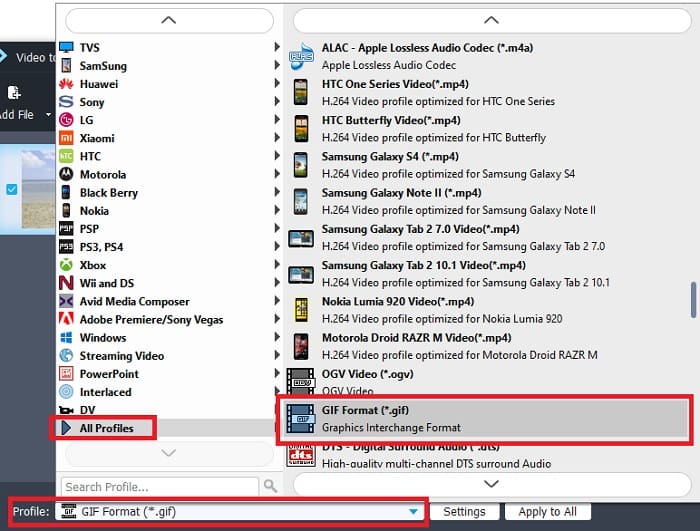
Шаг 4. Чтобы начать преобразование файла .ts, нажмите кнопку Convert и продолжайте.
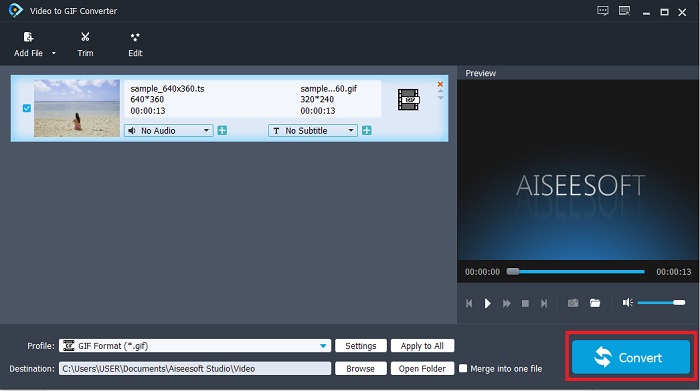
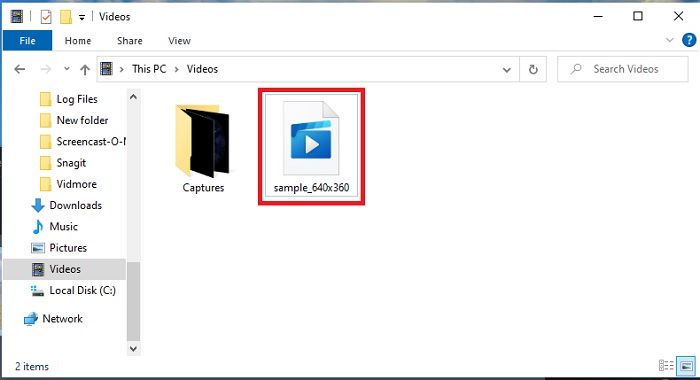
Шаг 5. Подождите несколько минут, пока конвертация не завершится. Затем найдите .gif‑файл в проводнике и наслаждайтесь результатом.
2. Конвертер видео FVC Ultimate
Если проблема в конвертации, то FVC Video Converter Ultimate — лучшее решение. Он стабильно справляется с различными задачами преобразования, с которыми вы можете столкнуться. Этот инструмент способен изменить «непроигрываемый» формат в воспроизводимый и затем ещё и улучшить его. Ultimate‑конвертером уже воспользовались более миллиона пользователей онлайн, и он им понравился. Но любой инструмент такого уровня обычно платный; если же вы не любите переплачивать, то этот вариант для вас. Помимо доступной цены, программа позволяет делать из видео один из лучших GIF, которые вы видели. Итак, без лишних слов перейдём к подробным шагам по тому, как превратить формат TS в GIF, следуя инструкциям, подготовленным специально для вас.
Шаг 1. Для начала скачайте ultimate‑конвертер на диск вашего ПК или Mac. Установите его, при желании измените параметры установки и нажмите «Finish», чтобы сохранить изменения.
Бесплатная загрузкаДля Windows 7 или более поздних версийБезопасная загрузка
Бесплатная загрузкаДля MacOS 10.7 или более поздних версийБезопасная загрузка
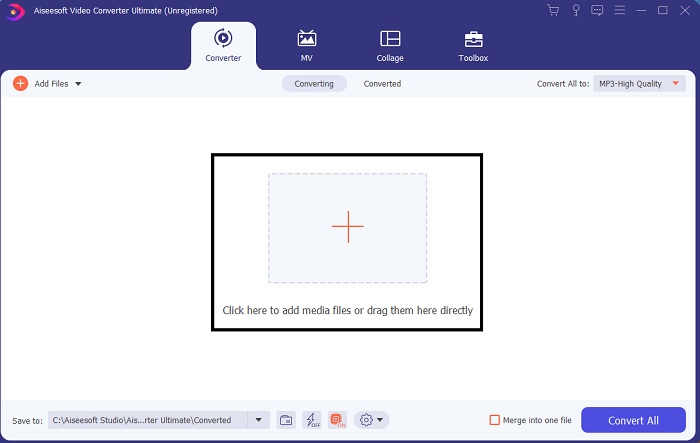
Шаг 2. Нажмите на значок плюса в центре интерфейса. Найдите файл .ts, который вы хотите конвертировать в GIF, и нажмите open, чтобы добавить его в интерфейс программы. Дополнительная информация: вы можете добавлять сразу несколько файлов .ts или других форматов. Также вы можете конвертировать их все в один и тот же формат или задать формат для каждого файла отдельно.
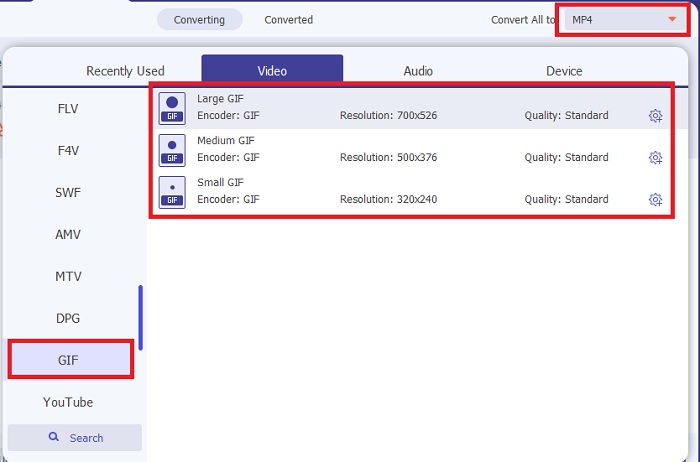
Шаг 3. В главном интерфейсе нажмите кнопку drop-down слева. Выберите формат GIF или любой другой нужный вам формат.
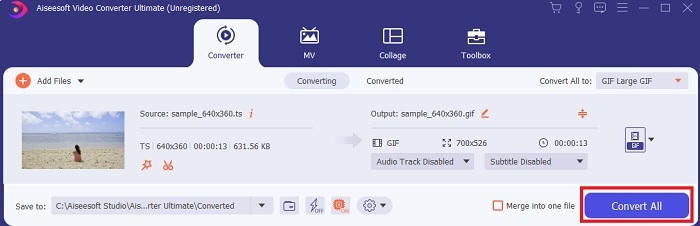
Шаг 4. После выбора формата GIF нажмите кнопку Convert All, чтобы начать конвертацию файла TS.
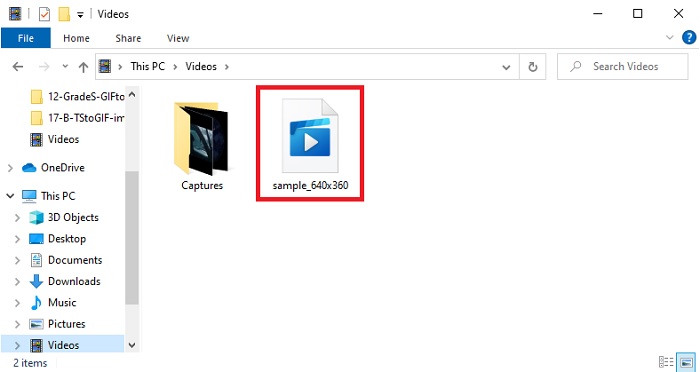
Шаг 5. Когда конвертация завершится, на экране всплывёт папка. Нажмите на только что конвертированный файл и посмотрите его.
3. Облакоконвертировать

Если вы не хотите скачивать перечисленные выше программы, вы можете использовать сервис CloudConvert. В отличие от первых двух конвертеров, этот веб‑инструмент зависит от интернета. Поэтому, если вы конвертируете файлы здесь, вам понадобится стабильное интернет‑соединение, чтобы избежать сбоев или потери данных — как и в следующем инструменте. Однако CloudConvert поддерживает базовые операции конвертации и форматы. У него нет функций редактирования, как у двух предыдущих инструментов. Преимущество же в том, что вам не нужно скачивать его на своё устройство.
4. Convertio

В этом инструменте вы можете выполнять множественное преобразование TS в GIF, если захотите, но вам сначала нужно зарегистрироваться. Потому что ограничение, которое Convertio устанавливает на количество одновременно конвертируемых файлов, — всего два. Но помните, что, регистрируясь в этом сервисе, вы уже раскрываете свои персональные данные. Хотя сообщений об утечке данных в этом инструменте не было, всё равно лучше перестраховаться. Более того, этот веб‑сервис обеспечивает хорошее сжатие и конвертацию, но поддерживает меньше форматов, чем ultimate‑инструмент.
Часть 3. Часто задаваемые вопросы о TS в GIF
Сжаты ли файлы TS?
Да, это сжатые видеоданные, потому что они используют сжатие .mpeg для защиты и безопасной передачи, если вы хотите, чтобы они были переданы позже.
Где я могу воспроизвести файлы .ts?
Чаще всего вы не можете воспроизводить файлы .ts в штатном медиаплеере, а иногда и в некоторых сторонних плеерах. Но есть медиаплеер, который позволит вам смотреть файлы .ts так, словно вы в кинотеатре. Blu-ray Player — один из современных медиаплееров, поддерживающий все форматы и их воспроизведение. Скачайте плеер по ссылкам ниже и смотрите файлы .ts. Скачать Blu-ray Player для ПК Скачать Blu-ray Player для Mac
Какой формат лучше всего конвертировать в файл TS?
В ходе нашего исследования мы выяснили, что файлы TS синхронизируют аудио‑ и видеопотоки так же, как MP4. Хотя MP4 сам по себе не хранит синхронизированные файлы, всё же это лучший формат для конвертации .ts. После преобразования файлов TS в MP4 этот файл можно воспроизводить на всех платформах и во всех медиаплеерах.
Заключение
Подводя итог, ожидаемо, что FVC Video Converter Ultimate становится победителем в этой «битве конвертеров». Хотя все инструменты, перечисленные здесь, могут конвертировать TS в GIF, ultimate‑конвертер остаётся самым выдающимся среди них. Поэтому, если вы хотите получить идеальное преобразование, скачайте его и наслаждайтесь процессом конвертации.
-
 [Руководство] Как конвертировать видео M4V в анимированные GIF на Windows / Mac
 Если вы хотите создавать анимированные файлы GIF из ваших любимых видео M4V, вы можете узнать о 2 простых и эффективных способах конвертировать видео M4V в GIF с индивидуальными настройками.
-
 WebM в GIF - 3 бесплатных конвертера WebM в GIF для создания собственных GIF
 WebM - это GIF? Как превратить видео в GIF? Есть ли бесплатный конвертер WebM в GIF? В этом посте рассказывается о 3 бесплатных способах конвертации WebM в GIF.
-
 Как конвертировать видео MKV в анимированные GIF без Photoshop / FFmpeg
 После загрузки и просмотра фильмов MKV на вашем компьютере вы можете поделиться некоторыми замечательными моментами с друзьями или в Интернете в формате GIF. В этой статье вы можете узнать о 2 самых простых способах конвертировать MKV в GIF.
