


 Видео конвертер Ultimate
 Устройство записи экрана
 Видео ремонт
Быстрое преобразование PNG в PDF с помощью Adobe [Обновленное руководство]
Цифровые изображения, такие как файлы PNG, обычно используются для печати из-за их высокого качества и сжатия без потерь. Однако, когда дело доходит до распространения или архивирования этих изображений, преобразование их в формат PDF может быть полезным. Более того, файлы PDF очень хорошо известны своей способностью сохранять исходное качество контента, несмотря на преобразование. Благодаря этому пользователи могут легко делиться этим преобразованным файлом на разных устройствах и платформах, поскольку формат PDF широко используется и поддерживается.
В этой статье вы узнаете, как конвертировать PNG в PDF с помощью Adobe. Также не упустите возможность познакомиться с другими способами преобразования ваших файлов изображений в разные форматы. Если именно это вам и нужно, продолжайте читать — в этом руководстве всё подробно разобрано!

Часть 1. Что такое Adobe Acrobat
Adobe — популярная компания по производству программного обеспечения, основанная Чарльзом Гешке и Джоном Уорноком в декабре 1982 года. Компания известна своим набором программных продуктов, которые изменили способы использования и управления цифровым контентом в различных отраслях и по всему миру.
Adobe Acrobat, одно из флагманских программных приложений компании, было выпущено в 1993 году. Этот программный инструмент был разработан для повышения удобства использования и функциональности PDF-файлов, позволяя пользователям создавать, просматривать, редактировать и конвертировать PDF-файлы.
Но за последние годы этот инструмент значительно развился, добавив функцию Adobe convert PNG to PDF, позволяющую пользователям легко преобразовывать свои файлы PNG в формат PDF. В результате этот инструмент просто подтверждает свою позицию ведущего инструмента для создания и редактирования PDF.
Часть 2. Конвертация PNG в PDF с помощью Adobe
Конвертация файлов PNG в PDF с помощью Adobe — несложное дело. Этот инструмент был специально разработан, поэтому его интерфейс действительно предназначен для удовлетворения потребностей в конвертации PDF такого рода. Кроме того, он предоставляет удобный интерфейс, который упрощает процесс, позволяя вам эффективно конвертировать изображения, сохраняя их качество.
Чтобы начать, выполните следующие шаги, чтобы конвертировать PNG в PDF с помощью Adobe:
Шаг 1. Сначала откройте в браузере онлайн‑инструмент Adobe для преобразования PNG в PDF.
Шаг 2. Затем добавьте PNG‑файл, который вы хотите преобразовать в PDF, нажав кнопку Select Files.
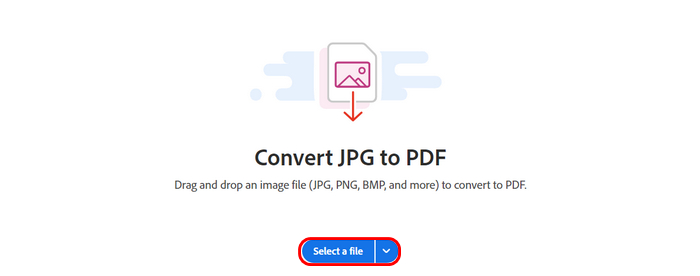
Шаг 3. После этого PNG‑файл будет автоматически конвертирован в PDF. Когда процесс завершится, нажмите кнопку Download в верхней части страницы, чтобы сохранить конвертированный PNG‑файл.
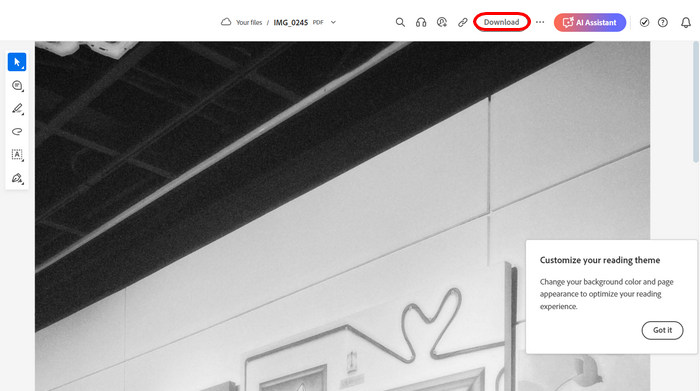
Adobe Acrobat действительно мощный инструмент. Только представьте, как легко он может превратить файл PNG в PDF с помощью своей функции. Единственный недостаток этого инструмента — его стоимость. Вам нужно заплатить за подписку, чтобы пользоваться этим, что позволит вам неограниченно конвертировать ваши файлы PNG. Но если у вас есть средства на подписку, вам гарантирован надежный и универсальный инструмент.
Нажмите здесь, чтобы узнать, как сжимать PDF с помощью Adobe.
Часть 3. Лучшая альтернатива для преобразования SVG в изображения
Вот дополнительное решение, если вы работаете с файлами SVG и хотите конвертировать их в форматы изображений, такие как PNG, JPEG или GIF. Один из лучших вариантов — это FVC Free Image Converter. Этот сервис — многофункциональный онлайн‑конвертер изображений, который позволяет пользователям преобразовывать различные форматы изображений в другие форматы, в том числе SVG.
SVG, или масштабируемая векторная графика, — это формат файла, который популярен благодаря своей способности масштабироваться без потери качества, но он не всегда совместим с каждой платформой или программным обеспечением. Теперь этот инструмент упрощает процесс конвертации, позволяя пользователям загружать свои файлы SVG и выбирать предпочитаемый формат выходного изображения, например PNG или JPEG. Он быстро обрабатывает файл и выдает высококачественное изображение, сохраняя целостность и разрешение исходного SVG. Инструмент также предлагает пакетное преобразование, позволяя пользователям конвертировать несколько файлов SVG одновременно, экономя время и усилия.
Основные особенности
• Поддерживает преобразование JPG, PNG и GIF из различных форматов, таких как SVG, BMP и TIFF.
• Пакетное преобразование поддерживает до 40 изображений.
• Сохраняет исходное качество изображения после конвертации.
• 100% бесплатный и полностью веб-ориентированный.
• Несмотря на бесплатность, рекламы нет.
Шаги по конвертации SVG в изображения с помощью FVC Free Image Converter:
Шаг 1. В поисковой системе найдите FVC Free Image Converter.
Шаг 2. Нажмите кнопку Add Images, чтобы импортировать SVG‑файл, который вы хотите преобразовать в выбранный вами формат изображения. Система автоматически выполнит конвертацию файла.
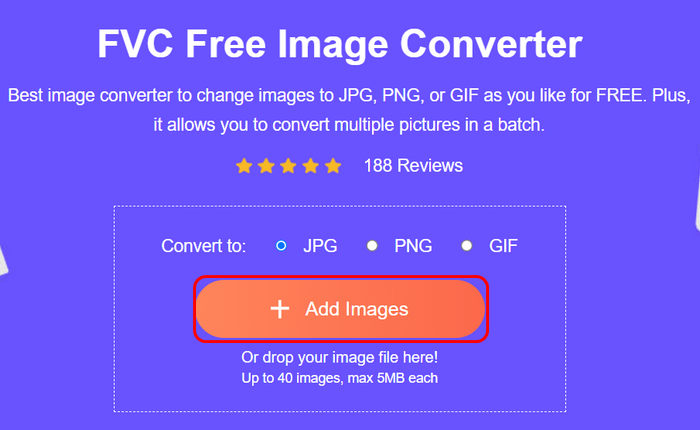
Шаг 3. Когда процесс завершится, просто нажмите кнопку Download ниже, чтобы сохранить конвертированный файл.
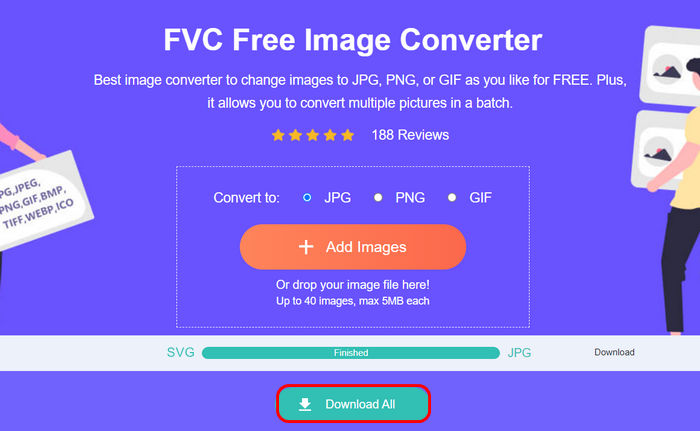
Вот и все! Если вы также ищете способ конвертировать ваши SVG-файлы в любой понравившийся вам формат изображения, FVC Free Image Converter — это быстрое, простое и надежное решение для всех ваших задач по конвертации изображений.
Нажмите здесь, чтобы узнать, как сжимать PNG.
Часть 4. Часто задаваемые вопросы о конвертации PNG в PDF с помощью Adobe
Можно ли бесплатно конвертировать PNG в PDF с помощью Adobe Acrobat?
Нет. Adobe Acrobat требует платной подписки для доступа ко всем своим функциям, включая функцию Adobe PNG to PDF. Однако он предлагает 14-дневную пробную версию, позволяющую вам получить доступ к некоторым из его функций. Но учтите, что после пробного периода вам нужно будет воспользоваться их подпиской, чтобы продолжить использовать все функции Adobe Acrobat. Если вы не хотите платить за подписку, вы можете попробовать некоторые альтернативные бесплатные инструменты, которые предлагают те же функции.
Изменится ли качество изображения при конвертации PNG в PDF в Adobe?
Нет. Adobe Acrobat сохраняет исходное качество изображения PNG при конвертации в PDF. Процесс конвертации гарантирует, что целостность изображения останется нетронутой, включая сохранение прозрачности, где это применимо.
Можно ли одновременно конвертировать несколько файлов PNG в PDF с помощью Adobe?
Да. Adobe Acrobat поддерживает пакетное преобразование, позволяя пользователям конвертировать несколько файлов PNG в один PDF-файл или отдельные PDF-файлы одновременно, что повышает эффективность при работе с многочисленными изображениями.
Сколько времени занимает конвертация PNG в PDF с помощью Adobe Acrobat?
Процесс конвертации зависит от различных факторов. Например, размер файла PNG может существенно повлиять на скорость конвертации PNG в PDF. Для некоторых это занимает всего несколько секунд. Между тем, процесс может занять немного больше времени для пакетных конвертаций с несколькими изображениями.
Заключение
Подводя итог, можно сказать, что конвертация файлов PNG в PDF с помощью Adobe Acrobat — это действительно прорыв, особенно благодаря его мощным возможностям преобразования. Однако единственный недостаток Adobe в том, что он не является бесплатным и для доступа ко всем функциям требуется подписка. Но если вы часто конвертируете PNG‑файлы в PDF, то такая инвестиция себя оправдывает.
Между тем, если вы ищете альтернативный способ, который не будет вам ничего стоить, но предлагает почти те же функции, что и Adobe, не забудьте попробовать FVC Free Image Converter. Этот инструмент предоставит вам другие и лучшие варианты для преобразования различных форматов изображений в PDF. Так чего же вы ждете? Давайте начнем!
-
 Сжатие PDF без потери качества [Windows и Mac]
 Ищете эффективные методы сжатия PDF без потери качества? В этой статье вы узнаете о 3 из них и сможете легко и удобно уменьшить размер файла PDF.
-
 5 PDF Size Reducer: эффективное сжатие PDF-файлов
 Прочитайте наш подробный обзор 5 лучших инструментов для уменьшения размера PDF-файлов и узнайте, как каждый из них может помочь вам сжимать большие PDF-файлы без ущерба для качества.
-
 Конвертируйте HEIC в PDF, используя 4 лучших улучшенных способа в 2025 году
 Чтобы узнать дополнительную информацию о лучшем конвертере HEIC в PDF, вы можете скачать его 2024 года. Вы можете прочитать эту статью, поскольку мы предоставили на них обзор.
