


 Видео конвертер Ultimate
 Устройство записи экрана
 Видео ремонт
 Безопасная загрузка
Честные обзоры 8 полезных конвертеров изображений, которые вы можете использовать в автономном режиме и в Интернете
Конвертер файлов, называемый конвертером изображений, преобразует один тип графического файла, например JPG, BMP или TIF, в другой. В этой статье представлены восемь лучших конвертеров файлов изображений. Некоторые из них работают как онлайн‑сервисы. Это позволяет конвертировать изображения прямо в браузере. Вам не нужно скачивать программное обеспечение. Часть инструментов устанавливается на компьютер. Если вы планируете конвертировать файл изображения в другие форматы, лучше всего сначала прочитать эту статью. Вы найдете лучший для себя конвертер изображений и узнаете о его возможностях.

Часть 1: 8 лучших конвертеров файлов изображений онлайн и офлайн
1. Бесплатный конвертер изображений FVC
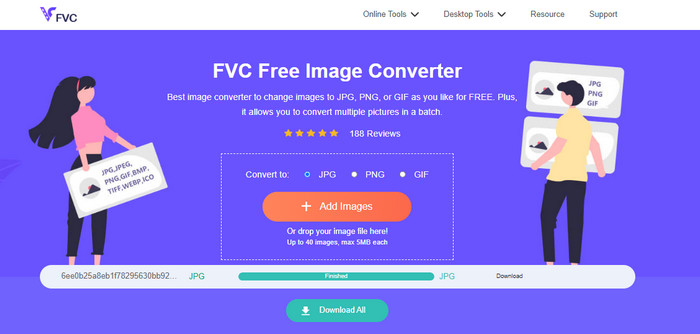
Существует отличный вариант для конвертации изображений в разные форматы — это удобный инструмент FVC Free Image Converter. Это бесплатный конвертер изображений. Он поддерживает стандартные форматы файлов, включая JPG, JPEG, PNG, GIF, BMP, TIFF, WEBP, ICO и SVG. Поэтому вам больше не нужно беспокоиться о том, что какие‑то программы или устройства не откроют ваши изображения. Он также сохраняет высокое качество исходных фотографий. После конвертации различий между исходным и полученным файлом практически не будет. Кроме того, FVC Free Image Converter поддерживает пакетное преобразование. Он позволяет конвертировать несколько изображений одновременно. Это гораздо эффективнее, чем у многих других конвертеров графических форматов на рынке. FVC Free Image Converter может обработать до 40 фотографий. После одновременного преобразования нескольких файлов вы можете сохранить их одним щелчком. Программа может упаковать все файлы в архив и сохранить их разом.
2. Имиджевая конфета
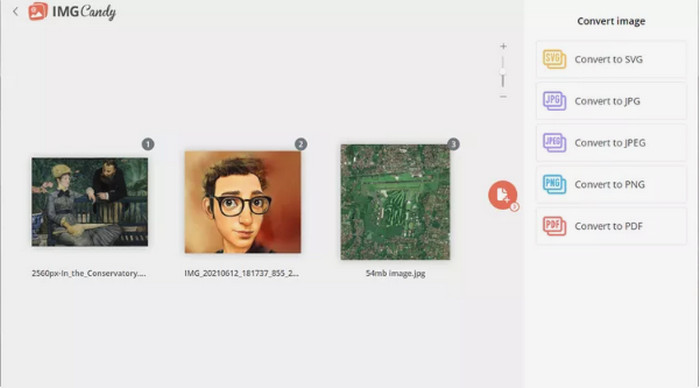
Еще один полезный онлайн‑конвертер изображений, который вы можете попробовать, — это Image Candy. Он поддерживает множество форматов и может конвертировать фотографии размером до 2 ГБ. Использовать этот конвертер предельно просто. После загрузки изображений на сайт выберите нужный выходной формат из поддерживаемых. При необходимости можно повернуть любое из них. Это онлайн‑конвертер, а значит, он работает под любой операционной системой. Вы можете сохранить каждый конвертированный файл отдельно или все сразу в архиве. Этот конвертер изображений также заботится о конфиденциальности: он удаляет ваши фотографии через два часа после конвертации. Однако он принимает загрузку файлов только с устройств, и число выходных форматов невелико.
3. Coolutils
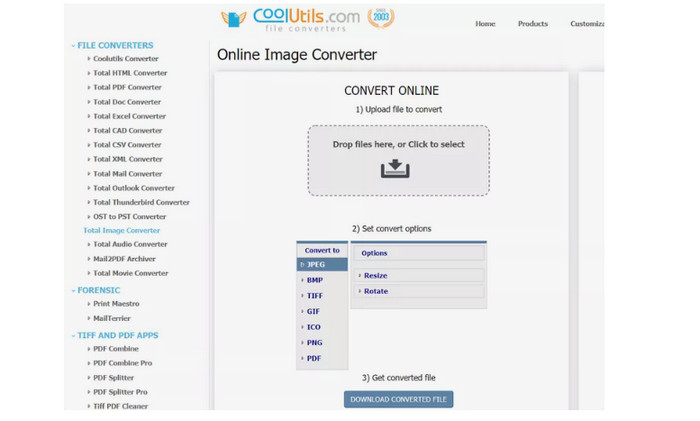
Coolutils — это конвертер графических файлов, которым можно пользоваться онлайн, не устанавливая ничего на компьютер. Этот онлайн‑конвертер упрощает для вас процесс преобразования. Он автоматически конвертирует изображения сразу после их загрузки. Конвертер позволяет повернуть и изменить размер изображения до конвертации. Однако он не поддерживает предварительный просмотр уже повернутого изображения после преобразования. Вы можете использовать этот инструмент практически с любой операционной системой, включая Windows, Linux и Mac. Конвертер поддерживает множество форматов, в том числе JPEG, PNG, GIF, BMP, TIF, BMP, PDF, PNG, JPEG и другие. Но для исходного файла есть ограничение по размеру: верхний предел составляет примерно от 30 до 35 МБ.
4. Замзар
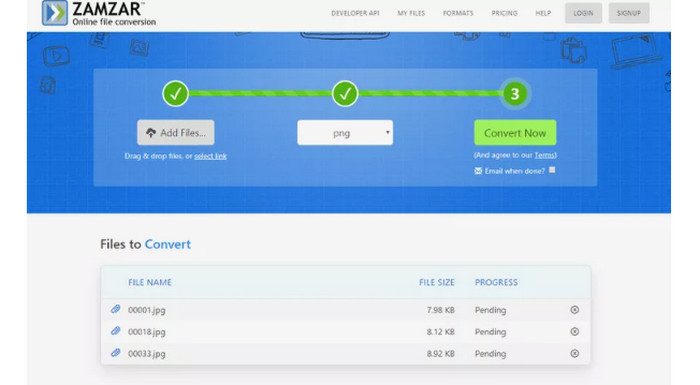
Еще один эффективный онлайн‑конвертер изображений — Zamzar. Приятно, что вы можете загружать файлы размером до 50 МБ. Также можно загрузить изображение с компьютера, Dropbox, Google Drive или с другого сайта, указав его URL‑адрес. Этот инструмент предлагает простой, понятный интерфейс, что делает его доступным для всех пользователей. С его помощью вы можете загружать изображения в форматах CR2, ARW, PNG, 3FR, JPG, GIF, ERF, TIFF и других. Также вы можете конвертировать свои изображения в различные форматы, чтобы упростить доступ к ним — BMP, EPS, PDF, PNG, JPG, WBMP и др. Однако процесс конвертации занимает слишком много времени. Кроме того, вы не можете сохранить конвертированные фотографии локально. Плюс ко всему, за один сеанс можно конвертировать не более двух изображений.
5. Адаптер
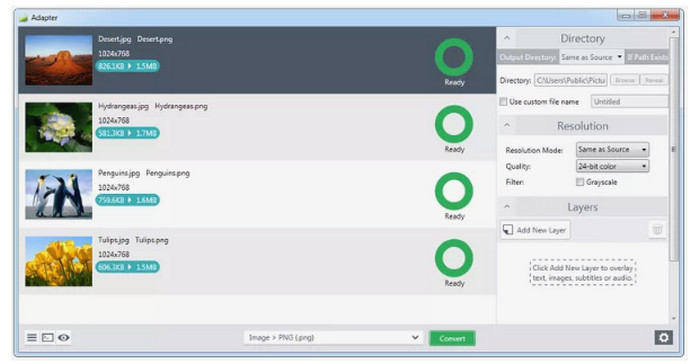
Adapter — это простой конвертер графических форматов с множеством полезных функций. В базовом режиме он позволяет выбрать выходной формат и перетащить фотографии в очередь. Можно сравнивать размер файлов до и после конвертации. При желании доступны и более продвинутые параметры: наложения, выбор папки сохранения, настройка разрешения и качества и многое другое. Поддерживается широкий набор входных и выходных форматов, включая JPG, BMP, TIFF, GIF и PNG. Благодаря этому вы можете загружать изображения практически в любом формате. Интуитивно понятный интерфейс упрощает мгновенное преобразование фотографий, поэтому этим офлайн‑конвертером могут пользоваться и профессионалы, и новички. Но если вы хотите пакетно конвертировать фотографии, нужно следить, чтобы они были одного формата. Кроме того, установка программы занимает больше времени, чем обычно. Это офлайн‑решение, поэтому стоит учитывать доступное место на диске.
6. DVDVideoSoft
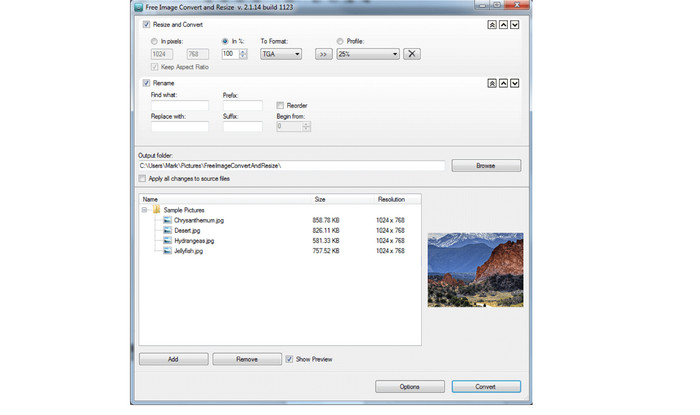
Настольная программа для конвертации фотографий DVDVideoSoft также умеет выполнять преобразование изображений. Помимо конвертации, она изменяет размер и сортирует отдельные изображения и целые папки. Этот конвертер работает в Windows и поддерживает распространенные форматы изображений. Программа хорошо справляется с импортом большого количества фотографий. Вы также можете изменить параметры изображения в настройках и разделять файлы в папке при помощи конвертера. Ее главное преимущество — возможность конвертировать множество файлов за один раз. Так вы можете обрабатывать сразу целые наборы изображений. Однако пользоваться этим офлайн‑инструментом непросто: он требует определенных навыков. Поэтому, если вы новичок, лучше обратиться за помощью или выбрать более простой графический конвертер. Кроме того, при пакетной конвертации допускается только один выходной формат для всех файлов. Если вам нужно получить разные форматы, каждый файл придется конвертировать отдельно. Этот процесс утомителен и отнимает много времени.
7. Отправить для преобразования
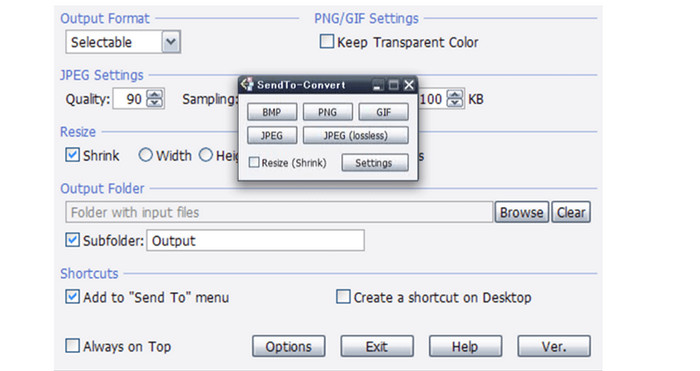
Еще один офлайн‑конвертер изображений — SendTo-Convert. Чтобы конвертировать изображения, сначала нужно зайти в настройки: задать выходной формат, ограничения по качеству, размер и папку сохранения. Более того, вы можете начать преобразование файлов еще до запуска приложения — просто перетащите файл на значок программы. SendTo-Convert также поддерживает пакетную обработку, позволяя работать сразу с несколькими фотографиями. Это загружаемое приложение полезно для всех категорий пользователей. Простой интерфейс и понятные инструкции делают его удобным как для профессионалов, так и для начинающих. Быстрый процесс конвертации экономит вам время. Несмотря на плюсы, программа поддерживает лишь пять наиболее распространенных форматов изображений. Расширить функциональность можно за счет установки плагинов. Установка занимает довольно много времени, поэтому перед началом работы придется немного подождать. Последнее обновление программы вышло в 2015 году, так что она уже устарела. Ожидайте, что по производительности она будет уступать современным конвертерам файлов.
8. ПиксКонвертер
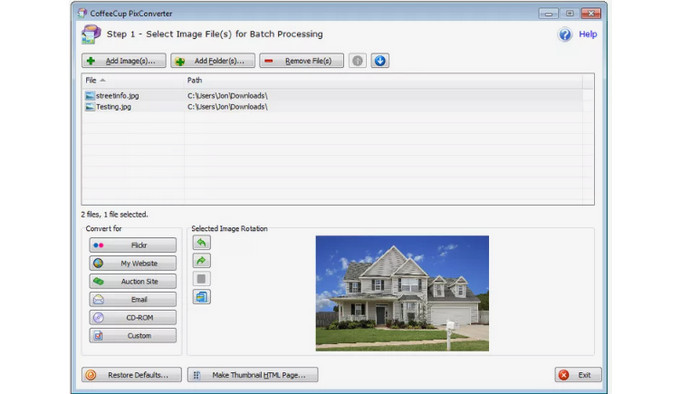
Еще один конвертер изображений — PixConverter. Несмотря на большое количество полезных функций, он по‑прежнему прост в использовании. Он совместим с различными форматами файлов, включая PCX, JPG, JPEG, PNG, TIFF и BMP, поэтому вы можете конвертировать свои изображения в другие форматы. Однако он поддерживает только Windows 8, Windows 7, Windows Vista и Windows 10. Программа также умеет выполнять пакетную конвертацию и импортировать фотографии сразу из целой папки. Дополнительно доступны поворот изображения, изменение размера и корректировка цветов.
Относится к:
Joyoshare HEIC Converter | обзор приложения и функции, которые вам нужно знать
Новый обзор iMyFone Free HEIC Converter, который вам стоит прочитать [2023]
Часть 2. Часто задаваемые вопросы о конвертере файлов изображений
1. Что такое конвертер формата изображения?
Инструмент преобразования формата изображения является эффективным инструментом для преобразования формата изображения в формат другого типа. Он включает в себя JPG, JFIF, PNG, BMP, GIF, TIFF, EMF, WMF, PSD, WebP, SVG, DICOM, DNG и другие. Итак, если вы хотите преобразовать файл изображения в другой формат, вам нужно найти конвертер формата изображения.
2. Как преобразовать изображение в меньший размер?
Поскольку формат JPG обеспечивает меньший размер файлов по сравнению с другими, например PNG, вы можете конвертировать изображения в формат JPG. Для конвертации используйте FVC Free Image Converter. Просто выберите нужный формат — JPG, загрузите фотографию, которую хотите преобразовать, и нажмите кнопку Download. Таким образом вы сможете конвертировать изображения в JPG с меньшим размером файла.
3. Является ли JPEG таким же, как JPG?
Да, форматы изображений JPG и JPEG одинаковы. Они идентичны. Таким образом, нет необходимости менять одно на другое. Если вы хотите изменить JPEG на JPG или наоборот, лучше всего переименовать изображение.
Заключение
Выше перечислены лучшие высококачественные конвертеры изображений для преобразования графических файлов. Если вы ищете инструмент с простым интерфейсом и максимально лёгким процессом работы, используйте FVC Free Image Converter.
-
 Конвертируйте HEIC в JPG с помощью 6 эффективных оффлайн и онлайн способов
 Хотите знать, как конвертировать HEIC в JPG? В этом случае мы добавляем 6 способов онлайн и офлайн, которые вы можете использовать, чтобы полностью завершить и справиться с этой задачей.
-
 Лучший бесплатный и платный конвертер HEIC, который вы должны знать [Обновлено 2023]
 Хотите знать, что такое конвертер HEIC? Если это так, мы включаем 5 лучших бесплатных и платных конвертеров HEIC, которые вы можете использовать для изменения формата HEIC.
-
 Как выполнить пакетное преобразование HEIC в PNG на Mac, iPhone и в Интернете
 Ищете способы конвертировать HEIC в PNG? В этой статье вы найдете лучшие способы легко изменить HEIC на PNG онлайн и офлайн.
