


 Видео конвертер Ultimate
 Устройство записи экрана
 Видео ремонт
 Безопасная загрузка
Как конвертировать BMP в PNG и JPG с помощью онлайн- и офлайн-конвертеров
Формат Bitmap или BMP не является оптимальным для цветных изображений с плавными переходами или градиентами. В наши дни вы уже не так часто встретите фотографии в этом формате. Технически говоря, BMP — устаревший формат с практически отсутствующим сжатием. Поэтому, если вы хотите без ограничений открывать BMP‑изображения, вам нужно конвертировать их в широко используемые форматы. Существует множество способов конвертации между различными форматами изображений. В этой статье мы опишем самые простые и понятные методы. Если вы хотите узнать, как конвертировать BMP в JPG или PNG, прочитайте этот материал. Мы представим удобные конвертеры изображений, которые могут вам помочь.

Часть 1. BMP, JPG и PNG
| Формат файла | БМП | JPG | PNG |
| Расширение имени файла | .bmp | .jpg | .png |
| Разработано | Microsoft | Объединенная группа экспертов по фотографии | Группа разработчиков ПНГ |
| Описание | А БМП файл является сокращением от растрового изображения и произносится как выпуклость. Microsoft создала формат файла BMP для своей операционной системы Windows. Он заключается в сохранении разрешения цифровых изображений на различных экранах и гаджетах. Можно хранить как цветные, так и черно-белые двумерные фотографии. В наше время файлы BMP больше не совместимы только с устройствами на базе Windows. Теперь они совместимы с большим количеством устройств Mac и Android. | В JPG Формат файла изображения является наиболее эффективным для сжатия изображений. Пользователи широко используют файлы JPG. Его также называют файлами JPEG или JPG. Объединенная группа экспертов — это полное название JPEG. Кроме того, большинство растровых изображений имеют расширение файла .jpg. Основная цель — уменьшить размер файлов. Поскольку JPG является форматом с потерями, чрезмерное сжатие влияет на качество изображений. | Портативная сетевая графика, PNG расширение семейства растров, выполняющее сжатие без потерь. Он был разработан для замены GIF, формата обмена графикой, и не запатентован. Они могут быть основаны на палитре и, как правило, изображениях в градациях серого, обеспечивающих прозрачность. PNG — это сжатие без потерь. Это означает, что он сохраняет информацию, особенности и качество. |
Часть 2. Онлайн-методы конвертации BMP в JPG/PNG
Конвертируйте BMP в JPG/PNG с помощью FVC Free Image Converter
Чтобы бесплатно конвертировать BMP в JPG онлайн, вы можете использовать FVC Free Image Converter. Этот онлайн‑инструмент предлагает максимально простой способ преобразования BMP в PNG или JPG. Благодаря интуитивно понятному интерфейсу им могут пользоваться как опытные, так и начинающие пользователи. Конвертация изображений выполняется всего в три шага. Кроме того, вы можете загружать изображения в различных форматах. Поддерживаются входные форматы PNG, JPG, BMP, GIF, TIFF и другие. Помимо этого, конвертер изображений FVC поддерживает пакетную конвертацию. Он позволяет конвертировать множество изображений одновременно. Это гораздо эффективнее и практичнее по сравнению с другими конвертерами на рынке. Инструмент удобен для всех пользователей, поскольку за один раз можно преобразовать до 40 файлов изображений.
FVC Free Image Converter гарантирует высокое качество изображения. После преобразования изображение все равно будет выглядеть так же, как и оригинал. Более того, вы не увидите на своем экране мешающую рекламу, даже если это онлайн-конвертер изображений. Таким образом, вы можете больше сосредоточиться на преобразовании изображений. Этот конвертер доступен почти во всех браузерах. Он включает Chrome, Safari, Edge, Firefox и другие. Вы можете выполнить следующие простые шаги, чтобы преобразовать BMP в формат JPG и PNG.
Шаг 1: Откройте браузер и перейдите на сайт FVC Free Image Converter. Найдите параметр Convert to («Конвертировать в») и выберите нужный формат. Вы можете нажать JPG или PNG.
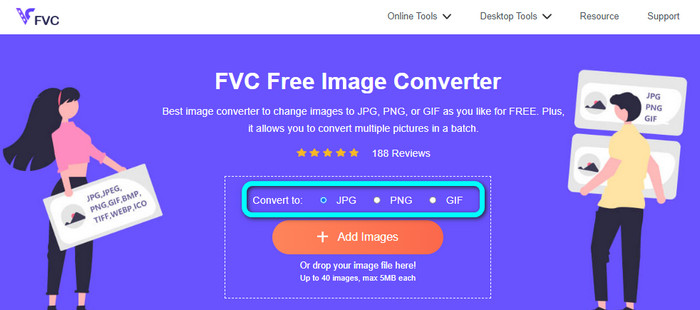
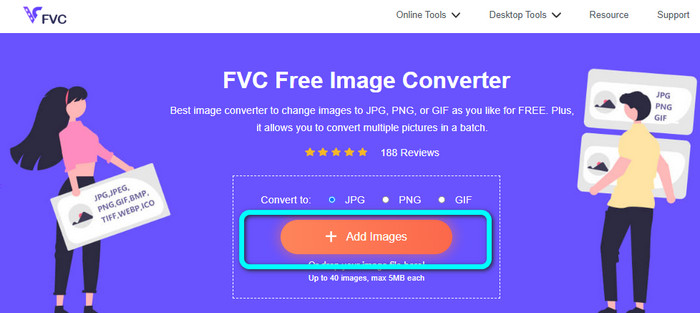
Шаг 2: Добавьте BMP‑изображение, нажав кнопку Add Images («Добавить изображения»). На экране откроется окно с файлами на компьютере. Выберите файл BMP, который хотите конвертировать.
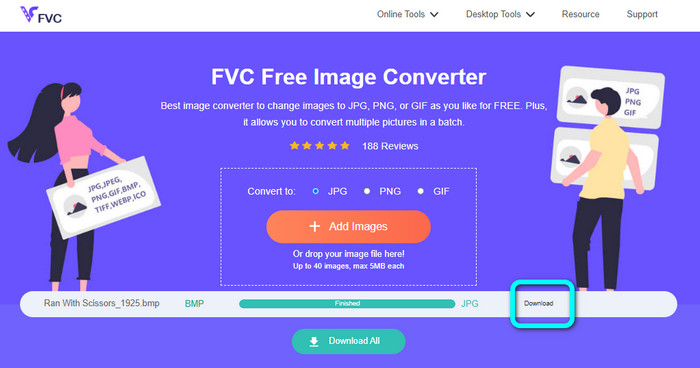
Шаг 3: После загрузки изображение будет преобразовано автоматически. На последнем этапе нажмите кнопку Download («Скачать»), чтобы сохранить изображение на компьютер.
Преобразование BMP в JPG/PNG с помощью Convertio
Convertio — ещё один онлайн‑инструмент для конвертации BMP в JPG или PNG. Это файловый конвертер, который позволяет преобразовывать самые разные форматы. В их числе BMP, JPG, PNG, GIF, SVG и другие. С помощью этого инструмента легко конвертировать большое количество изображений. Он также поддерживает пакетную конвертацию. Таким образом, вы можете конвертировать BMP в JPG пакетно и экономить время. Кроме того, Convertio гарантирует конфиденциальность: после завершения конвертации ваши данные автоматически удаляются через 24 часа. Также вы можете пользоваться этим конвертером в разных браузерах — Google Chrome, Mozilla Firefox, Edge и т. д.
Однако у Convertio есть недостатки. Вы можете загрузить только изображение размером до 100 МБ. Если вы хотите загружать файлы неограниченного размера, приобретите план подписки. Вам также необходимо подключение к Интернету для работы этого конвертера.
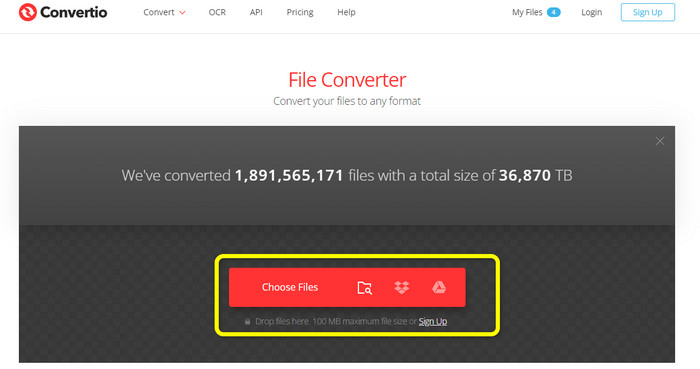
Шаг 1: Перейдите на сайт Convertio. Нажмите кнопку Choose Files («Выбрать файлы»), чтобы добавить BMP‑файл изображения.
Шаг 2: Выберите формат JPG или PNG из списка доступных форматов. Если хотите добавить ещё изображения, нажмите кнопку Add more files («Добавить файлы»).
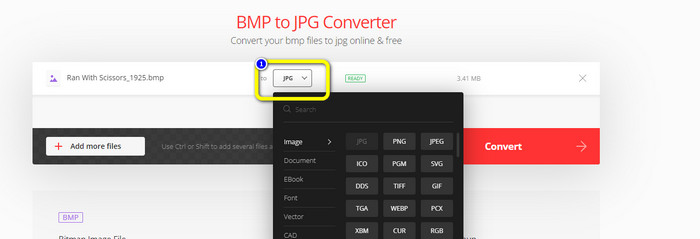
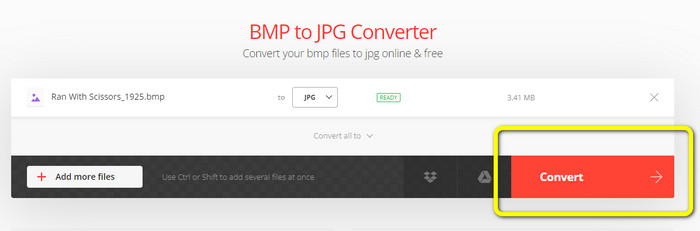
Шаг 3: После выбора нужного формата файла нажмите кнопку Convert («Конвертировать»). Дождитесь окончания процесса и скачайте изображения на компьютер.
Часть 3. Автономные методы преобразования BMP в JPG/PNG
Вы также можете использовать Video Converter Ultimate для конвертации BMP в JPG. Это офлайн‑конвертер с понятным алгоритмом работы. У него интуитивный интерфейс, поэтому программа подойдёт всем пользователям, особенно новичкам. Video Converter Ultimate поддерживает пакетную конвертацию, то есть вы можете преобразовывать несколько изображений одновременно. Кроме того, он обеспечивает высокую скорость конвертации, что позволяет быстро обрабатывать множество файлов. Программа поддерживает различные форматы изображений, включая JPG, BMP, PNG, GIF, TIFF и другие. Помимо конвертации, вы можете менять качество фотографий в настройках вывода и таким образом регулировать его в соответствии со своими предпочтениями. Кроме того, этот конвертер можно установить как на Mac, так и на Windows. Следуйте приведённым ниже инструкциям, чтобы конвертировать файл BMP в формат JPG или PNG.
Шаг 1: Скачайте Video Converter Ultimate на компьютер Mac или Windows. Запустите программу после установки. Также вы можете загрузить конвертер, нажав кнопку Download («Скачать») ниже.
Бесплатная загрузкаДля Windows 7 или более поздних версийБезопасная загрузка
Бесплатная загрузкаДля MacOS 10.7 или более поздних версийБезопасная загрузка
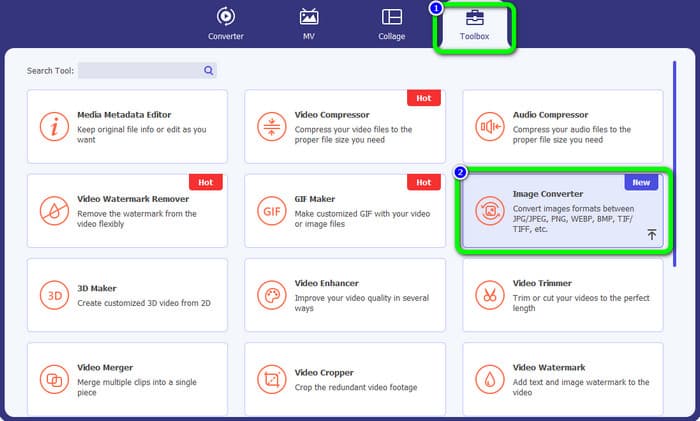
Шаг 2: Перейдите на вкладку Toolbox ('Инструментарий') и выберите инструмент Image Converter («Конвертер изображений»). Откроется новое окно.
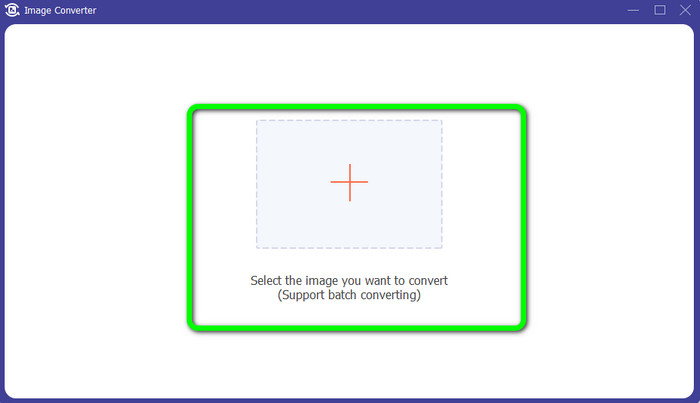
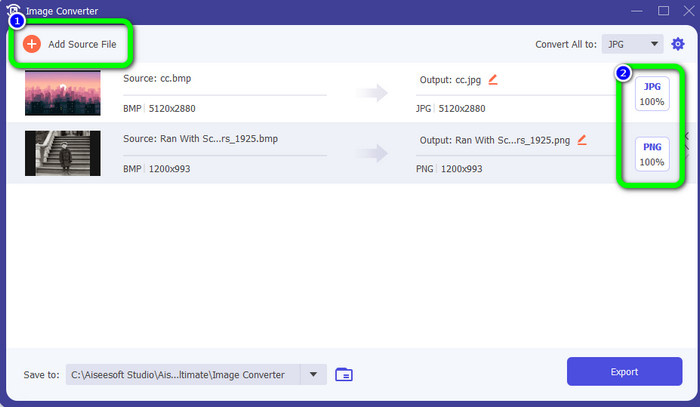
Шаг 3: Нажмите значок Plus («Плюс»). Затем выберите BMP‑фотографию, которую хотите конвертировать, в своём файловом менеджере.
Шаг 4: Нажмите кнопку Add Source File ('Добавить исходный файл'), чтобы добавить больше файлов. Затем откройте список форматов и выберите желаемый формат вывода. Можно указать форматы PNG и JPG.
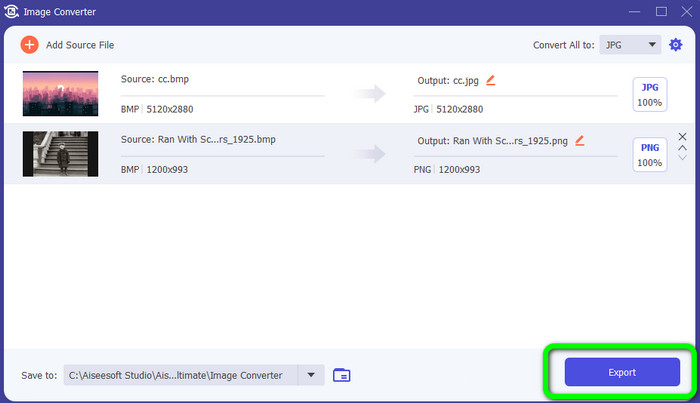
Шаг 5: На завершающем этапе нажмите кнопку Export («Экспорт»). Дождитесь конца процесса конвертации, затем откройте преобразованные изображения в папке.
Часть 4. Часто задаваемые вопросы о преобразовании BMP в JPG/PNG
1. Как выполнить пакетное преобразование BMP в PNG?
Если вы хотите выполнить пакетную конвертацию, используйте FVC Free Image Converter. Сначала выберите формат PNG в параметре Convert to ('Конвертировать в'). Затем нажмите кнопку Add Images («Добавить изображения»). Вы можете добавить сразу несколько файлов изображений — инструмент позволяет загружать до 40 изображений за один раз. После загрузки файлов конвертер автоматически преобразует их. Чтобы завершить процесс, нажмите кнопку Download All («Скачать всё») и сохраните изображения на компьютер.
2. Можно ли анимировать файл BMP?
К сожалению нет. Анимация часто несовместима с файлами BMP. Вместо использования Flash подумайте об использовании формата файла GIF. Он может создавать короткие простые анимации, которыми можно делиться и сохранять.
3. Что больше, файл BMP или файл JPEG?
BMP будет больше, учитывая сопоставимые фотографии. Но BMP может иметь размер не более 4 ГБ из-за ограничений по размеру. Размер JPEG не ограничен. Например, некоторые спутниковые изображения доступны в формате JPEG.
Заключение
Поскольку файлы BMP обычно имеют большой размер, их целесообразно конвертировать в другие форматы, такие как JPG и PNG. К счастью, в этой статье приведены отличные способы конвертировать BMP в форматы JPG и PNG. Но если вам нужен простой и бесплатный способ преобразования изображений, воспользуйтесь FVC Free Image Converter.
-
 Полномасштабные способы преобразования JPG в PNG онлайн и офлайн
 Ищете полезные методы для преобразования JPG в формат файла PNG? В этом путеводителе есть ответ, который вам нужен. Чтобы узнать об этих методах, прочитайте статью
-
 Эффективное преобразование JPEG в JPG [перечислены пять методов]
 Приходите и получите самые простые руководства по преобразованию файлов изображений JPEG в формат JPG. Нажмите на этот указатель и начните изучать предпочтительные методы
-
 5 лучших руководств по быстрому преобразованию PNG в JPG
 Если вам нужно преобразовать файл PNG в формат JPG, вы можете узнать о лучших способах здесь. Вы также узнаете разницу между форматами файлов PNG и JPG.
