


 Видео конвертер Ultimate
 Устройство записи экрана
 Видео ремонт
 Безопасная загрузка
Идеальные способы конвертировать изображения в PNG
Чтобы отображать изображения высокого качества, люди используют формат файлов PNG. PNG, разработанный как замена формату GIF, обеспечивает сжатие без потерь и более широкую и яркую цветовую палитру. Конвертация изображений в PNG имеет решающее значение, особенно если вам нужны изображения высокого качества. Вам повезло, потому что в этой статье представлены различные способы конвертации файлов. Вы можете конвертировать файлы с помощью онлайн- и офлайн-программ. Так вы сможете определить, какое приложение лучше всего подходит именно вам. Прежде всего давайте ознакомимся с этой статьей и узнаем лучшие способы, как конвертировать изображения в PNG.

Часть 1: самые простые способы конвертировать изображения в PNG онлайн
Преобразование изображений в PNG с помощью FVC Free Image Converter
FVC Free Image Converter — один из лучших онлайн‑инструментов для конвертации изображений в PNG. Этот онлайн‑конвертер изображений преобразует любой графический формат в PNG. Он также предоставляет простой интерфейс и понятные опции. Этим инструментом могут пользоваться и профессионалы, и новички. Поддерживаемые входные форматы включают JPG, PNG, JPEG, TIFF, BMP, ICO и другие. Кроме того, им легко пользоваться. Для конвертации фотографий этим конвертером в PNG требуется всего несколько шагов. Он также гарантирует высокое качество изображения. Конвертер поддерживает пакетную обработку, что позволяет конвертировать сразу большое количество фотографий. Следуйте шагам ниже, чтобы конвертировать изображение в JPG.
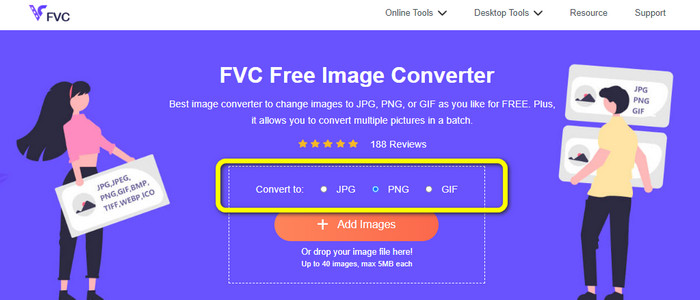
Шаг 1: Перейдите на официальный сайт FVC Free Image Converter. В разделе Convert to выберите формат файла PNG в качестве выходного формата.
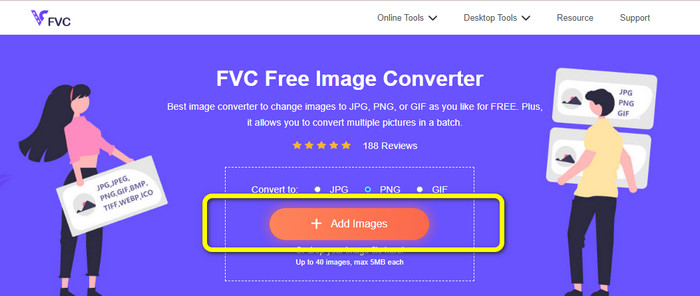
Шаг 2: Затем нажмите кнопку Add Images. На экране откроется окно с папками на вашем компьютере; выберите нужное изображение и нажмите Open. Дождитесь завершения процесса конвертации.
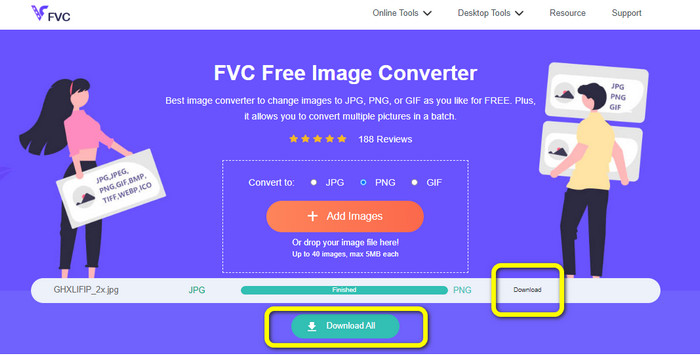
Шаг 3: На заключительном этапе нажмите кнопку Download или Download all, чтобы сохранить конвертированные изображения. Откройте загруженный файл по месту его сохранения.
Преобразование изображений в PNG с помощью Image Candy
Image Candy — ещё один онлайн‑инструмент для конвертации изображений в PNG. Он поддерживает широкий спектр форматов, таких как PNG, JPG, GIF и другие. Кроме того, он способен конвертировать фотографии размером до 2 ГБ. Использовать этот конвертер очень просто. Он доступен во всех браузерах. Более того, это приложение заботится о вашей конфиденциальности: загруженные изображения удаляются через 24 часа.
Но он разрешает загрузку только на устройство. Вы не можете загрузить изображение из облака или URL. Кроме того, поддерживаемых выходных форматов немного.
Шаг 1: Перейдите на сайт Image Candy и нажмите кнопку Add Files, чтобы загрузить изображение.

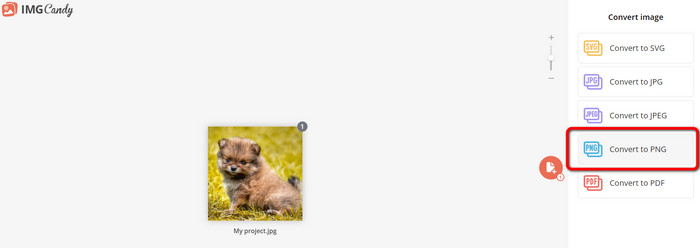
Шаг 2: Справа в интерфейсе выберите опцию Convert to PNG. Затем дождитесь завершения конвертации.
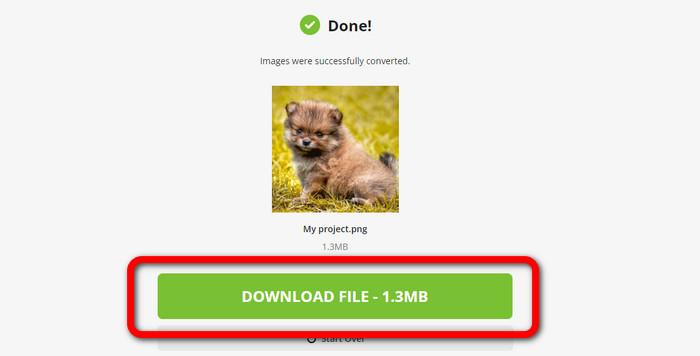
Шаг 3: Наконец, нажмите кнопку Download File, чтобы сохранить изображение на компьютер.
Преобразование изображений в PNG с помощью Convertio
Еще один онлайн-инструмент для конвертации изображений — Convertio. Пользоваться этим инструментом легко. Он имеет простой для понимания интерфейс. Кроме того, он имеет простой процесс преобразования, который подходит для всех пользователей. Также процесс конвертации достаточно быстрый. Таким образом, вы можете конвертировать множество файлов изображений. Кроме того, он поддерживает практически все популярные форматы, включая JPG, PNG, BMP, TIFF и другие. Это приложение также защищает вашу конфиденциальность. Он удаляет ваши изображения через 24 часа. Но когда вы используете бесплатную версию, есть некоторые ограничения. Вы можете загрузить только самый большой файл размером 100 МБ. Вам нужно купить план подписки, чтобы загружать файлы неограниченного размера.
Шаг 1: Перейдите на сайт сервиса Convertio. Нажмите кнопку Choose Files, чтобы загрузить изображение.
Шаг 2: После загрузки изображения, которое вы хотите конвертировать, откройте список форматов и выберите формат PNG.
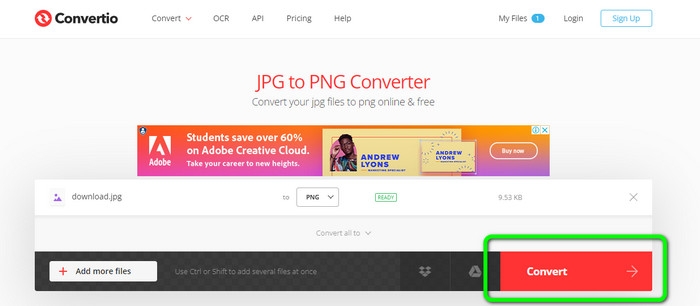
Шаг 3: Нажмите кнопку Convert. Дождитесь завершения процесса конвертации и сохраните полученное изображение.
Преобразование изображений в PNG с помощью FreeConvert
FreeConvert — это онлайн‑конвертер изображений, на который вы можете положиться, если хотите преобразовать картинку в PNG. Процесс работы в нём простой, а интерфейс понятен. Приложение подходит как профессиональным, так и непрофессиональным пользователям. Кроме того, оно способно конвертировать более 500 различных форматов изображений, таких как JPG, PNG, WebP и другие. Также можно конвертировать RAW‑файлы с фотоаппаратов. Открыть этот конвертер можно в любом браузере — Chrome, Firefox, Edge, Safari и т. д. Сервис обеспечивает конфиденциальность и безопасность файлов. Однако в бесплатной версии есть некоторые ограничения: максимальный размер файла — 1 ГБ. Если вы хотите загружать больше изображений, лучше приобрести платную версию. Кроме того, на странице конвертера показывается реклама, что может отвлекать пользователей.
Шаг 1: Перейдите на сайт FreeConvert. Нажмите Choose Files, чтобы прикрепить фотографию, которую вы хотите конвертировать в формат PNG.
Шаг 2: Перейдите к параметру Output и выберите желаемый выходной формат — PNG.
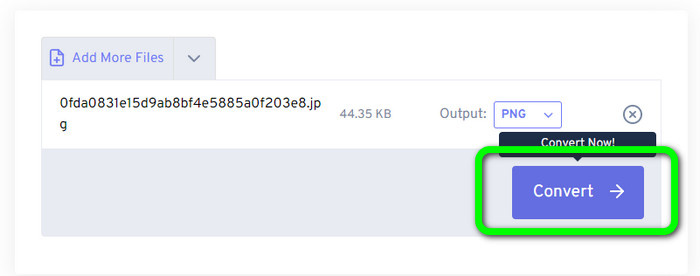
Шаг 3: На последнем шаге нажмите кнопку Convert и дождитесь завершения конвертации. Затем сохраните изображение в формате PNG.
Часть 2: лучший способ конвертировать изображения в PNG с помощью автономной программы
Video Converter Ultimate — лучший инструмент для конвертации изображений в формат PNG. Этот конвертер изображений предлагает интуитивно понятный интерфейс, что делает его идеальным для всех пользователей. Кроме того, он предусматривает простые для выполнения шаги. Благодаря этому конвертация изображений в PNG становится очень лёгкой. Помимо PNG, программа поддерживает и другие форматы изображений: WEBP, BMP, TIF, TIFF, JPG и др., что очень удобно. Приложение доступно как для Windows, так и для Mac.
Кроме того, помимо преобразования изображений, Video Converter Ultimate предлагает дополнительные функции. Вы можете конвертировать видео, удалять водяные знаки, улучшать видео и создавать музыкальные клипы. Кроме того, вы можете сделать коллаж, обрезать видео и многое другое. Благодаря этим функциям вы можете многое сделать. Таким образом, вы можете сделать свои видео и изображения идеальными и привлекательными.
Шаг 1: Скачайте Video Converter Ultimate на свой компьютер Mac или Windows. После установки запустите программу.
Бесплатная загрузкаДля Windows 7 или более поздних версийБезопасная загрузка
Бесплатная загрузкаДля MacOS 10.7 или более поздних версийБезопасная загрузка
Шаг 2: После открытия приложения перейдите на вкладку Toolbox. Затем выберите функцию Image Converter.
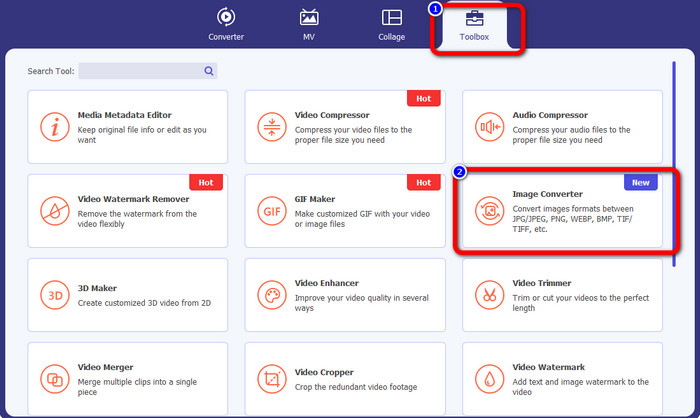
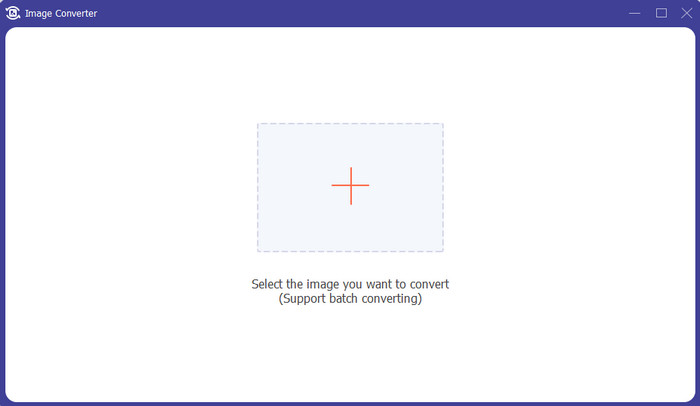
Шаг 3: На экране появится другое окно. Нажмите кнопку с символом +, чтобы добавить изображение.
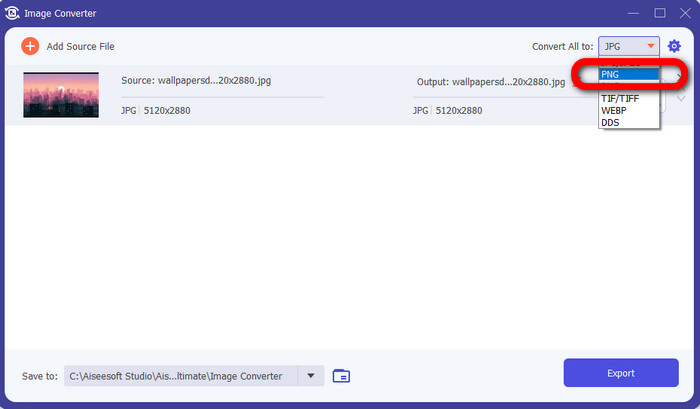
Шаг 4: После добавления фотографии откройте список форматов и выберите формат файла PNG.
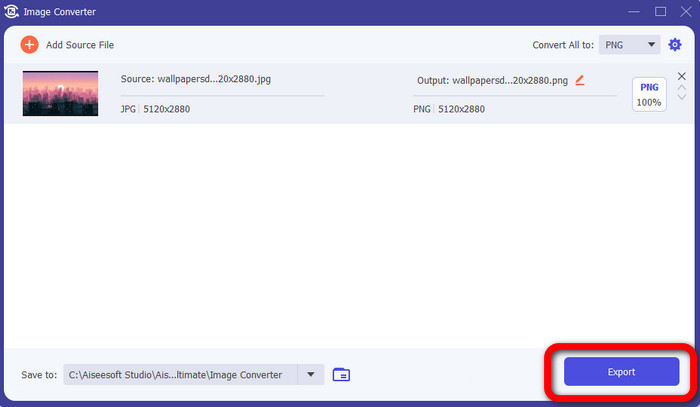
Шаг 5: Нажмите кнопку Export в левом нижнем углу интерфейса, чтобы сохранить изображение. Также вы можете использовать эту программу, чтобы конвертировать изображения в JPG.
Часть 3. Часто задаваемые вопросы о преобразовании изображений в PNG
1. Что такое файл PNG?
Благодаря своей способности обеспечивать прозрачность в браузерах PNG является стандартным форматом изображений, используемым в Интернете. PNG является заменой GIF, в котором в 1990-х годах использовался собственный метод сжатия. PNG — это доступный формат. Подобно GIF и JPG, PNG поддерживает 8-битные и 24-битные цвета. Они также считаются файлами без потерь, то есть качество не имеет значения. Независимо от того, сколько раз вы открываете и сохраняете файл.
2. В чем преимущество PNG?
Тот факт, что PNG является форматом без потерь с возможностью 24-битного цвета, является одним из ключевых преимуществ. При конвертации из JPG помните, что эти файлы с потерями. Их первоначальное сжатие могло привести к некоторой потере качества. Тем не менее, PNG без потерь. Таким образом, большее количество открытий или сохранений изображения не приведет к дальнейшей потере качества.
3. Почему PNG лучше?
Из упомянутых выше преимуществ ясно, что формат файла PNG лучше. Это лучше для значительных других используемых форматов фотографий. Сжатие без потерь — лучшая функция. Если вы сохраняете изображения в формате файла PNG, это не повредит формату файла независимо от того, сохраняете ли вы, открываете или сохраняете их повторно. Здесь работает алгоритм сжатия. Вы можете использовать множество методов, чтобы уменьшить видимость потери превосходных данных. Файлы PNG имеют лучшее сжатие, чем файлы JPG и GIF.
Заключение
В этом руководстве представлены различные онлайн‑ и офлайн‑способы конвертации изображений в PNG. Однако если вам нужен первоклассный веб‑инструмент, используйте FVC Free Image Converter.
-
 Как выполнить пакетное преобразование HEIC в PNG на Mac, iPhone и в Интернете
 Ищете способы конвертировать HEIC в PNG? В этой статье вы найдете лучшие способы легко изменить HEIC на PNG онлайн и офлайн.
-
 9 лучших конвертеров HEIC в PNG для ПК и Mac [онлайн и оффлайн]
 Узнайте о лучших онлайн и офлайн конвертерах здесь. Мы представляем вам лучшие и бесплатные конвертеры HEIC в PNG для Windows и Mac.
-
 Топ 5 лучших конвертеров PNG в HEIC, которые вы не должны пропустить
 Если вы хотите узнать о самых популярных конвертерах PNG в HEIC, мы предоставим вам лучшие онлайн-конвертеры PNG в HEIC. Прочитайте эту статью для получения дополнительной информации.
