


 Видео конвертер Ultimate
 Устройство записи экрана
 Видео ремонт
 Безопасная загрузка
Известные процедуры о том, как конвертировать JPG в ICO
Хотите настроить значок компьютера, но не понимаете, какими способами можно это сделать? В этой статье вы найдёте оптимальное решение. Если вы относитесь к тем пользователям, которые хотят сделать значок своей папки уникальным, у нас есть для вас ответ. Вы можете изменить значок папки, преобразовав свои изображения JPG в формат ICO. Таким образом, нужное вам изображение мгновенно превращается в значок. Если вас это интересует, мы расскажем о лучших способах, как конвертировать JPG в ICO с помощью офлайн‑ и онлайн‑методов. Прочитайте этот материал, чтобы увидеть, какие варианты конвертации вы можете использовать.

Часть 1. JPG против. ICO
| Формат файла | JPG / JPEG | ICO |
| Расширение имени файла | .jpg / .jpeg | .ико |
| Полное имя | Объединенная группа экспертов по фотографии | Икона |
| Разработано | Объединенная группа экспертов по фотографии | Microsoft |
| Описание | Файлы изображений получили JPG расширение. Многие растровые изображения сохраняются в виде файлов .jpg, чтобы уменьшить их размер и упростить отправку и загрузку этих изображений через Интернет. Чем выше уровень сжатия, используемый для создания файла JPG, в котором используется 24-битная цветовая палитра, тем сильнее влияние распаковки на качество изображения. | Маленькие значки изображений с различными размерами (16×16, 32×32 и 64×64 пикселей) и глубиной цвета можно найти в ICO файлы (16 цветов, 32, 64, 128, 256, 16 бит и т. д.). используется операционными системами с графическим интерфейсом пользователя (GUI) для отображения файлов и каталогов. |
| Сжатие | Потерянный | Без потерь |
| Связанные программы/браузеры | Paint Adobe Photoshop Microsoft Photos GIMP Google Chrome Mozilla Firefox Internet Explorer | CorelDRAW Microsoft Photos Microsoft Pain Google Chrome Microsoft Edge Safari Internet Explorer |
Часть 2. Эффективное преобразование JPG в ICO в Интернете
Free Convert — это один из надёжных онлайн‑конвертеров изображений, который можно использовать для преобразования JPG в ICO. Он без особых усилий конвертирует ваш файл изображения в формат JPG. Пользователи могут считать Free Convert простым способом конвертации файлов изображений. Кроме того, макет этого онлайн‑конвертера изображений легко понять. Также Free Convert доступен на различных платформах. , среди прочих вариантов, среди прочих вариантов, среди прочих вариантов, среди прочих вариантов, среди прочих вариантов, среди прочих вариантов, среди прочих вариантов. Однако, несмотря на широкий функционал, у этого онлайн‑инструмента есть и недостатки. Вы можете загружать файлы объёмом не более 1 ГБ. На экране также отображается реклама, что раздражает и отвлекает во время конвертирования изображений. Чтобы получить доступ к большему количеству полезных функций этого онлайн‑инструмента, необходимо оформить подписку.
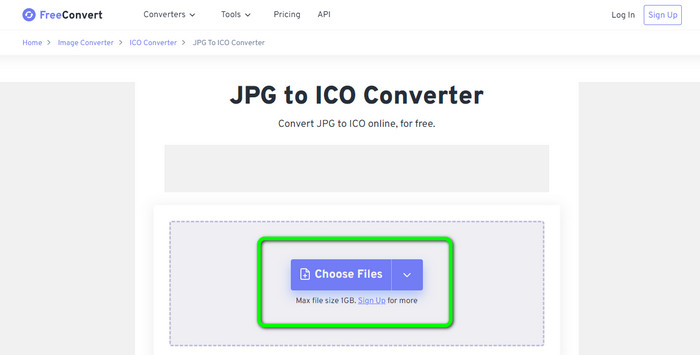
Шаг 1. Перейдите на сайт Free Convert. Затем нажмите кнопку Choose Files в центре экрана, чтобы загрузить изображение JPG. Также вы можете перетащить файл изображения непосредственно в поле.
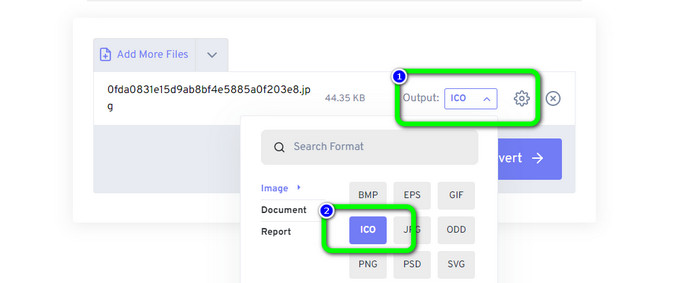
Шаг 2. Выберите формат ICO в списке форматов. Он станет выходным форматом.
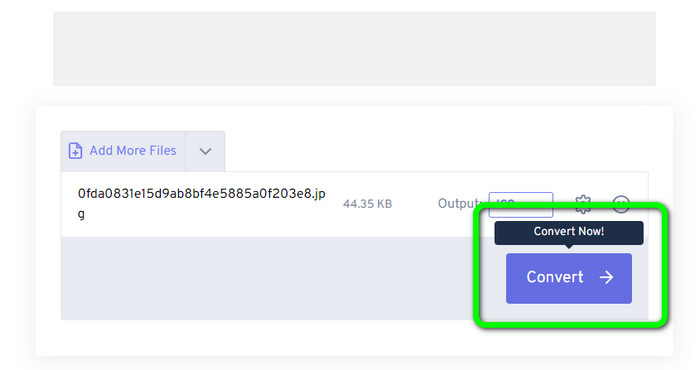
Шаг 3. Затем нажмите кнопку Convert. Когда процесс конвертации завершится, нажмите кнопку Download, чтобы скачать преобразованное изображение на компьютер.
Часть 3. Как конвертировать JPG в ICO на Windows и Mac
Преобразование JPG в ICO в Windows
Используйте Converticon Desktop, чтобы конвертировать JPG в ICO. Эта офлайн‑программа распространяется бесплатно. Вы можете конвертировать JPG в ICO без каких‑либо проблем. Кроме того, ConvertIcon Desktop прост в использовании. С этим офлайн‑конвертером справятся и опытные, и профессиональные пользователи. Также он поддерживает различные форматы изображений, включая PNG, JPG, SVG и другие. Однако офлайн‑конвертер доступен только в Windows. Если вы пользователь Mac, использовать этот инструмент для преобразования форматов изображений невозможно.
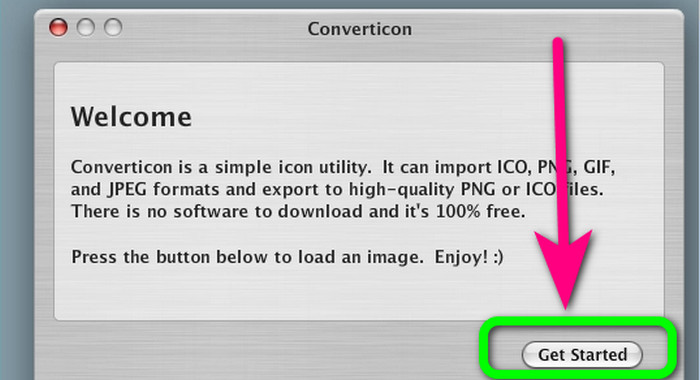
Шаг 1. Скачайте ConvertIcon Desktop на свой компьютер с Windows. Затем запустите программу. После этого нажмите кнопку Get started.
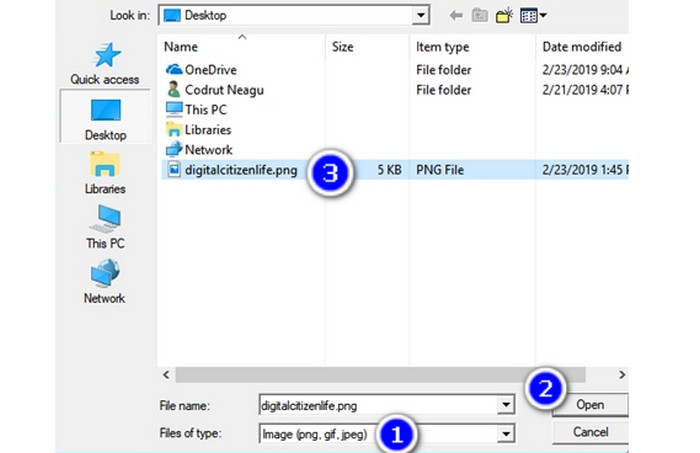
Шаг 2. В диалоговом окне «Choose file to upload via localhost» в списке Files of type выберите Image (png, gif, jpg). Затем на своём ПК откройте файл изображения, который хотите конвертировать в формат ICO.
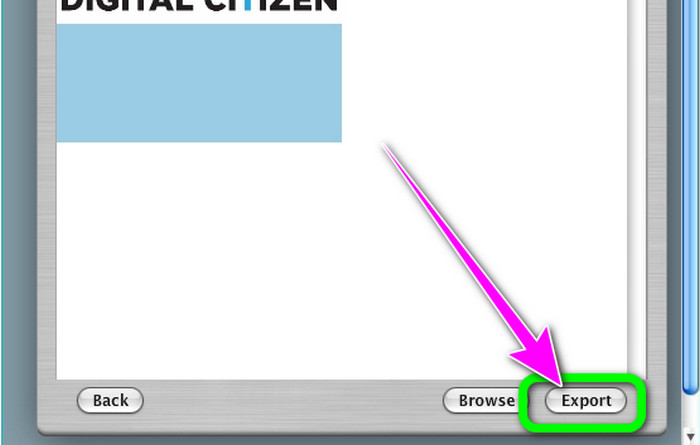
Шаг 3. После этого программа отобразит выбранное изображение. Нажмите кнопку Export в правом нижнем углу интерфейса.
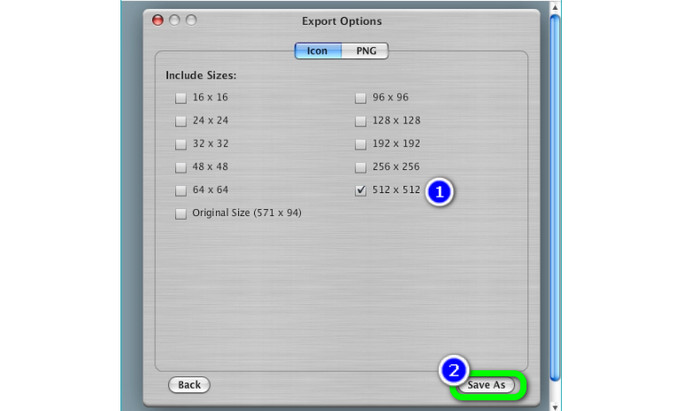
Шаг 4. В окне Export Options выберите разрешения, которые нужно включить в итоговый ICO‑файл. Разрешение 512 × 512 особенно важно, если вы используете Windows 11/10. Когда всё будет готово, нажмите Save as и укажите на своём компьютере с Windows место для сохранения ICO‑файла из этого конвертера изображений.
Преобразование JPG в ICO на Mac
На Mac вы можете использовать приложение Preview как стандартный способ конвертации JPG в ICO. В этом случае вам не нужно скачивать на устройство какие‑либо офлайн‑программы. Также вы можете эффективно конвертировать форматы изображений. Однако процесс конвертации довольно долгий. Преобразование изображений занимает много времени. Кроме того, сама процедура запутанная, что усложняет задачу для начинающих пользователей.
Шаг 1. Включите Mac и с помощью Finder перейдите к файлу изображения JPG, который хотите конвертировать.
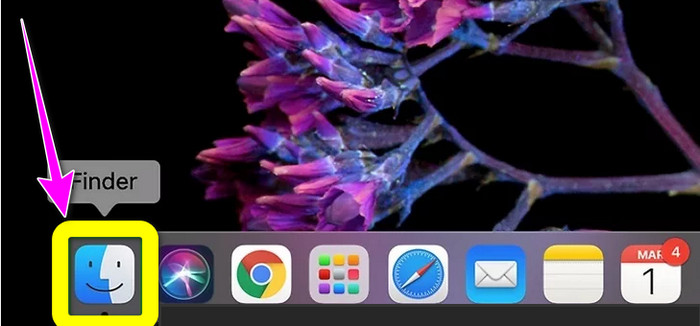
Шаг 2. В Mac приложение по умолчанию для просмотра изображений называется Preview («Просмотр»). Как правило, двойной щелчок по файлу открывает изображение в Preview.
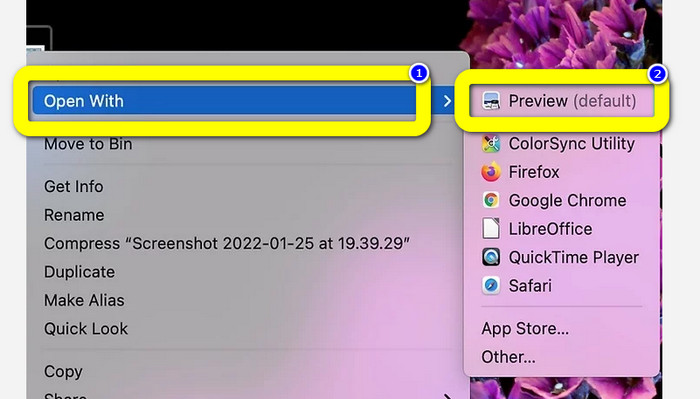
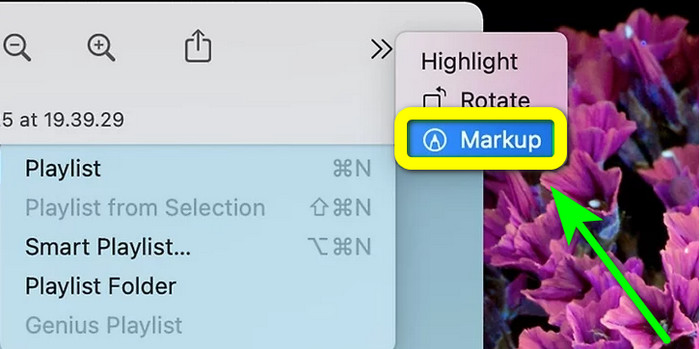
Шаг 3. Вверху находится значок Markup — круг с наконечником маркера. Выберите кнопку Resize в виде квадрата с двумя стрелками, направленными к углам. В окне Image Dimensions в поля рядом с Height and Width введите нужное разрешение, в раскрывающемся меню выберите Pixels и нажмите Ok.
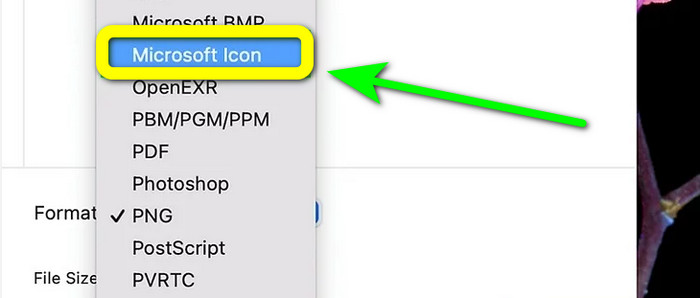
Шаг 4. Откройте меню File. Выберите пункт Export. Затем введите имя файла. Удерживая клавишу Option, откройте раскрывающееся меню Format. В списке форматов выберите Microsoft Icon и нажмите Save. Нажмите здесь, чтобы узнать, как конвертировать ICO в PNG.
Часть 4. Бонус: лучший бесплатный конвертер JPG
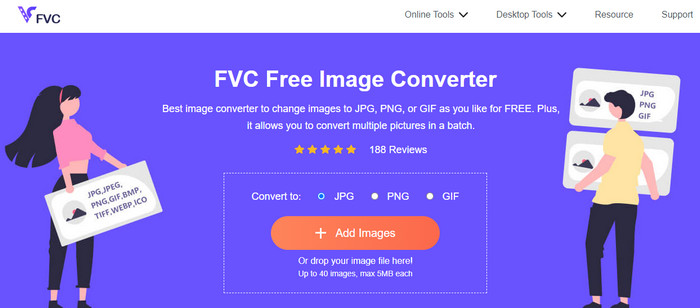
Когда речь идёт о конвертации изображений, лучшим конвертером, который вы можете использовать, является FVC Free Image Converter. Этот онлайн‑инструмент поддерживает различные форматы изображений, что делает его удобным для всех пользователей. Кроме того, процесс конвертации прост: вы можете менять форматы изображений в несколько шагов. Интерфейс этого онлайн‑инструмента также легко понять, поэтому пользователи, особенно новички, смогут пользоваться им быстро и без затруднений. Более того, он поддерживает пакетную конвертацию: можно загрузить до 40 изображений за один раз. FVC Free Image Converter доступен во всех браузерах — вы можете использовать этот онлайн‑конвертер в Chrome, Edge, Mozilla и других. После конвертации он также не накладывает водяные знаки на ваши фотографии.
Часть 5. Часто задаваемые вопросы о преобразовании JPG в ICO
1. В чем разница между ICO и ICNS?
Они различаются размерами, цветовой поддержкой и разрешением в соответствии с потребностями дисплея. Файлы ICO и типы файлов ICNS имеют эквивалентные функции в MacOS.
2. Каков идеальный размер файла ICO?
16 на 16 пикселей — идеальный размер. Вы можете предлагать изображения 16 x 16, 32 x 32, 48 x 48 и 64 x 64 в одном файле .ico, и система выберет лучшее для отображения. Файлы .ico могут содержать множество изображений с разной глубиной цвета.
3. Каковы преимущества использования файла JPEG?
Основное преимущество файлов JPG заключается в том, что они намного меньше по размеру, чем старые форматы файлов изображений. Они освобождают место на вашем компьютере, что делает их идеальными для хранения и обмена цифровыми изображениями.
Заключение
Как конвертировать JPG в ICO? В этом случае полезно ознакомиться со всеми эффективными методами, перечисленными выше. Так вы сможете легко и быстро преобразовать свои файлы изображений. Если вы ищете лучший конвертер изображений, мы настоятельно рекомендуем использовать FVC Free Image Converter. У этого конвертера изображений понятный порядок действий, что делает его отличным выбором для всех пользователей.
-
 Ведущие способы преобразования JPG в SVG [решено]
 В этом посте вы получите данные о лучших способах конвертации JPG в SVG, которые вы не можете пропустить. Прочитайте пост, чтобы использовать конвертеры JPG в SVG.
-
 Полномасштабные способы преобразования JPG в PNG онлайн и офлайн
 Ищете полезные методы для преобразования JPG в формат файла PNG? В этом путеводителе есть ответ, который вам нужен. Чтобы узнать об этих методах, прочитайте статью.
-
 Методы преобразования изображений в JPG онлайн и офлайн
 Вы хотите преобразовать файл в формат JPG по какой-либо причине? Тогда эта статья для вас. Мы научим вас лучшему способу преобразования вашего изображения в JPG.
