


 Видео конвертер Ultimate
 Устройство записи экрана
 Видео ремонт
 Безопасная загрузка
Как быстро конвертировать SVG в JPG [Super Easy Ways]
По разным причинам вам может понадобиться конвертировать изображение SVG в JPG. Одна из них — упростить редактирование. Для работы с SVG нужен редактор векторной графики, тогда как растровые редакторы гораздо привычнее для большинства пользователей. К ним относятся Microsoft Paint и Adobe Lightroom. Использовать Lightroom для редактирования SVG возможно, если сначала преобразовать его в JPG. Ещё одна причина перевода SVG в JPG — обмен изображениями в интернете. JPG почти всегда принимается сайтами и приложениями, позволяющими загружать изображения, тогда как SVG — далеко не всегда. Например, Instagram принимает JPG, но не принимает SVG. В этой статье вы узнаете практические способы изменить формат SVG на JPG, а также узнаете о лучших конвертерах изображений, которые можно использовать как онлайн, так и офлайн.

Часть 1. Сравните SVG и JPG
| Формат файла | SVG | JPG |
| Расширение имени файла | .svg | .jng |
| Разработано | Консорциум всемирной паутины | Комитет JPEG |
| Разработано | SVG представляет собой формат файла векторного изображения для 2D-графики на основе XML. Поддерживается анимация и интерактивность. В текстовых файлах XML определяются изображения SVG и их поведение. Поскольку файлы SVG — это просто файлы XML, их можно редактировать в любом текстовом редакторе. | JPG используются для веб-сайтов и электронной почты, поскольку они имеют уменьшенный размер файлов. Однако, поскольку JPG имеет потери, это повлияет на качество изображения после сжатия. Полученный файл с потерями означает, что качество потеряно. Карты памяти для цифровых камер используют формат JPG. |
| Технические подробности | SVG — это формат, используемый для определения векторной графики на основе XML для Интернета. Этот файл не потеряет качество изображения даже при увеличении или изменении размера. Все элементы и атрибуты файла SVG можно анимировать. | JPG — это формат файла изображения для редактирования неподвижных фотографий. Он обеспечивает метод симметричного сжатия, интенсивно использующий процессор. Это также отнимает много времени как при сжатии, так и при распаковке. JPEG является общим стандартом Международного союза электросвязи. В нее также входит Международная организация по стандартизации. |
| Ассоциированные программы | Adobe Photoshop Предварительная версия Adobe Corel Paint Shop Pro Программа просмотра Corel SVG | Средство просмотра фотогалереи Microsoft Windows Adobe Photoshop Предварительная версия Adobe Corel Paint Shop Pro |
Часть 2. Лучший способ конвертировать SVG в JPG онлайн
Лучший инструмент, который вы можете использовать, — это FVC Free Image Converter. Он легко конвертирует SVG в JPG. Кроме того, вы можете одновременно преобразовать несколько файлов SVG в JPG. Сервис предлагает понятный интерфейс и пошаговые подсказки, что особенно удобно для пользователей. Этот конвертер поддерживает пакетное преобразование. Также вы можете скачать множество уже конвертированных файлов одним щелчком мыши. Одно из его преимуществ — отсутствие назойливой рекламы. Вы можете спокойно заниматься конвертацией файлов, не сталкиваясь с объявлениями. Помимо этого, он принимает входные файлы в различных форматах, таких как PNG, BMP, TIFF, GIF и другие. При этом устанавливать конвертер не требуется: управлять им можно прямо из браузера. Более того, после конвертации качество изображения остаётся таким же, как у исходного файла, так что вы можете быть уверены, что картинка сохранит отличный внешний вид. Ваши данные на этом сайте также в безопасности: после конвертации и сохранения изображений все ваши данные автоматически удаляются.
Шаг 1: Перейдите на главный сайт FVC Free Image Converter. Перед добавлением файла SVG выберите нужный выходной формат. Нажмите на формат JPG в списке форматов.
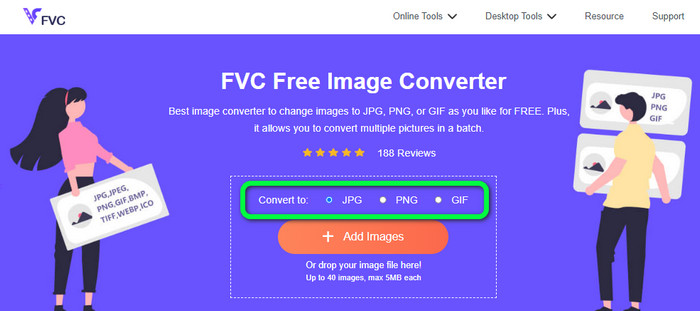
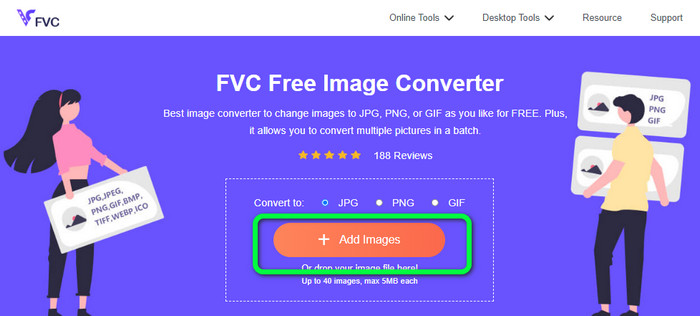
Шаг 2: Нажмите кнопку Add Images в центральной части интерфейса. После этого на экране откроется окно с папками. Выберите изображение SVG, которое хотите конвертировать, и нажмите 'Открыть'. Вы также можете просто перетащить файл SVG в соответствующее поле. Нажмите кнопку Add Images ещё раз, чтобы выполнить пакетную конвертацию.
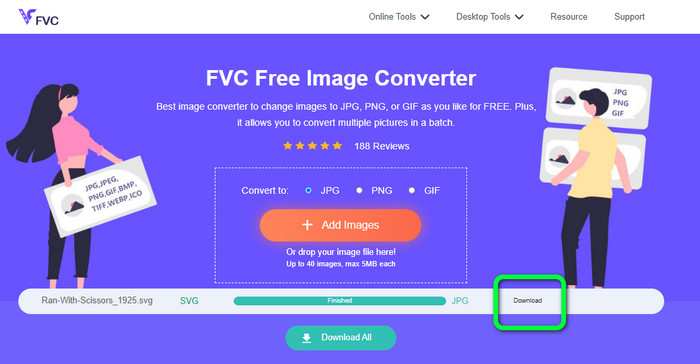
Шаг 3: Во время загрузки файла изображение будет конвертировано автоматически. На последнем этапе нажмите кнопку Download в правой части интерфейса. По завершении сохранения откройте конвертированное изображение на компьютере.
Часть 3. Простой способ конвертировать SVG в JPG в Windows
В этом разделе вы узнаете о лучшем способе конвертировать SVG в JPG офлайн на компьютерах с Windows. Один из эффективных вариантов — использование программы HitPaw Video Converter. Функция Image Convert в HitPaw Video Converter упрощает пакетное преобразование изображений. Вы можете импортировать фотографии и графику в различных форматах и конвертировать их в нужный формат. Это отличный выбор для массового или единичного изменения формата изображений. Программа поддерживает все распространённые форматы фотографий: PNG, JPG, HEIC, RAW, BMP и другие. Таким образом, вы также можете использовать этот инструмент, чтобы конвертировать BMP в JPG или PNG. Кроме того, это загружаемое приложение предоставляет и другие функции помимо конвертации: с его помощью можно скачивать музыкальные и видеофайлы. Вы также можете редактировать видео — поворачивать, обрезать и применять фильтры. Однако HitPaw Video Converter сложно использовать, особенно новичкам: у программы запутанный интерфейс, из-за чего её непросто освоить. Кроме того, процесс установки занимает много времени.
Шаг 1: Установите HitPaw Video Converter на свой компьютер с Windows. Затем после установки запустите приложение.
Шаг 2: Перейдите на вкладку Toolbox и выберите инструмент Image Converter. Выберите в папке на компьютере файл изображения SVG, который хотите конвертировать.
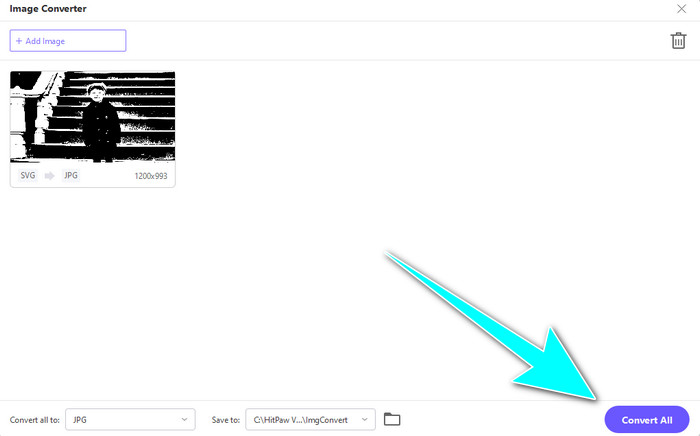
Шаг 3: Нажмите опцию Convert All to в нижнем левом углу интерфейса. Затем выберите формат JPG в качестве выходного формата.
Шаг 4: Наконец, нажмите кнопку Convert All в нижнем правом углу интерфейса. Дождитесь завершения процесса конвертации. После этого вы сможете открыть изображение уже в формате PNG.
Часть 4. Как конвертировать SVG в JPG на Mac
Если вы хотите конвертировать SVG в JPG на Mac, используйте программу BatchPhoto Pro. Она поддерживает различные форматы изображений, включая JPG, PNG, ICO, SVG, EPS и более 170 других. Вы даже можете сохранять изображения в формате PDF. Программа также поддерживает пакетную конвертацию, благодаря чему вы можете преобразовывать несколько файлов одновременно. Кроме того, помимо конвертации изображений, она предлагает и функции редактирования: можно изменять размер, поворачивать фото и настраивать цветопередачу. Однако для постоянного использования программу необходимо приобрести: бесплатная версия доступна лишь на несколько дней. Процесс конвертации тоже непрост для понимания, поэтому непрофессиональным пользователям будет сложно в ней разобраться.
Шаг 1: Скачайте и установите BatchPhoto Pro. Вы можете воспользоваться бесплатной пробной версией. После установки запустите приложение.
Шаг 2: В верхней части интерфейса выберите опцию Add Photos. После этого добавьте изображения SVG, которые хотите конвертировать в формат JPG. Можно добавлять сразу несколько файлов.
Шаг 3: Перейдите к опции Set Up в верхней части интерфейса. Откройте параметры Output Format и выберите формат JPG.
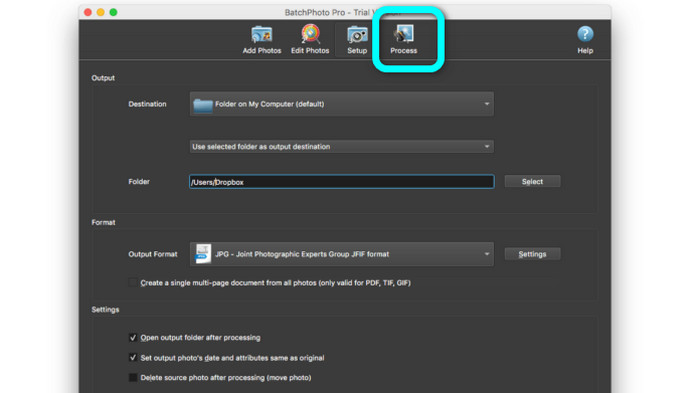
Шаг 4: Нажмите кнопку Process, чтобы запустить процесс конвертации. По окончании перейдите в папку вывода и проверьте конвертированные изображения.
Часть 5. Часто задаваемые вопросы о преобразовании SVG в JPG
1. Почему вам следует конвертировать SVG в JPG?
По сравнению с SVG, JPG больше подходит для социальных сетей и других устройств. Это один из популярных форматов изображений, которые вы можете использовать в настоящее время. В SVG вы можете открыть этот файл только в веб-браузерах. Таким образом, преобразование SVG в JPG необходимо для большей совместимости.
2. Каковы преимущества и недостатки файлов SVG?
Вы можете увеличить или уменьшить файл SVG до любого размера без потери качества. SVG не заботятся о типе отображения или размере изображения. То, как они кажутся, постоянно. SVG также дают дизайнерам и разработчикам большой контроль над тем, как они выглядят. Это лучше, чем редактировать их в текстовом редакторе. Даже другие визуальные элементы, такие как тени и цветовые градации, можно настраивать. Однако есть более подходящие форматы, чем SVG, для детального и качественного фото. Пользователи создают векторную графику, используя точки и пути, а не пиксели. Код тоже нужен.
3. Как открыть файл SVG?
Лучший способ открыть файл SVG — воспользоваться браузером. Нажмите сочетание клавиш ctrl+o на клавиатуре. Затем выберите файл SVG, который хотите просмотреть, и нажмите Open.
Заключение
На этом всё. Выше приведены способы конвертации SVG в JPG в Windows, на Mac и онлайн. Однако скачивать и устанавливать конвертер изображений бывает неудобно. Поэтому, если вы хотите более простой способ конвертации, воспользуйтесь FVC Free Image Converter. Этот онлайн-конвертер позволяет преобразовывать изображения прямо в браузере.
-
 Полезные методы, как легко конвертировать TIFF в JPG/PNG
 Не пропустите эти отличные способы преобразования TIF в форматы JPG/PNG. Этот пост даст необходимую информацию, которую вам нужно знать. В том числе и их отличия.
-
 Эффективное преобразование JPEG в JPG [перечислены пять методов]
 Приходите и получите самые простые руководства по преобразованию файлов изображений JPEG в формат JPG. Нажмите на этот указатель и начните изучать предпочтительные методы
-
 5 лучших руководств по быстрому преобразованию PNG в JPG
 Если вам нужно преобразовать файл PNG в формат JPG, вы можете узнать о лучших способах здесь. Вы также узнаете разницу между форматами файлов PNG и JPG.
