


 Видео конвертер Ultimate
 Устройство записи экрана
 Видео ремонт
 Безопасная загрузка
Adobe Resize Images — самые простые способы изменить размер изображения онлайн и офлайн
Если вы хотите изменять размер изображений в Adobe, у нас есть решение, которое вы ищете. Adobe — известное имя в мире приложений для редактирования изображений и видео. У Adobe есть множество приложений, в которых вы можете улучшать, обрезать, редактировать и делать многое другое — что угодно! У Adobe есть практически все приложения для видеомонтажа и обработки фотографий. Но знали ли вы, что у Adobe тоже есть приложение, с помощью которого можно изменить размер изображения? Вы всё правильно поняли! Adobe Express — это онлайн‑инструмент для изменения размера изображений. А если вы хотите изменять размер офлайн, вы можете использовать Adobe Photoshop. Ниже мы рассмотрим эти инструменты и научим вас, как изменять размер изображений с помощью Adobe Express и Adobe Photoshop.
Часть 1. Как изменить размер изображения в Adobe Express Online
Если вам нравится использовать онлайн-изменение размера изображения, в Интернете есть множество инструментов, которые вы можете найти. Однако поиск в Интернете иногда не лучший выбор, потому что существуют инструменты, которые не обеспечивают высокое качество результатов. Кроме того, многие люди ищут в Adobe Photoshop онлайн изображения для изменения размера. Проблема в том, что у Adobe Photoshop нет онлайн-версии. Итак, мы представим еще один инструмент Adobe для изменения размера изображения.
Adobe Express — вероятно, лучший онлайн‑сервис для изменения размера изображений, который вы можете найти в интернете. Это онлайн‑приложение позволяет изменять размер изображения, выбирая один из готовых вариантов масштаба. Вы можете выбрать 9:16 (Story), 1:1 (Square), 4:5 (Portrait) и 1,91:1 (Landscape). Кроме того, у него простой интерфейс, что делает его удобным для пользователей. Вы также можете изменять масштаб изображения вручную, удерживая и перетаскивая ползунок. Более того, если вы хотите изменить размер изображения для Instagram, Facebook, Twitter или Pinterest, Adobe Express поможет вам с этим. Однако, в отличие от других приложений Adobe для редактирования, этот инструмент не имеет дополнительных функций редактирования.
Как изменить размер изображения с помощью Adobe Express:
Шаг 1. Откройте браузер и введите в строке поиска Adobe Express image resizer. Затем нажмите кнопку Upload your Photo в главном интерфейсе, чтобы загрузить изображение, размер которого вы хотите изменить.
Шаг 2. Затем перетащите ваше изображение из папок на компьютере. Вы также можете просто нажать кнопку Browse on your device, чтобы загрузить изображение.
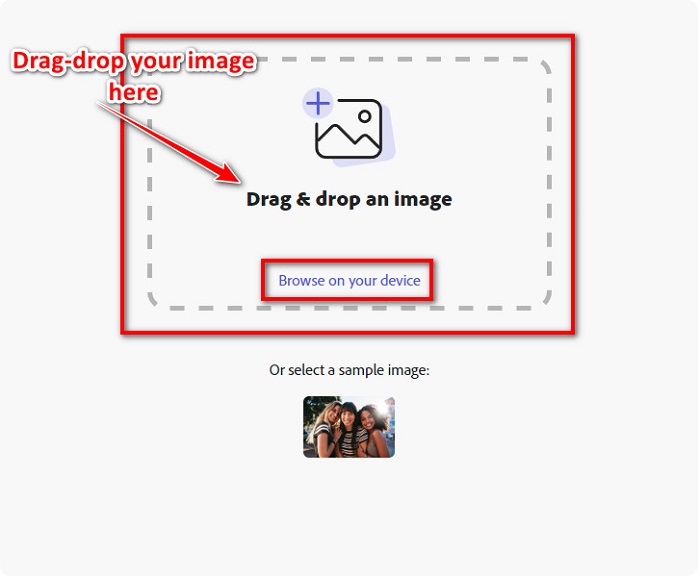
Шаг 3. Наконец, выберите, для чего вы хотите изменить размер, нажав стрелку раскрывающегося списка рядом с Resize for. Затем выберите предпочтительный размер в левой части интерфейса от изображения. Вы также можете вручную изменить размер изображения, удерживая и перетаскивая ползунок под предустановками размеров.
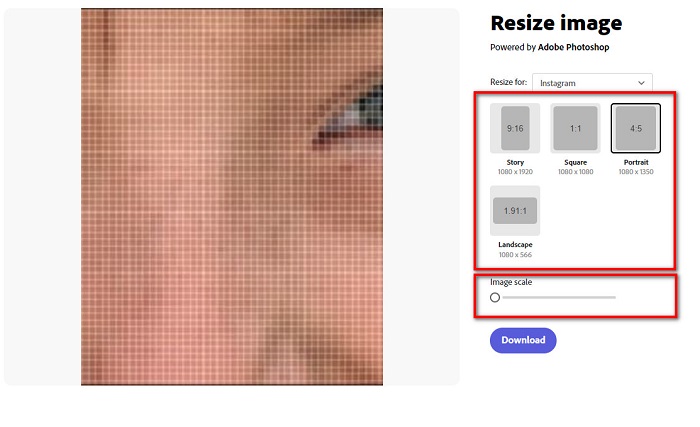
Шаг 4. Нажмите кнопку Download, чтобы скачать изображение с изменённым размером.
Часть 2. Как изменить размер изображения с помощью Adobe Photoshop в автономном режиме
Несмотря на это, хорошо использовать онлайн-инструмент, поскольку он позволяет сэкономить место на вашем устройстве, но по-прежнему лучше использовать автономный инструмент. Большинство автономных программ для изменения размера изображений содержат множество функций редактирования. Кроме того, преимущество использования автономных инструментов заключается в том, что вам не нужно подключаться к Интернету, чтобы изменить размер изображения. В этой части мы представим самый выдающийся оффлайн ресайзер видео.
Adobe Photoshop — лучшее приложение для редактирования фотографий, которое вы можете установить на свой компьютер. В этом фоторедакторе множество инструментов и функций, которые вы можете использовать для обработки изображений. Кроме того, с помощью этого инструмента вы можете изменить размер любого изображения. Это приложение позволяет улучшать цифровые фотографии, рисунки, картины и анимации, которые вы можете использовать в коммерческих целях. Более того, многие профессионалы используют это приложение для редактирования изображений благодаря его возможностям и качеству результата.
Более того, вы можете использовать это приложение для добавления текста, создания 3D и повышения резкости изображения. Но недостатком Adobe Photoshop является то, что вы должны приобрести приложение перед его использованием. И это также трудно использовать, особенно для новичков. Тем не менее, это приложение стоит своей цены, и вам наверняка понравится его использование.
Как изменить размер изображения с помощью Adobe Photoshop в автономном режиме:
Шаг 1. Загрузите Adobe Photoshop на своё устройство. Затем следуйте процессу установки приложения и запустите его на устройстве.
Шаг 2. Откройте ваше изображение в Photoshop, затем перейдите к пункту Image в левом верхнем углу интерфейса. Затем выберите Image Size.
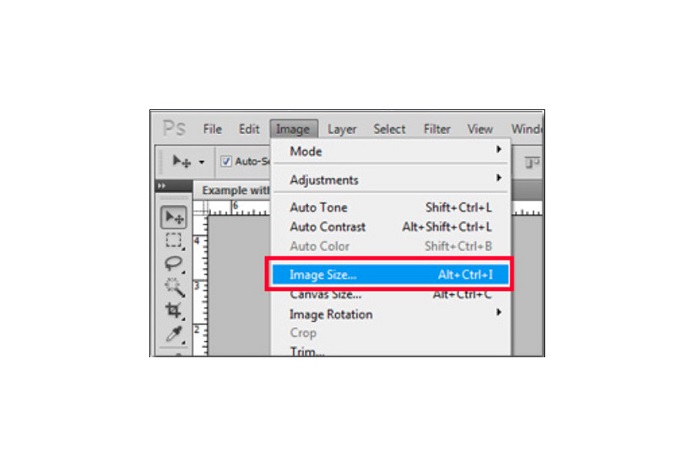
Шаг 3. Далее откроется новое окно, в котором нужно установить флажок рядом с Constrain Proportions.
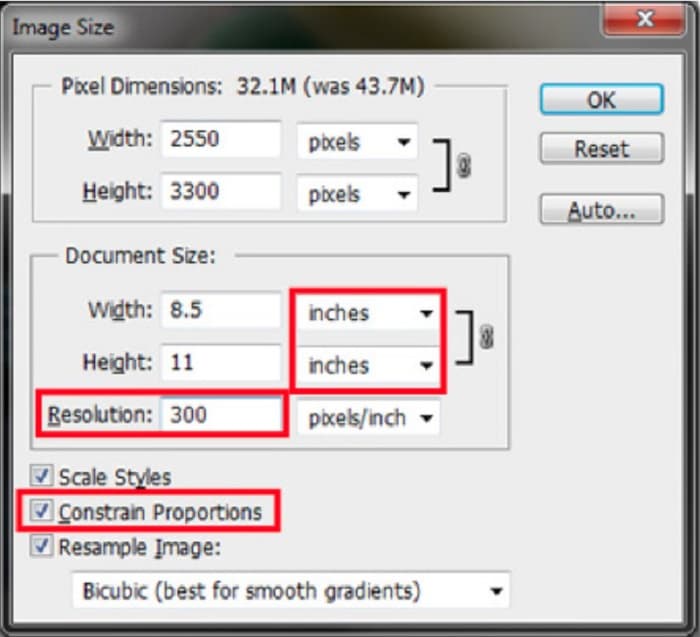
Шаг 4. А в разделе Document Size выберите дюймы в качестве единицы измерения. Убедитесь, что разрешение не ниже 200 пикселей на дюйм.
Шаг 5. Введите width (ширину) и height (высоту), которые вы предпочитаете для своего изображения. Затем нажмите кнопку OK, чтобы сохранить изменения.
Шаг 6. Наконец, сохраните файл на своём компьютере.
Теперь, когда вы узнали, как изменить размер изображения с помощью лучших фоторесайзеров Adobe, мы покажем вам альтернативный ресайзер изображений.
Часть 3. Альтернатива Adobe Photoshop при изменении размера изображений
Поскольку Adobe Photoshop не является удобным инструментом, мы искали альтернативу, которую можно использовать для изменения размера изображения. Итак, мы представим программное приложение, которое вы можете загрузить на свое устройство Windows или Mac. Мы также научим вас, как изменить размер изображения с помощью этого превосходного приложения.
FVC Free Image Resizer — это ещё один мощный онлайн‑ресайзер изображений, который вы можете использовать, если хотите изменить размер фотографии. Вы также можете использовать приложения‑ресайзеры, чтобы исправить качество снимка, и именно это делает FVC Free Image Resizer. Этот онлайн‑инструмент может увеличить изображение в 2, 4, 6 или 8 раз. Кроме того, он поддерживает все форматы изображений, такие как JPG, JPEG, PNG и BMP. Что ещё лучше в этом приложении — это простой и удобный интерфейс. Более того, оно использует технологии ИИ, которые автоматически определяют размытые участки изображения, а затем улучшают их.
Как изменить размер изображения с помощью FVC Free Image Upscaler:
Шаг 1. Найдите в браузере FVC Free Image Upscaler, затем перейдите на главную страницу приложения. Нажмите кнопку Upload Photo в главном интерфейсе, чтобы загрузить изображение, размер которого вы хотите изменить.

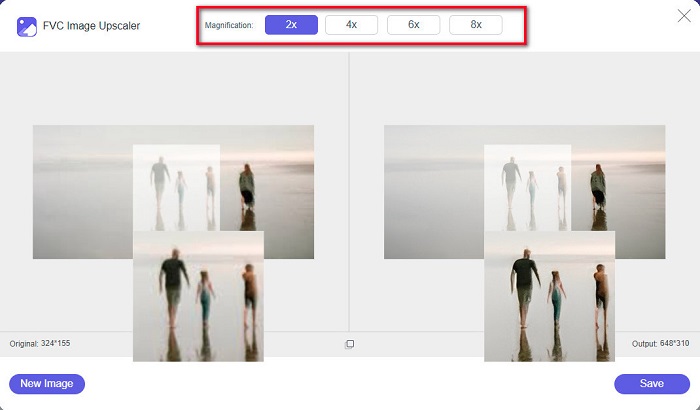
Шаг 2. После загрузки изображения выберите коэффициент увеличения, который вы хотите для своей фотографии. Вы можете выбрать между 2x, 4x, 6x и 8x. Чем больше число, тем лучше качество.
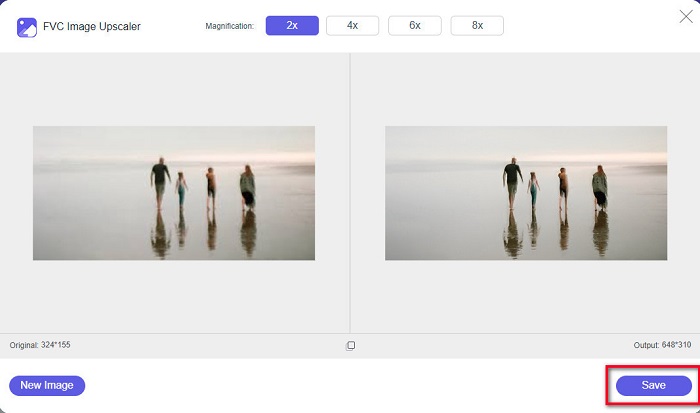
Шаг 3. Затем нажмите кнопку Save, чтобы сохранить результат на своё устройство.
Часть 4. Часто задаваемые вопросы о том, как изменить размер изображения в Adobe Photoshop
Изменяет ли Adobe размер изображений без потерь?
Используя Adobe Photoshop, вы можете изменять размер изображений без потери качества. Кроме того, он обеспечивает высокое качество продукции.
Какие форматы файлов поддерживает Adobe Photoshop?
Adobe Photoshop поддерживает почти все известные форматы изображений, такие как JPG, JPEG, PNG, BMP, TIFF, EPS, PDF и другие.
Какова цена Adobe Photoshop?
Вы можете приобрести Adobe Photoshop за $19,99 в месяц. Вы можете использовать 30-дневную бесплатную пробную версию, чтобы сначала протестировать приложение.
Заключение
Теперь, когда ваш запрос о том, как изменять размер изображений в Adobe, решён, вы можете изменять размер изображений с помощью Adobe Express или Adobe Photoshop. Какое бы приложение из перечисленных выше вы ни выбрали, вы сможете успешно изменить размер изображения. Но если вы хотите более простой и эффективный способ изменения размера и улучшения изображения, используйте FVC Free Image Upscaler.
-
 Как повысить резкость изображения онлайн и офлайн с помощью 4 простых способов
 Есть много методов, которые вы можете использовать, если хотите повысить резкость изображения. Ниже мы обсудим лучшие и самые простые способы повышения резкости изображений онлайн и офлайн.
-
 Восстановление старых фотографий онлайн и офлайн [Простые шаги]
 Хотите восстановить старую фотографию? С помощью этих инструментов вы узнаете процесс восстановления старых фотографий. Прочтите этот пост, чтобы узнать о самых простых методах.
-
 Как изменить размер фотографии для Facebook [быстрые и простые шаги]
 Если у вас возникли проблемы с загрузкой изображения большого размера на Facebook, у нас есть для вас решение. Завершите эту статью, чтобы узнать, как изменить размер фотографий для Facebook.
