


 Видео конвертер Ultimate
 Устройство записи экрана
 Видео ремонт
2 способа изменить фон в Photoshop | Альтернатива
Photoshop — один из самых универсальных инструментов для редактирования, позволяющий пользователям обрабатывать свои фотографии, в том числе изменять фон. Сегодня люди всё чаще проявляют креативность в работе с фотографиями — как для личных, так и для профессиональных целей. Поэтому необходимость освоить и довести до совершенства этот навык в Photoshop так же важна, как и любые другие навыки редактирования, которые мы можем получить, работая с этой программой. В этой статье мы как раз этим и займёмся. В ней представлены два способа, как изменить фон в Photoshop, каждый из которых включает подробную пошаговую инструкцию. Кроме того, мы рассмотрим бесплатный альтернативный инструмент, с помощью которого также можно легко удалить фон на фотографиях. Итак, чего же вы ждёте? Поехали!

Часть 1. Как поменять фон на другой в Photoshop
Один из самых эффективных способов изменить фон в Photoshop — создать точное выделение, которое отделяет объект от фона. В этом методе мы будем использовать инструмент «Быстрое выделение» (Quick Selection), который позволяет легко выделить область, которую вы хотите сохранить, удалив или заменив всё остальное. Это простой приём, который даёт вам контроль над процессом редактирования и хорошо работает с большинством изображений. Вот как вы можете заменить фон на другой в Photoshop:
Шаг 1. Сначала выберите инструмент Quick Selection Tool на панели инструментов или нажмите клавишу W на клавиатуре. Затем, используя кисть средней жёсткости, щёлкните и проведите по области, которую хотите сохранить. Photoshop автоматически определит и выделит эту область, опираясь на контраст изображения.
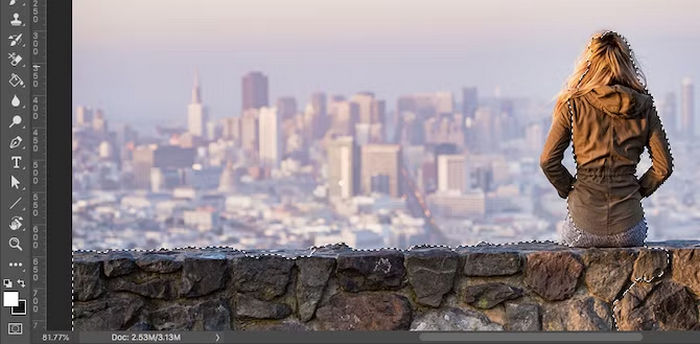
Шаг 2. После этого уточните выделение. Для этого приблизьте изображение и уменьшите размер кисти, нажав левую квадратную скобку. Затем продолжайте щёлкать и вести курсор, чтобы добавить к выделению те части объекта на переднем плане, которые ещё не были захвачены.
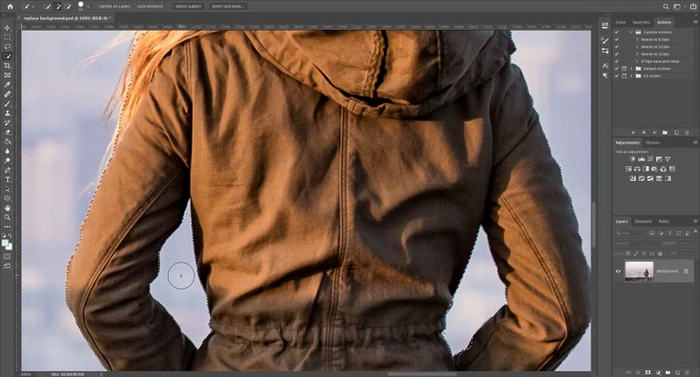
Шаг 3. Теперь нажмите Select and Mask на панели параметров в верхней части экрана, чтобы открыть рабочую область, где вы сможете доработать выделение и преобразовать его в маску.
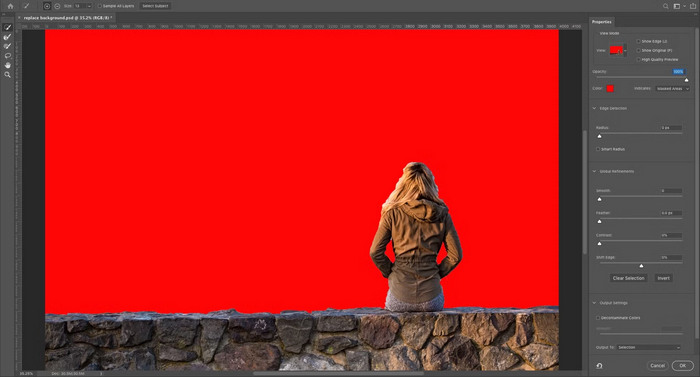
Шаг 4. Далее удалите цветовые ореолы по краям. Для этого откройте раздел Output Settings в правой панели и установите флажок Decontaminate Colors.
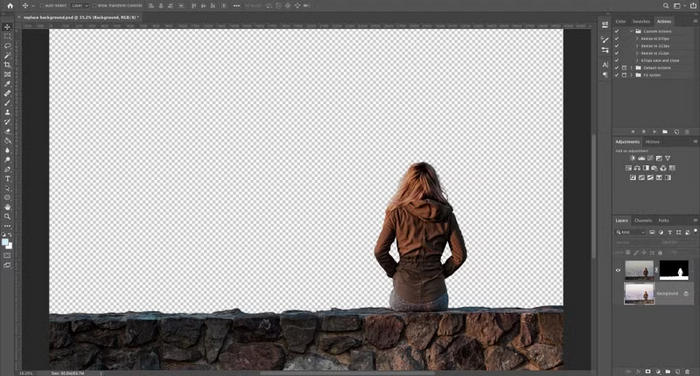
Шаг 5. Теперь вставьте изображение с новым фоном. Разместите его на слое непосредственно под слоем с объектом переднего плана.
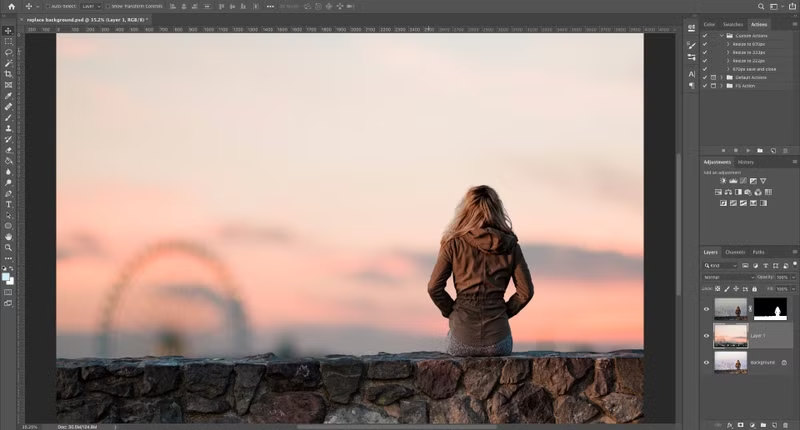
Шаг 6. Используйте Hand tool, чтобы переместить слой в нужное положение, а при необходимости измените его размер с помощью инструмента Free Transform, нажав Ctrl+T в Windows или Cmd+T в macOS. Чтобы отрегулировать размер, потяните за угловые или боковые маркеры внутрь. Удерживайте клавишу Shift, чтобы сохранить пропорции изображения.
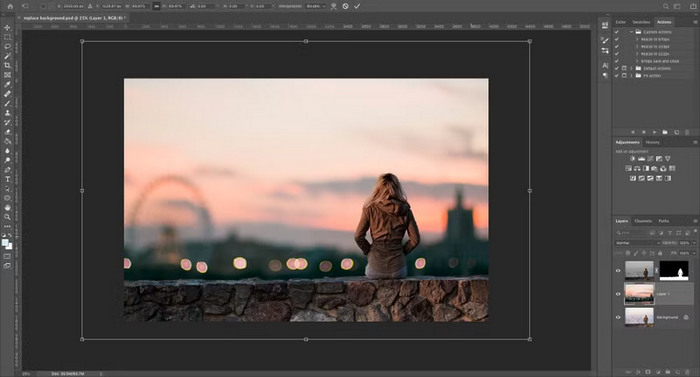
Шаг 7. Наконец, когда всё будет готово, нажмите ОК и сохраните файл в формате PSD, чтобы сохранить всю информацию о слоях. Если вы хотите экспортировать результат, откройте меню File, выберите Save As и укажите формат JPEG.
При смене фона всегда выбирайте новый фон, соответствующий освещению, перспективе и глубине резкости исходной фотографии. Это поможет более естественно вписать объект в новую сцену, избегая эффекта копирования и вставки.
Часть 2. Как изменить цвет фона с помощью Photoshop
Изменение цвета фона в Photoshop — не такая уж и утомительная задача, особенно если вы уже знакомы с интерфейсом и функциями инструмента. Если вы хотите изменить цвет фона фотографии, выполните следующие действия.
Шаг 1. Начните с выбора инструмента Quick Selection Tool. Предполагается, что вы уже открыли изображение в Photoshop.
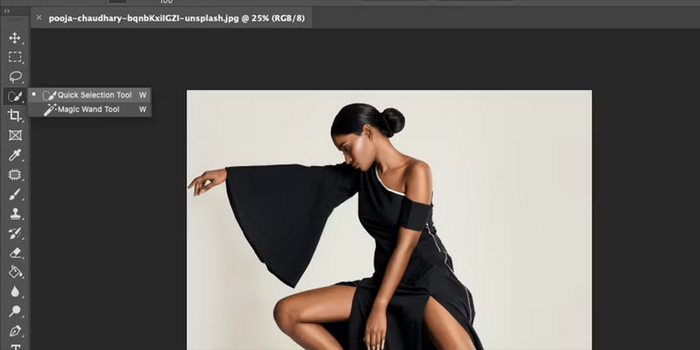
Шаг 2. Далее нажмите Select Object в верхней части экрана.
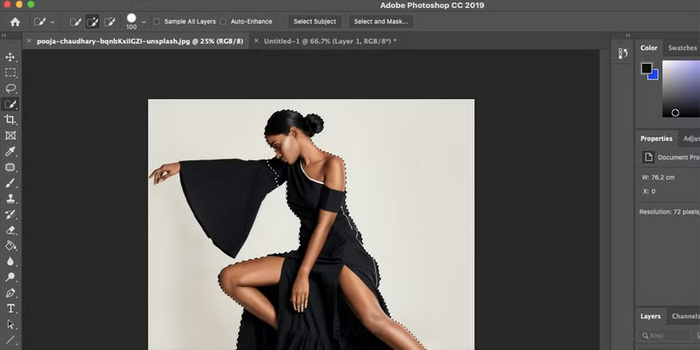
Примечание: Photoshop использует собственные ИИ‑технологии на базе Adobe Sensei, чтобы автоматически обнаружить и выделить главный объект на изображении.
Шаг 3. Если ИИ не выделил какие‑то части объекта, увеличьте масштаб изображения и воспользуйтесь инструментом Quick Selection.
Шаг 4. Либо, чтобы проверить и скорректировать области, которые могли быть пропущены инструментом выделения, нажмите клавишу Q для перехода в Mask Mode, где красная заливка показывает замаскированную область. Затем переключитесь на инструмент «Кисть» (Brush) и используйте белый цвет, чтобы добавлять к маске, и чёрный — чтобы вычитать.
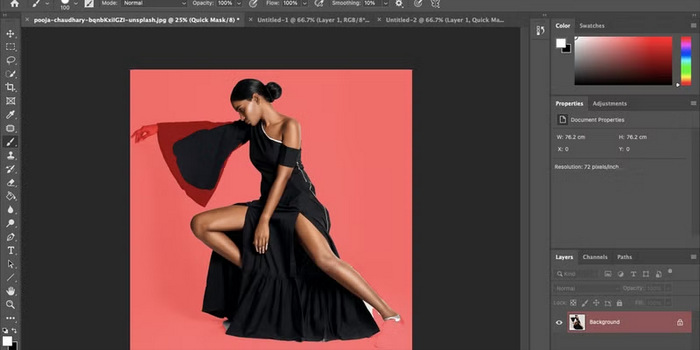
Примечание: Не пытайтесь сделать всё идеально с первого раза — маску всегда можно доработать уже после применения нового цвета фона.
Шаг 5. Когда маска будет готова, нажмите кнопку Adjustment Layer в нижней части панели Layers и выберите Solid Color.
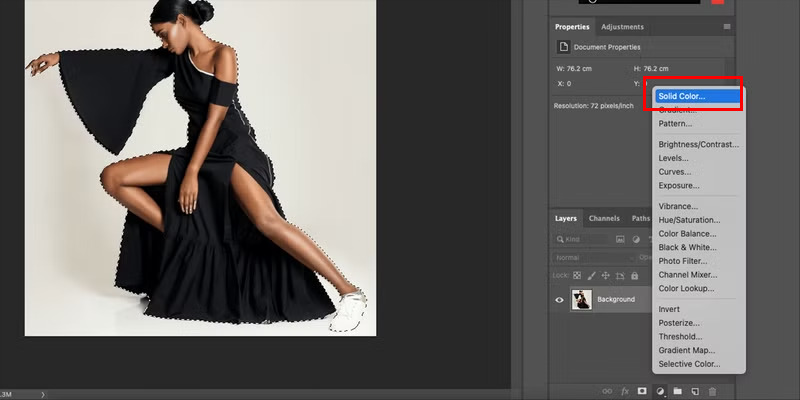
Шаг 6. Теперь вы увидите, что ваш объект залит выбранным цветом. Чтобы применить цвет к фону, а не к самому объекту, нажмите на созданный значок маски, затем выберите Invert на панели Properties.
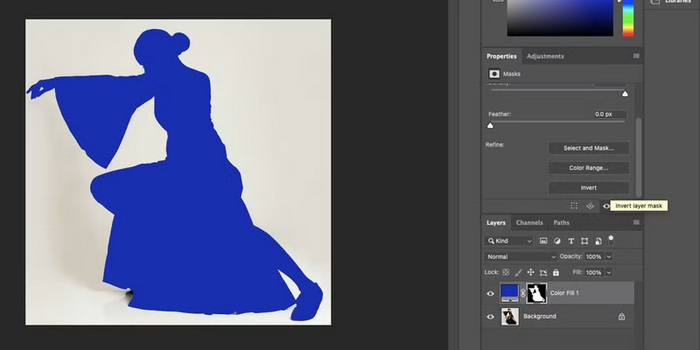
Шаг 7. На этом этапе пора доработать результат. Откройте список Blending Mode на панели Layers и выберите режим Multiply. Это создаст более реалистичный эффект за счёт усиления теней и других тонких деталей изображения. Также вы можете настроить параметр Opacity, чтобы добиться более естественного вида.
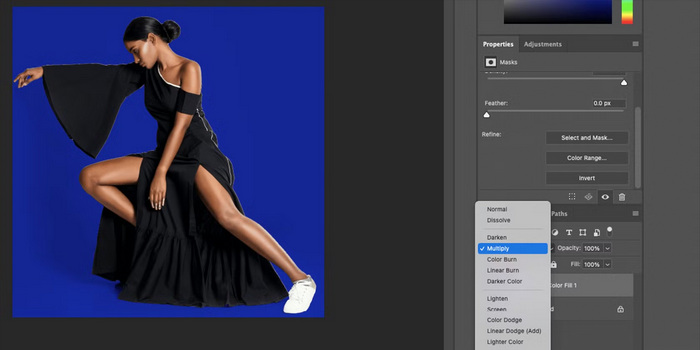
Шаг 8. В появившемся окне выберите инструмент Refine Edge Brush. Затем пройдитесь по всем краям, чтобы аккуратно их доработать.
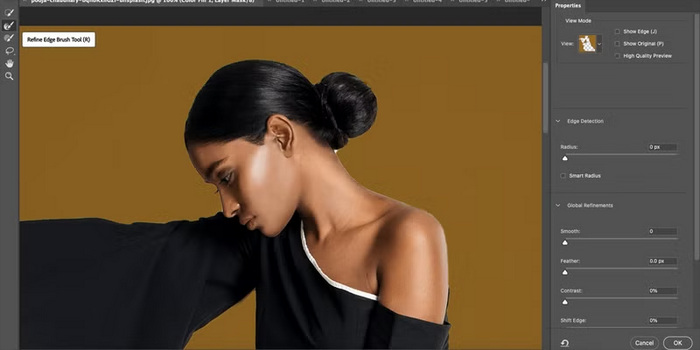
Шаг 9. Теперь вы можете выбрать другой цвет фона.
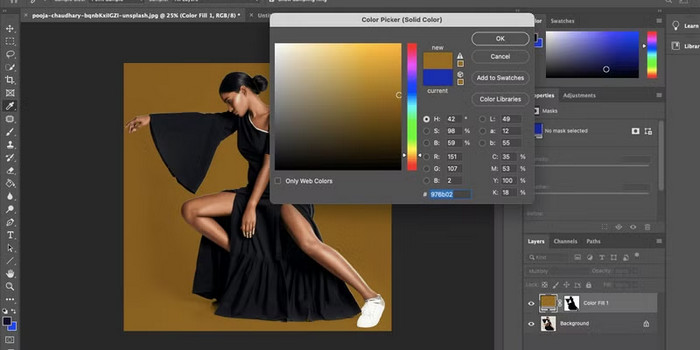
Вот и всё! Просто убедитесь, что при выборе однотонного фона для фотографии вы выбрали что-то, дополняющее объект съёмки. Не стесняйтесь корректировать слой однотонного цвета в соответствии с новым цветом фона.
Часть 3. Как бесплатно изменить цвет фона | Более простой способ
Если у вас нет Photoshop и вы ищете бесплатную альтернативу, не переживайте — существует FVC Free Background Remover. Этот инструмент позволяет легко изменить цвет фона на изображении, не имея никакого опыта в редактировании. Более того, он использует ИИ, чтобы быстро удалять фон с фотографий. Затем вы можете выбрать новый цвет фона или загрузить собственное изображение.
Вот как бесплатно изменить цвет фона с помощью FVC Free Background Remover:
Шаг 1. Откройте FVC Free Background на их официальном сайте.
Шаг 2. Нажмите кнопку Upload Image, чтобы загрузить свою фотографию.

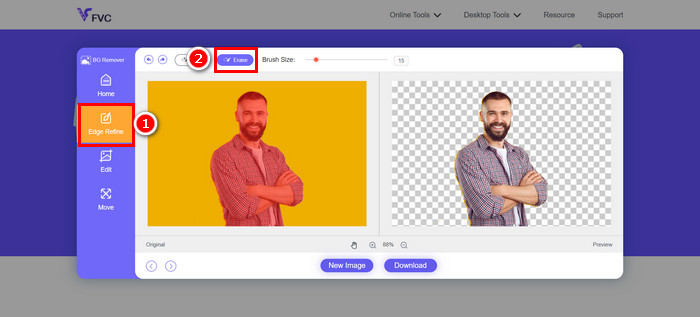
Шаг 3. Теперь фон на фото будет автоматически удалён. Если вы хотите доработать края, перейдите в раздел Edge Refine и используйте инструмент стирания сверху, затем аккуратно проведите по участкам, которые нужно убрать.
Шаг 4. Чтобы изменить цвет фона, откройте вкладку Edit и нажмите Color, чтобы выбрать новый цвет фона для вашего фото. Когда будете довольны результатом, нажмите кнопку Download.
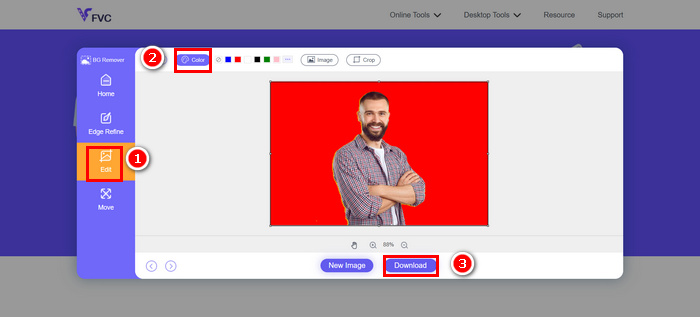
Очень быстро и просто, правда? FVC Free Background Remover — действительно одна из лучших альтернатив для изменения цвета фона в Photoshop. У неё простой и интуитивно понятный интерфейс, она работает на базе искусственного интеллекта и обладает широкими возможностями настройки.
Щёлкните здесь, чтобы узнать больше о том, как добавлять фон к изображению, если вас это интересует.
Часть 4. Часто задаваемые вопросы об изменении фона в Photoshop
Как лучше всего сделать так, чтобы новый фон выглядел естественно?
Чтобы новый фон хорошо сочетался с фоном, выберите тот, который соответствует освещению, теням и перспективе исходной фотографии. Уточнение границ и использование режимов наложения, таких как «Умножение», также помогут создать более реалистичный эффект.
Можно ли отменить или отредактировать изменение фона позже в Photoshop?
Да. Если вы сохраните свою работу в формате PSD, Photoshop сохранит все слои и маски, что позволит вам в любой момент вернуться и изменить или заменить фон.
Есть ли способ сгладить острые углы вокруг объекта?
Да. Вы можете использовать инструмент «Кисть уточнения края» в рабочей области «Выделение и маска», чтобы очистить и сгладить края выделенной области, придав ей более опрятный вид.
Заключение
Изменение фона в Photoshop может показаться сложной задачей, но с правильными инструментами и методами вы легко овладеете этим навыком. А если Photoshop не установлен на вашем компьютере или его покупка пока не входит в ваш бюджет, вы можете воспользоваться инструментом FVC Free Background Remover, чтобы бесплатно и без труда менять фон на своих фотографиях.
-
 Как обрезать в Photoshop: руководство для начинающих [2025]
 Узнайте, как обрезать изображения в Photoshop, с помощью этого простого руководства. Кроме того, вы узнаете, как выбирать области, настраивать пропорции и выполнять другие действия для обрезки фотографий.
-
 Как повысить резкость изображения на фотографии, используя 3 способа [Краткое руководство]
 Проблема с нерезким изображением? Здесь мы расскажем, как повысить резкость изображений в Photoshop, используя три добавленных нами способа.
-
 Как добавить водяной знак в Photoshop [Руководство для начинающих]
 Хотите знать, как добавить водяной знак на видео в Photoshop? В этом случае эта статья предоставит вам одну или две вещи, которые вам нужно знать.
