


 Видео конвертер Ultimate
 Устройство записи экрана
 Видео ремонт
 Безопасная загрузка
Как легко сжать Google Photos [правильный способ]
Google Photos — это платформа, которая обычно используется для обмена фотографиями и их хранения. Это позволяет пользователям удобно сохранять, организовывать и получать доступ к своим фотографиям с любого устройства и в любой момент. Однако этот инструмент интегрирован с Google Drive, что означает, что по мере того, как вы продолжаете загружать и хранить все большее количество изображений высокого разрешения, вы также занимаете 15 ГБ свободного места на этом диске. Следовательно, это приведет к проблемам в управлении доступным пространством для хранения и может побудить вас рассмотреть способы оптимизации и освобождения пространства.
В связи с этим необходимость сжимать их становится всё более критичной. Поэтому в этой статье вы узнаете о 3 способах, как легко сжать фото в Google Photos, чтобы максимально эффективно использовать доступное хранилище. Изучите эти методы и выберите подходящий вариант для своих задач.

Часть 1. Самый эффективный способ сжатия Google Photos (40 изображений одновременно)
Когда дело доходит до сжатия изображений, необходим эффективный и действенный инструмент для достижения желаемого сжатого фото на выходе. Сегодня все еще есть случаи, когда люди сжимают свои фотографии таким образом, что это выглядит слишком. Это то, чего мы должны избегать.
Когда речь идёт о качественном сжатии изображений, лучшим инструментом для эффективного сжатия фото из Google Photos является FVC Free Image Compressor. Этот онлайн‑инструмент для сжатия изображений полностью бесплатен и доступен как пользователям Mac, так и Windows, позволяя сжимать файлы в один клик. Кроме того, он может одновременно сжимать до 40 изображений и использует лучшие алгоритмы оптимизации и сжатия, чтобы качество изображений сохранялось и после сжатия.
Вот как сжать фото из Google Photos с помощью FVC Free Image Compressor:
Шаг 1. Для начала перейдите на их официальный сайт.
Шаг 2. Затем нажмите Upload Images, чтобы импортировать фото из Google Photos, которые вы хотите сжать.

Шаг 3. После сжатия фото из Google Photos вы можете просмотреть их, оценив их новый размер после сжатия. Наконец, нажмите Download All, чтобы сохранить изображения.

FVC Free Image Compressor — это действительно первоклассный и отличный выбор для сжатия Google Photos. Он очень удобен в использовании, легкодоступен и упрощает работу для новичков.
Плюсы
- 100% бесплатно.
- Может обрабатывать изображения размером до 5 МБ.
- Автоматически сжимает фотографии.
- Использует лучшие алгоритмы оптимизации и сжатия.
- Он может сжимать до 40 изображений.
Минусы
- Расширенная поддержка популярных форматов изображений, включая JPEG, PNG, SVG и GIF.
- Нет возможности настройки.
Часть 2. Сжатие Google Photos с помощью функции экономии памяти
В Google Photos пользователи могут напрямую и автоматически сжимать свои фотографии с помощью функции 'Сберегатель памяти' (Storage saver). Эта функция срабатывает после того, как пользователи задают параметр сжатия для каждого фото, которое будет загружаться в сервис. После этого Google Photos автоматически сжимает фотографии, уменьшая их размер файлов.
Вот как сжать Google Photos, выбрав функцию «Экономия памяти»:
Шаг 1. Откройте Google Photos, войдя в свой аккаунт Google в приложении или через веб‑браузер.
Шаг 2. Выберите изображения, которые вы хотите сжать, из своей галереи.
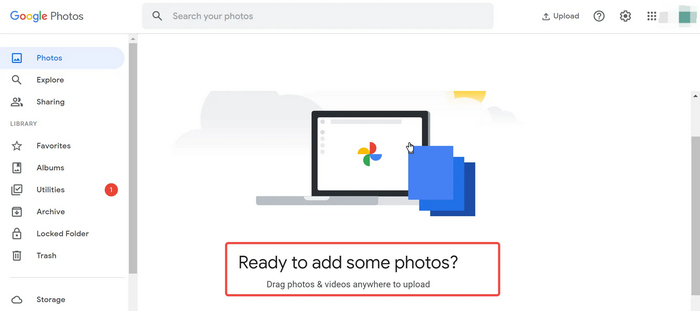
Шаг 3. В меню выберите опцию Storage Saver.
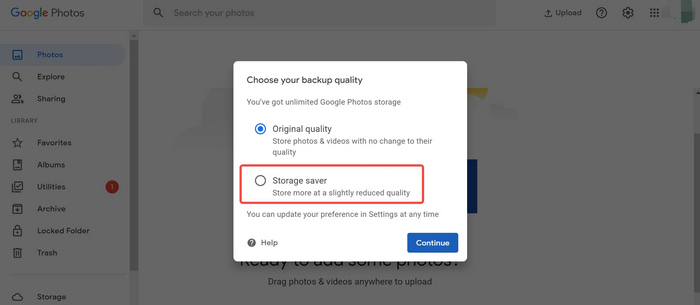
Шаг 4. Нажмите Continue, чтобы запустить процесс сжатия, который уменьшает размер файла при сохранении хорошего качества изображения.
Функция экономии памяти в Google Photos помогает максимально эффективно использовать хранилище на вашем диске. Однако важно отметить, что после загрузки фотографий они будут автоматически сжаты, и их качество необратимо.
Плюсы
- Быстрое и автоматическое сжатие фотографий при загрузке.
- Можно сжимать неограниченное количество фотографий, если хранилище поддерживает файлы.
- Сжатые фотографии легко доступны.
Минусы
- Ограниченный контроль над уровнем сжатия.
- Заметная потеря качества изображения.
Часть 3. Сжатие Google Photos с помощью TinyPNG
Хотя TinyPNG известен как онлайн‑инструмент для сжатия изображений, при сжатии фото из Google Photos он работает не иначе. Этот онлайн‑сервис уменьшает размер файла изображения с минимальной потерей качества, что отлично подходит тем, кто хочет сжать свои фотографии, но при этом сохранить хорошее качество. Наконец, пользователи могут выполнять пакетное сжатие: одновременно сжать до 20 изображений общим размером до 5 МБ.
Вот как сжать Google Photos с помощью TinyPNG
Шаг 1. На официальном сайте нажмите Drop your images here, чтобы импортировать фото из Google Photos, которые вы хотите сжать.

Шаг 2. После импорта и выбора фотографий они будут автоматически сжаты. Когда процесс завершится, нажмите Download all images, чтобы сохранить сжатые изображения.

С этими быстрыми шагами сжатие Google Photos с помощью этого инструмента станет простым. Но учтите, что сжатие больших файлов занимает время. Тем не менее, это все еще хороший выбор для сжатия изображений.
Плюсы
- Свободно.
- Уменьшает размер файла с минимальной потерей качества.
- Позволяет выполнять пакетное сжатие до 20 изображений одновременно.
- Простой в использовании и понятный процесс.
Минусы
- Сжатие больших файлов может занять много времени.
- Максимальный размер файла одного изображения ограничен 5 МБ.
Часть 4. Часто задаваемые вопросы о сжатии Google Фото
Может ли Google Photos изменять размер изображений?
Да. Google Photos может изменять размер изображений с помощью встроенной функции Storage Saver. Когда вы загружаете фотографии с помощью Storage Saver, изображения автоматически изменяют размер и сжимаются для уменьшения размера файла. Этот процесс помогает эффективнее управлять пространством для хранения, но приводит к небольшому снижению качества изображения.
Как уменьшить объем места в Google Фото?
Чтобы уменьшить место на Google Photos, вы можете использовать несколько методов. Во-первых, включите функцию Storage Saver, которая автоматически сжимает и изменяет размер изображений при загрузке, тем самым уменьшая размер их файлов. Кроме того, вы можете вручную удалить ненужные или дублирующиеся фотографии и видео, чтобы освободить место. Другой эффективный метод — использовать сторонние инструменты, такие как FVC Free Image Compressor или TinyPNG, которые позволяют выполнять пакетное сжатие изображений, еще больше уменьшая их размер при сохранении приемлемого качества.
Google Photos больше не бесплатен?
Google Photos по-прежнему бесплатен, но больше не предлагает неограниченное бесплатное хранилище для фотографий и видео. Вместо этого пользователям предоставляется 15 ГБ бесплатного хранилища, после чего им необходимо приобрести дополнительное хранилище через планы Google One.
Можно ли восстановить исходное качество сжатых фотографий Google?
Нет. После сжатия фотографий с помощью функции Storage Saver в Google Photos или других инструментов сжатия процесс становится необратимым, и исходное качество не может быть восстановлено. Важно иметь резервную копию ваших высококачественных изображений перед их сжатием.
Заключение
Подводя итог, управление хранилищем в Google Photos крайне важно, поскольку у вас есть всего 15 ГБ бесплатного пространства. Сжатие фотографий — отличный способ максимально эффективно использовать это бесплатное хранилище. Используя такие инструменты, как FVC Free Image Compressor, Storage Saver в Google Photos и TinyPNG, вы можете без лишних усилий сжать фото в Google Photos. Так чего же вы ждёте? Давайте начнём!
-
 3 способа сжатия изображений для Интернета [Более быстрая загрузка Интернета]
 Использование фотографий меньшего размера ускоряет загрузку веб-сайтов. В этой статье вы узнаете о 3 методах сжатия изображений для веб-сайтов с целью повышения производительности.
-
 Сжатие PNG: 5 лучших методов, которые вы должны знать [2024]
 Хотите узнать, какие инструменты лучше всего подходят для сжатия PNG? В этой статье вы узнаете о 5 из них и получите рекомендации о том, как их можно сжать, сохранив при этом визуальные эффекты.
-
 3 эффективных способа изменить размер изображений без потери качества
 Беспокоитесь о потере качества при сжатии фотографий? Больше не беспокойтесь! В этой статье вы узнаете о 3 способах легкого изменения размера изображения без потери качества.
