


 Видео конвертер Ultimate
 Устройство записи экрана
 Видео ремонт
 Безопасная загрузка
Как сжимать файлы SVG: получение выходного изображения без потерь качества
SVG, или масштабируемая векторная графика, — это уникальный формат изображений, который сохраняет изображения с помощью математических формул на основе их точных точек и линий на сетке. Это полностью противоположно JPEG, которые являются растровыми файлами на основе пикселей. Более того, этот тип файлов обычно используется для веб-дизайна и графического дизайна из-за его масштабируемости и рабочего размера файла.
Однако сейчас пользователи часто сжимают этот файл, чтобы улучшить время загрузки и производительность. Поэтому, если вы ищете инструмент сжатия для SVG‑файлов, вы находитесь по адресу. В этой статье вы узнаете о лучших инструментах для сжатия SVG и о том, как эффективно использовать их для оптимизации изображений без потери качества.

Часть 1: Сжатие SVG до минимального размера без очевидной потери качества онлайн
Если вы хотите максимально уменьшить размер SVG‑файлов без заметной потери качества онлайн, лучшим инструментом для этого будет FVC Free Image Compressor. Этот инструмент полностью бесплатен, и по сравнению с другими бесплатными сервисами сжатия выделяется тем, что уменьшает размер изображений при сохранении их качества.
Шаг 1. Сначала вам нужно зайти на официальный сайт этого инструмента.
Шаг 2. Оказавшись на главной странице, нажмите кнопку Upload Images, чтобы импортировать фотографии, которые вы хотите сжать.

Шаг 3. Дождитесь окончания процесса конвертации. После этого вы увидите индикатор статуса, сообщающий о завершении. Теперь нажмите Download, чтобы сохранить изображение.

Что лучше всего в этом инструменте сжатия SVG, так это то, что он выполняет автоматическое сжатие при загрузке. Более того, его функция пакетной обработки позволяет пользователям сжимать до 40 файлов изображений одновременно. Это полезно для тех, у кого есть куча файлов SVG, которые нужно сжать. Кроме того, эти файлы быстро и автоматически уменьшаются до максимального размера 5 МБ, чтобы обеспечить производительность загрузки при их использовании. Наконец, помимо файлов SVG, вы можете сжимать другие форматы файлов изображений, такие как JPEG, PNG и GIF.
Часть 2: Сжатие SVG с помощью профессионального программного обеспечения — Adobe Illustrator
Если вам нужно профессиональное программное обеспечение для сжатия файлов SVG, Adobe Illustrator будет лучшим выбором. Эта программа известна своими передовыми возможностями графического дизайна. Тем не менее, она также способна оптимизировать и уменьшать размер файла SVG, сохраняя при этом высокое качество.
Вот шаги по сжатию файлов SVG при использовании Adobe Illustrator:
Шаг 1. В программе Adobe Illustrator откройте SVG‑файл, перейдя во вкладку File и нажав кнопку Open.
Когда вы окажетесь в главном интерфейсе, снова перейдите во вкладку File и нажмите кнопку Save As или используйте комбинацию клавиш Shift-Control-S, чтобы сохранить документ.
Шаг 2. Теперь выберите в качестве типа файла Adobe Illustrator (.ai), задайте имя документа и нажмите Save.
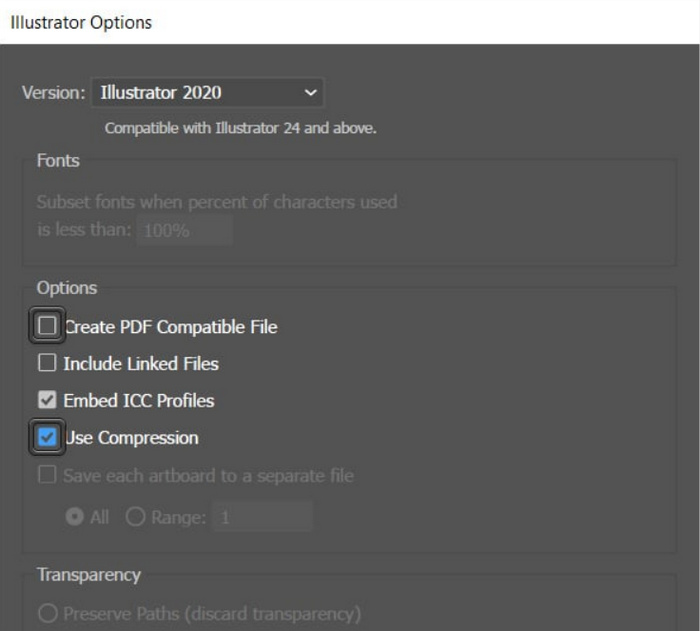
Шаг 3. Затем снимите флажок Create PDF Compatible File и убедитесь, что установлен флажок Use Compression. Когда всё будет готово, нажмите OK, чтобы сохранить уменьшенный по размеру файл.
Здесь вы также можете использовать этот инструмент, чтобы экспортировать SVG в JPG или нужный вам PNG.
Пользователи могут воспользоваться этим методом при создании проектов файлов SVG в программе Adobe Illustrator. В программе есть функция, которая позволяет пользователям сжимать файл непосредственно перед его сохранением. Однако это не типичный инструмент сжатия SVG, который предлагает пакетное преобразование для множества файлов SVG и имеет автоматическую скорость сжатия, но, опять же, когда вы используете эту программу, вы можете легко и быстро сжимать такие файлы до минимально возможного размера файла, сохраняя при этом их качество.
Часть 3: Сжатие SVG с высокой скоростью
Если вы ищете быстрый инструмент для сжатия SVG, то Compress-Or-Die может стать для вас идеальным вариантом. Это онлайн‑инструмент для сжатия изображений, который не только уменьшает размер ваших файлов, но также анализирует и исправляет их. Кроме того, он сжимает SVG‑файлы до меньшего размера при максимальном сохранении качества.
Шаг 1. Сначала импортируйте SVG‑файл, нажав кнопку Select File. Помимо этого, вы можете использовать функцию Drag & Drop или просто вставить URL.
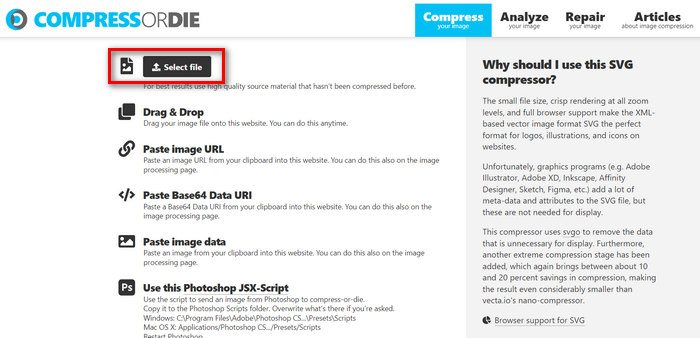
Шаг 2. Как только вы выберете SVG‑файл, он будет автоматически сжат.
Шаг 3. После сжатия вы увидите новый размер вашего SVG‑файла. Чтобы сохранить его, просто нажмите кнопку Download.
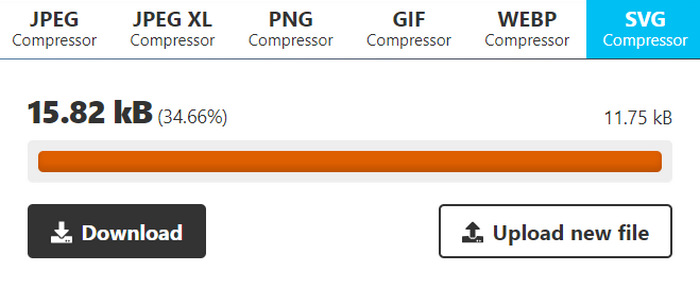
Этот инструмент обеспечивает удобство и гибкость при сжатии файлов SVG. Пользователи могут настраивать параметры сжатия для различных уровней оптимизации и сравнивать исходные и сжатые изображения. Однако отсутствие поддержки пакетного сжатия изображений ограничивает эффективность для пользователей, управляющих несколькими изображениями одновременно. Скорость сжатия зависит от таких факторов, как размер и сложность изображения. В целом, хотя он отлично справляется с отдельными задачами сжатия, он может быть неоптимальным для пользователей, которым требуются возможности пакетной обработки.
Часть 4: Часто задаваемые вопросы о сжатии SVG
Можно ли изменить размер SVG-файлов для Cricut?
Да. Файлы SVG — это масштабируемая векторная графика, то есть их можно изменять в размере без потери качества. Это делает их идеальными для использования с режущими машинами, такими как Cricut, поскольку вы можете изменить размер дизайна, чтобы он идеально соответствовал вашему проекту.
Теряет ли SVG-изображение качество при изменении размера?
Нет. SVG не теряет качество при изменении размера. В отличие от других форматов изображений, таких как JPEG или PNG, которые могут стать пикселизированными при изменении размера, файлы SVG сохраняют свое качество, поскольку они основаны на математических формулах, а не на фиксированной сетке пикселей.
Как создать SVG с изменяемым размером?
Создание масштабируемого SVG предполагает разработку графики с помощью векторного редактора, например Adobe Illustrator. При сохранении файла просто убедитесь, что он сохранён в формате SVG. Этот формат позволяет масштабировать изображение вверх или вниз без потери качества, делая его пригодным для использования в разных приложениях и на различных устройствах. Больше способов конвертации изображений в SVG смотрите здесь.
Заключение
Вот и всё: теперь вы можете сжимать SVG-файлы, используя три разных инструмента в зависимости от ваших задач. Каждый из них предлагает свой набор уникальных функций, чтобы соответствовать вашим предпочтениям и требованиям. Помните, уменьшение размера SVG‑файлов не только повышает производительность, но и помогает оптимизировать использование трафика, улучшить время загрузки и обеспечить более плавную работу для пользователей. Изучайте эти инструменты, экспериментируйте с их возможностями и выбирайте оптимальное решение под свой рабочий процесс. Начните сжимать уже сейчас!
-
 Лучшие и простые способы конвертировать HEIC в SVG
 Эти конвертеры HEIC в SVG помогут вам легко конвертировать HEIC в SVG. Прочтите эту статью, чтобы узнать об этих лучших и бесплатных онлайн-инструментах.
-
 Легкие методы преобразования SVG в формат JPG
 Ищете лучший способ конвертировать SVG в JPG? В этом посте вы найдете несколько надежных руководств, которые вы можете попробовать. Вы также обнаружите для себя конвертер SVG в JPG.
-
 Ведущие способы преобразования JPG в SVG [решено]
 В этом посте вы получите данные о лучших способах конвертации JPG в SVG, которые вы не можете пропустить. Прочитайте пост, чтобы использовать конвертеры JPG в SVG.
