


 Видео конвертер Ultimate
 Устройство записи экрана
 Видео ремонт
 Безопасная загрузка
Удивительно исправить качество изображения с помощью самых фантастических инструментов
Изображения низкого качества довольно сильно раздражают. Если у вас тоже есть изображение низкого качества, вам необходимо улучшить его. Но как это сделать? Существует множество программ для увеличения разрешения изображений, которые вы можете использовать на компьютере, чтобы повысить качество снимка. И если вы спрашиваете, как исправить качество изображения, мы вам в этом поможем. Прочитайте всю эту статью, чтобы быстро узнать, как исправить качество фотографии.

Часть 1. Как исправить качество изображения бесплатно онлайн
Существует множество программ для увеличения изображения, которые вы можете загрузить на свой компьютер. Однако вам необходимо приобрести их, прежде чем вы сможете улучшить качество изображения. И если вы ищете бесплатный инструмент для масштабирования изображений, то у нас есть подходящий инструмент. Внимательно прочитайте эту часть, чтобы узнать, как бесплатно улучшить качество изображения с помощью двух самых фантастических онлайн-инструментов.
FVC Free Image Upscaler
FVC Free Image Upscaler — это бесплатное онлайн‑приложение, которое поможет вам улучшить качество изображения. Этот онлайн‑инструмент удобен для новичков, поскольку у него простой и понятный интерфейс. Кроме того, он может давать четыре варианта увеличения — в 2, 4, 6 и 8 раз, обеспечивая отличный результат. Также вам не нужно беспокоиться о безопасности ваших данных, потому что FVC Free Image Upscaler гарантирует, что пользоваться им безопасно. Что ещё более впечатляет в этом инструменте — он использует технологии искусственного интеллекта, которые автоматически распознают размытые участки. Более того, с помощью этого сервиса вы можете восстановить потерянные пиксели, цветовые текстуры и другие детали. Если вы хотите использовать этот инструмент для улучшения качества изображения, прочитайте инструкцию ниже.
Как исправить качество фотографий онлайн с помощью FVC Free Image Upscaler:
Шаг 1. В используемом вами браузере введите в строке поиска FVC Free Image Upscaler. Нажмите на эту ссылку, чтобы сразу перейти на главную страницу сервиса.
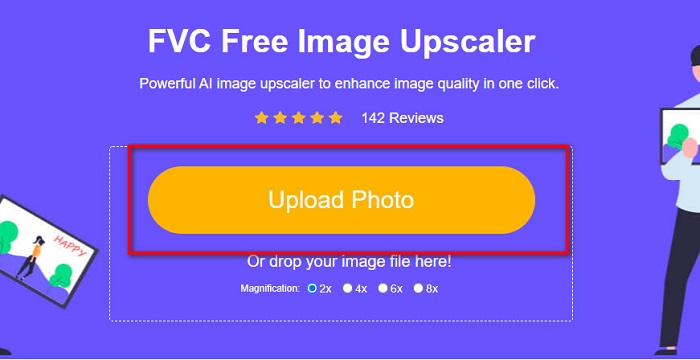
Шаг 2. В главном интерфейсе нажмите кнопку Upload Photo, чтобы загрузить изображение, которое вы хотите улучшить. Откроется окно с файлами вашего компьютера, где вы выберете своё изображение низкого качества и загрузите его.
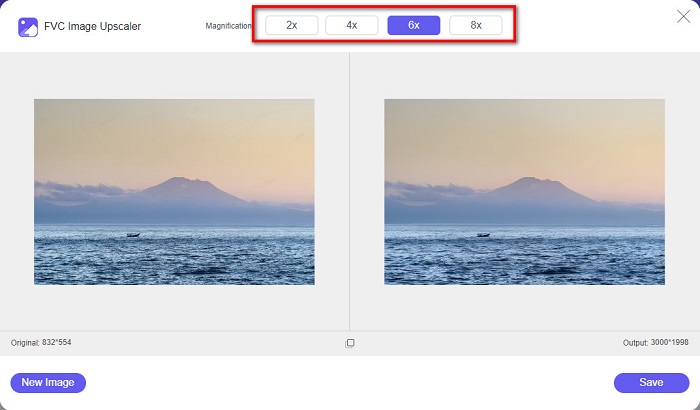
Шаг 3. Затем выберите magnification (масштаб увеличения), который вы хотите применить к изображению. Чем больше масштаб, тем выше качество. Вы можете выбрать между 2x, 4x, 6x и 8x.
Шаг 4. Затем нажмите кнопку Save, чтобы сохранить улучшенное изображение в папку на вашем компьютере.
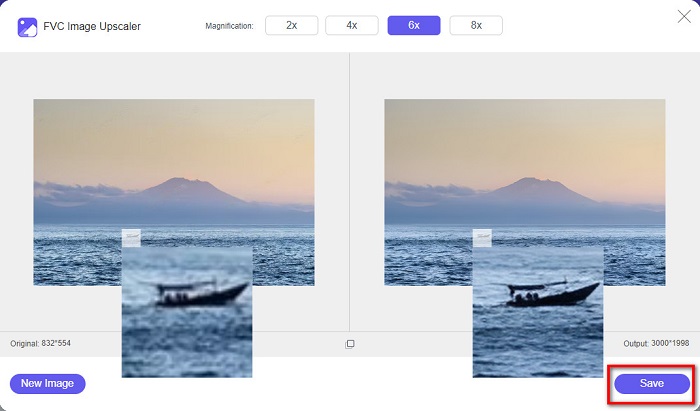
Просто, не так ли? Так же легко, как раз‑два‑три, вы можете улучшить качество фотографии с помощью FVC Free Image Upscaler.
Icons8.com
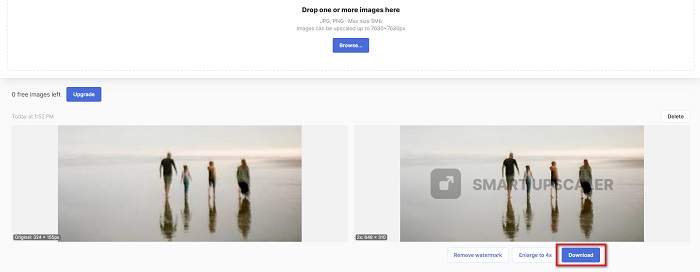
Icons8.com — ещё один онлайн‑увеличитель изображений, доступный практически во всех браузерах, включая Google, Firefox и Safari. Это онлайн‑приложение легко использовать благодаря простому интерфейсу. Кроме того, этот онлайн‑инструмент использует технологии ИИ, которые автоматически обнаруживают размытые участки изображения. Более того, ваши изображения могут быть увеличены до 7680 x 7680 пикселей. Однако на итоговом изображении остаётся водяной знак. Тем не менее, это всё ещё эффективный инструмент для увеличения изображения.
Как исправить некачественную картинку на Icons8.com:
Шаг 1. Откройте браузер и введите Icons8.com в строке поиска. Затем в главном интерфейсе нажмите кнопку Browse.
Шаг 2. Поскольку Icons8.com также использует технологии искусственного интеллекта, он автоматически определяет размытые участки вашего изображения.
Шаг 3. Наконец, нажмите кнопку Download, чтобы сохранить изображение на компьютер.
Часть 2. Как исправить фотографии плохого качества в Photoshop
Нетрудно улучшить изображение вашего качества. Но использование Photoshop для увеличения изображения может быть довольно сложным из-за его интерфейса и функций. Но не волнуйтесь, потому что мы научим вас, как использовать Adobe Photoshop для улучшения качества вашего изображения.
Adobe Photoshop — отличный инструмент для редактирования и обработки фотографий. Этим редактором пользуются многие профессиональные дизайнеры по всему миру. Кроме того, в нём есть множество продвинутых инструментов для редактирования изображений. Также Adobe Photoshop можно установить на различные платформы, включая Windows, Mac и Linux. С помощью этого приложения вы можете редактировать баннеры, логотипы, брошюры и многое другое. И то, о чём многие пользователи не догадываются, — он также может улучшать качество изображения. Хотя вам нужно приобрести программу перед скачиванием, Adobe Photoshop оправдывает затраченные средства.
Как исправить некачественные картинки в фотошопе:
В этом уроке мы улучшим качество изображения, увеличив его, чтобы увидеть его разрешение.
Шаг 1. Скачайте Adobe Photoshop на свой компьютер. Пройдите процесс установки, затем запустите приложение на компьютере.
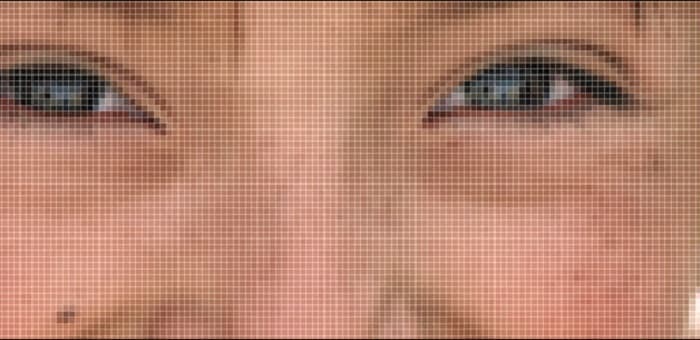
Шаг 2. Откройте своё изображение с низким разрешением в Adobe Photoshop. Ниже приведён пример изображения, увеличенного до 100%. Как видите, у картинки низкое разрешение.
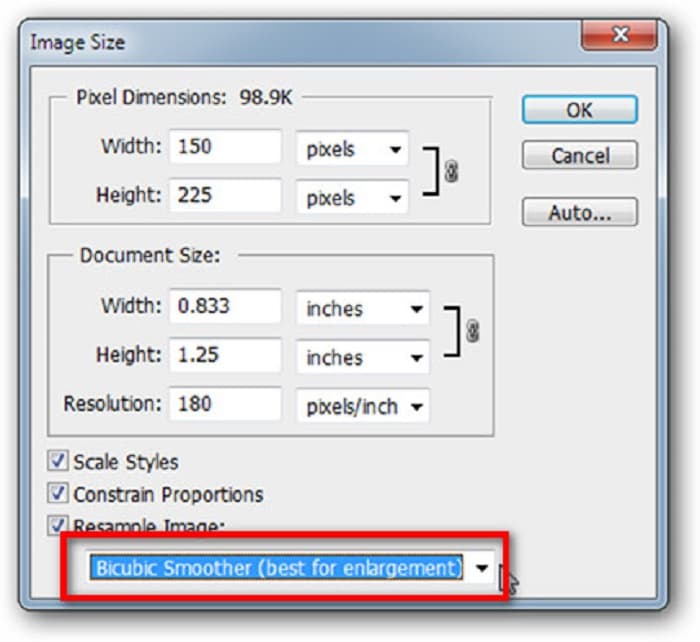
Шаг 3. Затем перейдите в меню Image > Image Size. В разделе Resample Image измените тип антиалиасинга, чтобы увеличить изображение и сгладить его. Выберите Bicubic Smoother, который лучше всего подходит для увеличения.
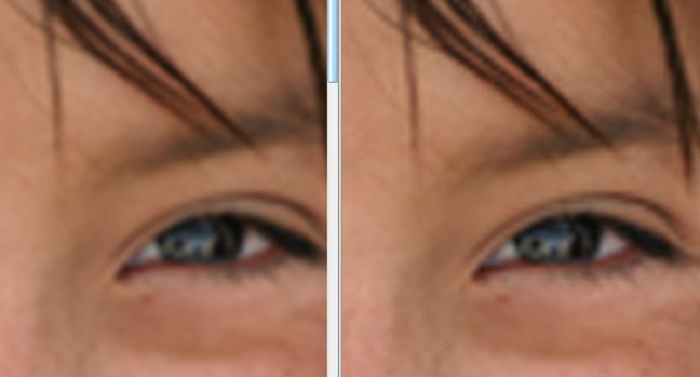
Шаг 4. Когда вы переключите настройку на версию Bicubic Smoother, вы увидите разницу между двумя изображениями. Изменение параметров сглаживания даёт большое отличие в плавности картинки.
Шаг 5. Теперь мы улучшим увеличенное изображение, скорректировав его детали. Большинство пользователей Photoshop не выходят за рамки цветовых режимов RGB и CMYK. А сегодня мы будем использовать другой цветовой режим — Lab Color. Перейдите в Image > Mode > Lab Color.
Шаг 6. Далее убедитесь, что у вас открыт нужный канал: перейдите в Windows > Channels > Lightness. Также вы можете нажать на значок скрытия слоя рядом с каналами a и b.
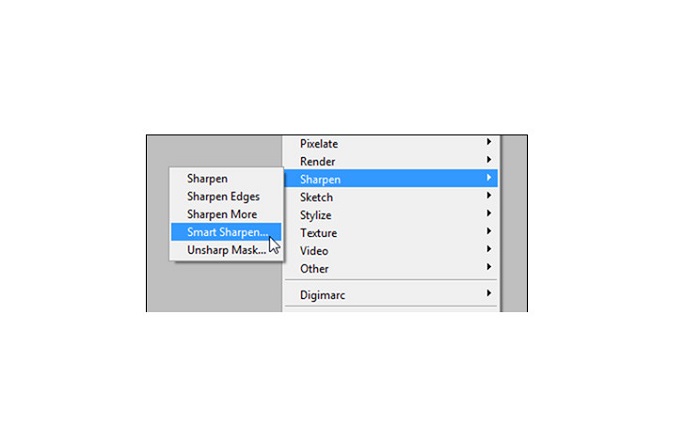
Шаг 7. Выбрав канал Lightness, перейдите в Filter > Smart Sharpen > Sharpen, чтобы добавить фильтр Smart Sharpen.
Шаг 8. Затем настройте параметры изображения, чтобы получить желаемый результат. Всегда помните, что параметр Remove должен быть установлен на Gaussian Blur.
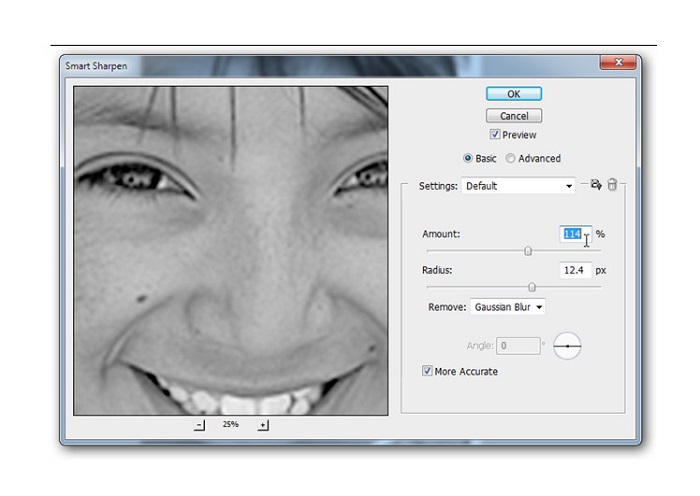
Шаг 9. Вы можете оставить картинку в цветовом режиме Lab Color или вернуть её в RGB. Вот и всё! Вот результат обработки: вы заметите, что качество изображения улучшилось и текстура стала богаче.
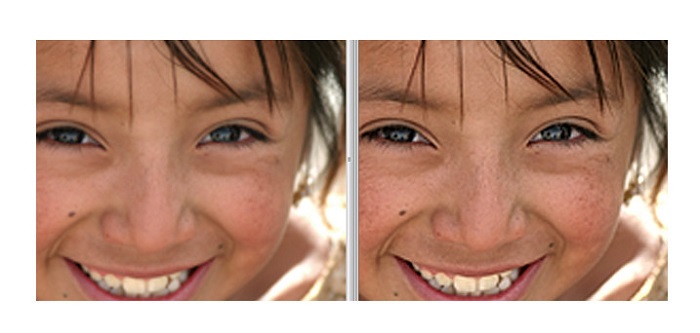
И вуаля! Следуя приведенному выше руководству о том, как исправить некачественные изображения в Photoshop, вы можете улучшить качество своего изображения.
Часть 3. Часто задаваемые вопросы о том, как исправить качество изображения
Можно ли улучшить некачественные снимки на iPhone?
Да. Вы можете загрузить множество приложений на свой iPhone, которые помогут вам улучшить качество изображения. Одним из лучших приложений для масштабирования изображений является Remini, удобное приложение.
Могу ли я изменить разрешение изображений JPEG?
Вы можете изменить разрешение любого формата изображения, которое хотите увеличить. Вы можете использовать вышеупомянутые инструменты для улучшения качества изображения JPEG.
Как исправить качество картинки в Instagram?
Чтобы улучшить качество ваших фотографий в Instagram, измените настройку плагина Image Resolution, увеличив размер изображения, чтобы оно отображалось с корректным разрешением. Это можно сделать, пройдя по следующему пути: Instagram Feed > Customize > Posts > Photos > Image Resolution.
Заключение
Надеемся, мы ответили на ваш вопрос о том, как исправить качество фотографии. Вы можете выбрать любой из представленных выше инструментов, который подойдёт вам лучше. Adobe Photoshop, возможно, более профессиональный инструмент, но он не слишком прост в освоении. Поэтому, если вам нужен простой в использовании бесплатный увеличитель изображений, воспользуйтесь FVC Free Image Upscaler.
-
 Как преобразовать изображение с низким разрешением в изображение с высоким разрешением онлайн
 Если вы хотите узнать, как онлайн конвертировать изображения с низким разрешением в изображения с высоким разрешением, то эта статья для вас. Прочтите полностью, чтобы узнать, как это сделать.
-
 Удалите водяной знак DaVinci Resolve на экспортированных видео с помощью полного руководства
 Чтобы удалить водяной знак Davinci Resolve, вам нужно будет использовать инструмент или приобрести его официальную версию. Продолжайте читать, чтобы узнать больше.
-
 Как бесплатно избавиться от водяного знака Power Director [Завершить]
 Как бесплатно избавиться от водяного знака Power Director? Лучшие инструменты для удаления водяных знаков здесь, поэтому изучите их, прочитав это.
