


 Видео конвертер Ultimate
 Устройство записи экрана
 Видео ремонт
Обзор HitPaw Photo Enhancer: действительно ли он работает?
В момент перед нажатием на кнопку спуска затвора сцена в видоискателе кажется безупречной. Но когда вы смотрите на готовый снимок, может прийти разочарование: изображение размыто из‑за дрожания камеры, разрешение ужасающе низкое, или искажены цвета и освещение. Снова запечатлеть ту же сцену бывает так сложно, что остаётся только дорабатывать уже сделанное фото. В такой ситуации единственная надежда — инструмент восстановления изображения, например HitPaw Photo Enhancer.
Но действительно ли он надёжен? Способны ли его функции по‑настоящему решить проблемы ваших фотографий? Ознакомьтесь с этим обзором HitPaw Photo Enhancer. Мы собрали для вас всю ключевую информацию, включая основные возможности и способы использования.

Часть 1. Обзор HitPaw Photo Enhancer
HitPaw Photo Enhancer теперь переименован в HitPaw FotorPea. Это настольное программное обеспечение для улучшения и восстановления изображений на базе ИИ, которое использует технологии искусственного интеллекта, позволяя пользователям быстро выполнять задачи без ручного вмешательства. В настоящее время оно поддерживает устройства как на Windows, так и на Mac, а аналогичные сервисы доступны в App Store и Google Play.
В настоящий момент программа предлагает следующие услуги:
Основные особенности
- • Превращайте старые фото или селфи в портреты профессионального уровня. • Улучшайте все аспекты изображения: резкость, разрешение, цвет, детализацию, яркость и многое другое. • Исправляйте такие дефекты, как размытие, шум и проблемы с низкой освещённостью, вызванные дрожанием камеры или неподходящими условиями съёмки. • Предлагает 7 специализированных ИИ‑моделей, например Nano Banana Pro. • Использует ИИ‑модели для восстановления повреждённых или размытых фотографий с помощью текстовых подсказок. • Включает дополнительные инструменты, такие как колоризация чёрно‑белых фото и удаление фона. • Одновременная обработка нескольких изображений для повышения эффективности рабочего процесса. • Интуитивно понятный интерфейс и простота использования делают его доступным для всех.
- Встроены 7 ИИ‑моделей, каждая со своими сильными сторонами, чтобы решить все ваши задачи.
- Настольная версия может работать офлайн.
- Предлагает дополнительные функции, такие как удаление фона.
- • Utilizes AI models to support users in repairing damaged or blurry photos by providing text instructions.
- • Includes additional tools like colorization for black-and-white photos and background removal.
- • Process multiple images simultaneously to boost your workflow efficiency.
- • Intuitive interface and straightforward operation make it user-friendly for everyone.
Плюсы
- Built-in 7 AI models, each with unique strengths, to solve all your problems.
- Поддерживает пакетную обработку.
- Desktop version can be used offline.
- Offers additional features like background removal.
- Чрезвычайно простой и удобный интерфейс для новичков.
- Улучшенные изображения могут достигать разрешения 4K.
Минусы
- Высокая стоимость подписки.
- Скорость улучшения изображений средняя.
Цена
HitPaw Photo AI Enhancer не является бесплатным продуктом. Хотя он и предоставляет бесплатную пробную версию, вы не можете нормально экспортировать результаты. В зависимости от ваших текущих потребностей можно рассмотреть следующие платные тарифы:
• Бесплатно
На этом уровне вы можете только просматривать улучшенные изображения, но не можете экспортировать их.
Следующие три платных тарифа дают доступ ко всем функциям:
• Месячный план: $22.39/месяц
• Годовой план: $90.39/месяц
• Бессрочный план: $130.39
Часть 2. Как я использую HitPaw Photo Enhancer для улучшения своих фотографий
В этом разделе мы оценим работу HitPaw Photo Enhancer на практике, пройдя все этапы его использования.
На компьютере
Возьмём для примера самую базовую функцию увеличения изображения:
Шаг 1. Скачайте и установите HitPaw FotorPea на свой компьютер.
После завершения установки запустите программу и откройте главное окно.
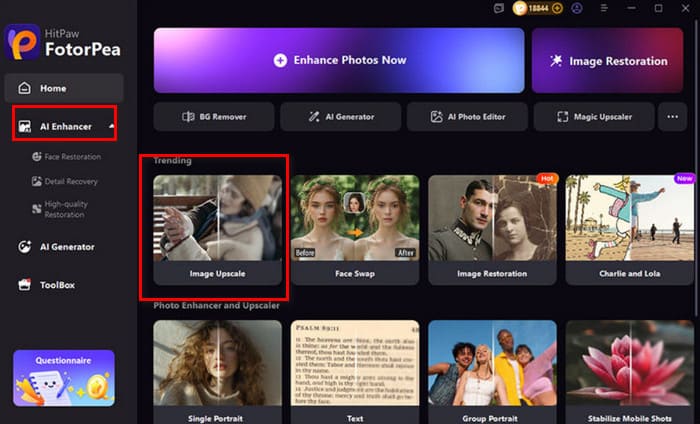
Шаг 2. Выберите AI Enhancer в меню слева, затем в списке функций справа нажмите Image Upscale. Теперь загрузите фотографию, которую хотите улучшить.
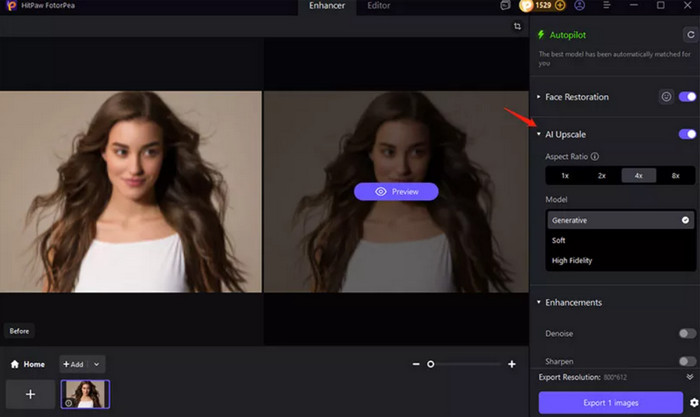
Шаг 3. Если на изображении есть лица, активируйте функцию Face Restoration. Затем включите AI Upscale.
Выберите нужный коэффициент увеличения изображения или задайте его вручную.
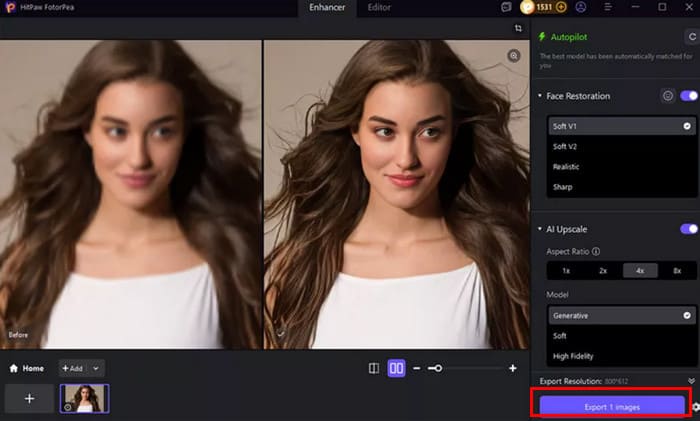
Шаг 4. Просмотрите полученный результат. Если вы довольны, нажмите кнопку Export X images.
В сети
Если вы не хотите тратить время на скачивание и установку программ, хорошей альтернативой станет онлайн‑версия HitPaw Photo Enhancer Online Free. Хотя её функционал проще, чем у настольной версии, вы всё равно найдёте здесь несколько ИИ‑моделей и инструментов увеличения, позволяющих масштабировать изображения до 4K. Платформа также предлагает простые настройки вывода, которых достаточно для решения типичных задач.
Ниже описано, как пользоваться HitPaw Photo Enhancer Online.
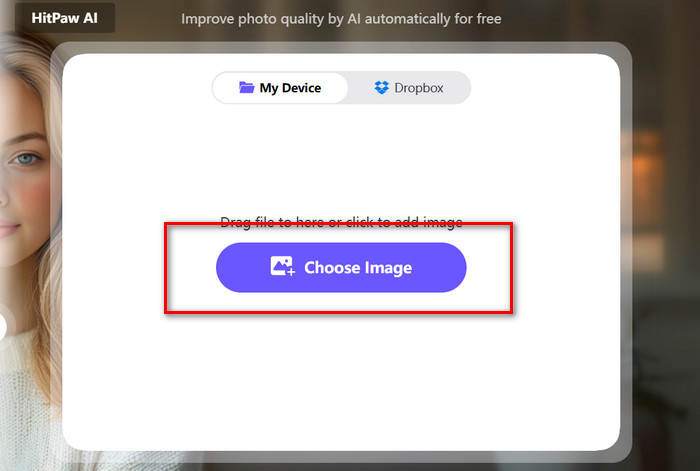
Шаг 1. Откройте страницу HitPaw Photo Enhancer Online в браузере. Нажмите Choose Image, чтобы загрузить фотографию, которую хотите обработать.
Шаг 2. После загрузки изображения выберите AI Model, который соответствует вашим задачам. Затем в разделе AI Upscale укажите процент увеличения изображения. Нажмите Process.
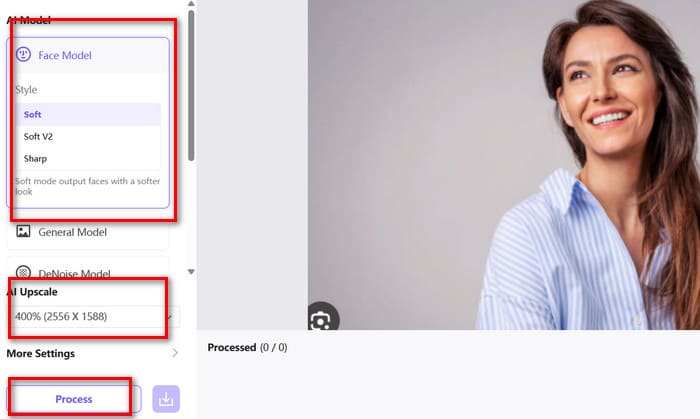
Шаг 3. Наконец, нажмите кнопку загрузки, чтобы скачать результат.
Часть 3. Лучшая альтернатива HitPaw Photo Enhancer
Учитывая, что HitPaw Photo Enhancer не предоставляет полноценный бесплатный режим, мы также рекомендуем опробовать другой бесплатный инструмент: FVC Image Upscaler.
FVC Image Upscaler также работает на базе ИИ‑технологий, повышая качество изображения за счёт восстановления потерянных пикселей, усиления цвета и улучшения текстур. По сравнению с HitPaw Photo Enhancer Online у него есть важное преимущество: он предлагает два отдельных режима, специально оптимизированных для обычных и мультяшных картинок.
На данный момент он может улучшать изображения до разрешения 4K и даже 8K. При этом способ использования крайне прост. Немногие инструменты могут похвастаться ещё более понятной пошаговой процедурой.
Как пользоваться FVC Image Upscaler:
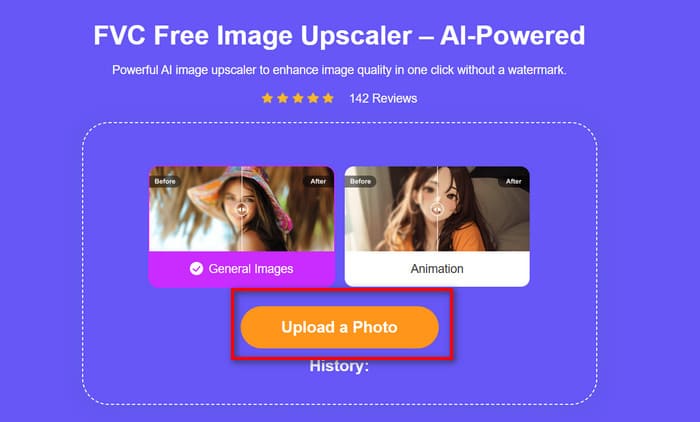
Шаг 1. Откройте интерфейс FVC Free Image Upscaler в браузере.
Нажмите Upload a Photo, чтобы загрузить изображение, которое хотите улучшить.
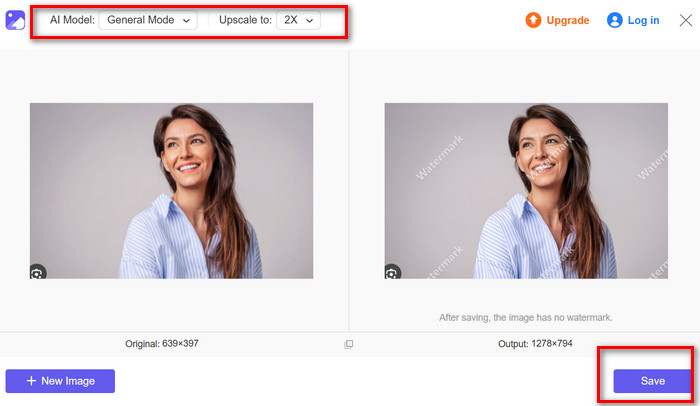
Шаг 2. В окне предварительного просмотра выберите AI Model и задайте желаемый коэффициент увеличения.
Если результат вас устраивает, нажмите Save.
Часть 4. Частые вопросы по обзору HitPaw Photo Enhancer
Какой фоторедактор для улучшения снимков самый лучший?
HitPaw Photo Enhancer определённо является серьёзным претендентом. Он отличается превосходной совместимостью с настольной, онлайн- и мобильной версиями. Кроме того, он предлагает несколько AI-моделей восстановления, адаптированных под различные задачи, а также такие функции, как колоризация чёрно-белых фотографий и удаление фона.
Какова альтернатива HitPaw Photo Enhancer?
Онлайн-улучшитель фотографий HitPaw можно считать простым и понятным вариантом. Он по-прежнему предлагает несколько ИИ‑моделей и позволяет пользователям вносить несложные настройки. Другой, ещё более удобный для пользователей вариант — FVC Free Image Upscaler.
Какой бесплатный онлайн‑сервис лучше всего подходит для увеличения разрешения изображений?
FVC Бесплатный улучшатель изображений. Его шаги использования чрезвычайно просты, а весь процесс улучшения проходит удивительно быстро. Кроме того, в нём есть специальный режим, разработанный именно для аниме- и мультяшного стиля.
Заключение
Этот обзор HitPaw Photo Enhancer демонстрирует мощные возможности программы по устранению проблем изображений и повышению их качества. Помимо специализированных моделей для разных типов дефектов, она включает дополнительные функции, такие как колоризация чёрно‑белых фото и удаление фона. Единственный недостаток — отсутствие бесплатного экспорта. В качестве обходного решения мы рекомендуем использовать FVC Free Image Upscaler.
-
 Что такое VanceAI: действительно ли стоит вкладывать в него средства в 2025 году?
 Ищете мощный и эффективный инструмент для улучшения изображений? Прочтите наш подробный обзор Vance AI Image Enhancer и узнайте, как он может преобразить ваши фотографии.
-
 Обзор Media.io: все, что вам нужно знать о
 Узнайте, чем Media.io может быть вам полезен, изучите его основные функции, плюсы и минусы, а также убедитесь, что он безопасен в использовании. И не упустите возможность воспользоваться его лучшей альтернативой.
-
 Обзор GIMP: возможности, безопасность и лучшая альтернатива
 Ищете бесплатный фоторедактор? Прочитайте этот обзор GIMP, чтобы узнать о его функциях, плюсах и минусах, а также о безопасности. И не упустите возможность попробовать его лучшую альтернативу.
