


 Видео конвертер Ultimate
 Устройство записи экрана
 Видео ремонт
 Безопасная загрузка
3 способа легкого сжатия фотографий для отправки по электронной почте [Руководство]
Электронная почта — отличная платформа для отправки сообщений с прикрепленными фотографиями и другими необходимыми файлами. Однако некоторые пользователи сталкиваются с трудностями при отправке больших файлов фотографий, поскольку это приводит к медленной загрузке, сбоям доставки или превышению ограничений на размер вложений, установленных поставщиками услуг электронной почты. Чтобы избежать этих проблем, необходимо изменить размер фотографий перед их отправкой.
Итак, в этой статье мы рассмотрим 3 способа, как сжимать фотографии для отправки по электронной почте, чтобы ваши вложения было легко отправлять и получать, не жертвуя качеством изображений.

Часть 1. Преимущества сжатия фотографий для отправки по электронной почте
Сжатие фотографий, в общем, имеет много преимуществ, в том числе для использования в электронной почте. Ниже перечислены вещи, которые вы можете использовать при изменении размера фотографий для электронной почты:
• Поскольку сжатие изображений предполагает изменение размера фотографии до меньшего, вы сможете без труда отправлять несколько фото‑вложений в одном письме по сравнению с несжатыми снимками.
• Зачастую почтовые сервисы устанавливают ограничения на размер вложений. Сжимая фотографии перед отправкой по email, вы можете оставаться в пределах этих лимитов и тем самым обеспечивать успешную доставку письма. Это особенно полезно при рассылке писем нескольким получателям или при добавлении к фотографиям других типов вложений.
• Когда фотографии сжаты, они просто занимают меньше места, что позволяет эффективнее использовать отведённую вам квоту почтового хранилища.
• Крупные вложения иногда помечаются почтовыми серверами как подозрительные, что может привести к сбоям доставки или попаданию письма в спам. Сжимая фотографии для email, вы помогаете избежать таких проблем и гарантируете, что вложения дойдут до адресатов без каких‑либо сложностей.
• В ряде случаев пользователи просматривают почту со смартфона. Отправленные сжатые фотографии намного проще скачивать и просматривать на мобильных устройствах, чем несжатые.
Часть 2. Сжатие фотографий для отправки по электронной почте путем преобразования формата изображения
Если вы хотите сжать фотографии для электронной почты, первый метод, который вы можете попробовать, — это использовать инструмент для конвертации изображений. С его помощью он преобразует ваше изображение в желаемый вами формат, в котором процесс конвертации также оптимизирует вашу фотографию до желаемого и более управляемого размера.
FVC Free Image Converter — это бесплатный конвертер, который позволяет пользователям переводить фотографии в различные форматы файлов изображений, такие как JPG, PNG и GIF. Поэтому, если вы отправляете по email изображение в формате, который содержит больше данных и, соответственно, имеет больший размер файла, вы вполне можете воспользоваться этим инструментом. Кроме того, он идеально подходит, когда нужно отправить несколько крупных файлов, поскольку поддерживает пакетное преобразование до 40 изображений одновременно. Вот как использовать этот инструмент для сжатия фотографий перед отправкой по электронной почте:
Шаг 1. Сначала в браузере найдите FVC Free Image Converter, чтобы получить доступ к этому онлайн‑инструменту.
Шаг 2. Затем выберите предпочитаемый формат выходного файла в опции Convert to. После этого нажмите кнопку Add Images, чтобы импортировать изображения, которые вы хотите конвертировать.
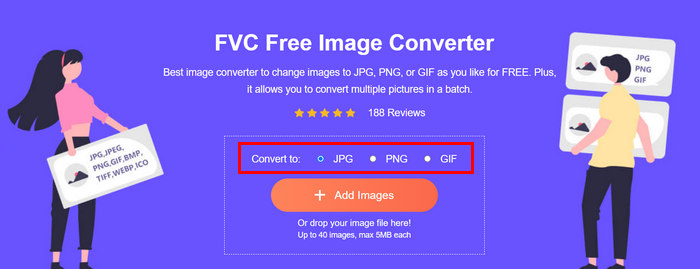
Шаг 3. Когда всё будет готово, нажмите кнопку Download All.
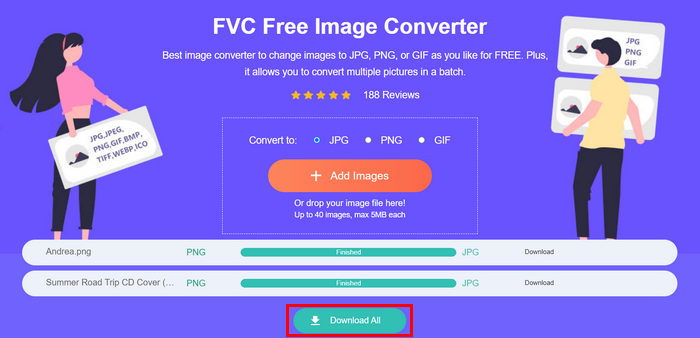 С помощью инструмента FVC Free Image Converter ваши преобразованные фотографии гарантированно будут сжаты и уменьшены в размере, что идеально подходит для отправки по электронной почте.
 Часть 3. Уменьшение фотографий для отправки по электронной почте с помощью онлайн-инструмента сжатия
FVC Free Image Compressor — это бесплатный онлайн‑инструмент для сжатия, который упрощает процесс уменьшения фотографий для отправки по электронной почте. Пользователям достаточно загрузить или импортировать файлы изображений, и инструмент автоматически их сожмёт. Если вы переживаете из‑за потери качества, этот сервис использует оптимизированные настройки и продвинутые алгоритмы сжатия. Это обеспечивает сохранение качества изображения при его сжатии для email.
Также, если вам нужно пакетно сжать изображение, этот инструмент позволяет вам одновременно сжать 40 изображений. Наконец, он поддерживает различные популярные форматы изображений, такие как JPEG, PNG, SVG и анимированные GIF.
Шаг 1. В браузере перейдите на их официальный сайт.
Шаг 2. Затем нажмите Upload Images, чтобы импортировать изображения, которые вы хотите сжать для веба. Обратите внимание: этот инструмент автоматически начнёт сжатие фотографий сразу после того, как вы их выберете и нажмёте «Открыть».

Шаг 3. После сжатия изображений вы можете просмотреть их, оценив их новый размер. Наконец, нажмите Download All, чтобы сохранить свои изображения.

Этот метод действительно может помочь вам сжать фотографии для электронной почты без сложных шагов и абонентской платы. Более того, его удобный и интуитивно понятный интерфейс делает его идеальным инструментом для любого уровня пользователя. Так что, если вы хотите оптимизировать свои фотографии для использования электронной почты, попробуйте этот метод сейчас.
Часть 4. Изменение размера фотографий для отправки по электронной почте до указанного размера
Если вы хотите изменить размер фотографий для электронной почты до определенного размера, то вы можете попробовать инструмент IMGonline. Этот инструмент сжатия изображений позволяет вам изменять размер изображения до размера по вашему выбору. Вот как это сделать:
Шаг 1. На их сайте нажмите кнопку Choose File, чтобы добавить фотографию, которую нужно сжать.

Шаг 2. Затем задайте параметры сжатия файла JPEG. Введите желаемый размер в КБ или МБ — в зависимости от вашего выбора.

Шаг 3. В меню Size Reducing in Megapixel выберите, насколько сильно вы хотите сжать свою фотографию или до какого уровня ограничить степень сжатия.
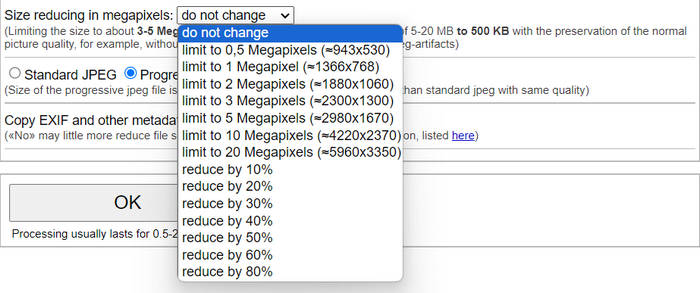
Шаг 4. После этого выберите вариант Standard JPG или Progressive JPG.

Шаг 5. Когда всё будет готово, просто нажмите кнопку OK.
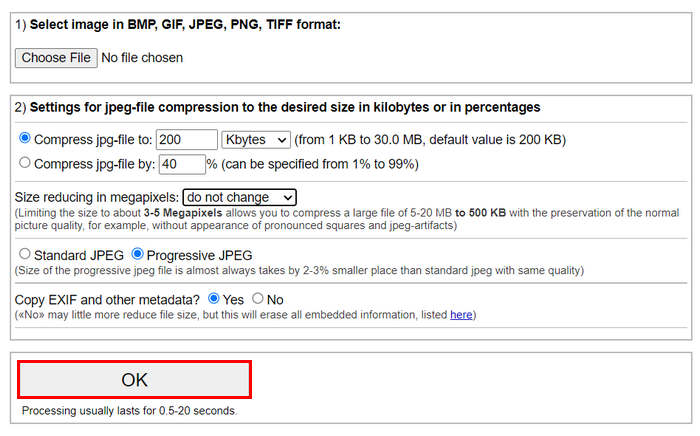
При выборе между стандартным JPG и прогрессивным JPG следует учитывать, что размер файла прогрессивного JPEG всегда занимает на 2-3% меньше места, чем стандартный JPEG при том же качестве.
Часть 5. Часто задаваемые вопросы о сжатии фотографий для отправки по электронной почте
До какого размера следует изменять размер фотографий для отправки по электронной почте?
Что касается идеального размера для отправки фотографий по электронной почте, то, хотя ограничений нет, обычно рекомендуется изменять размер фотографий до 1024x768 пикселей. Кроме того, сохранение размера изображения менее 1 МБ помогает избежать проблем с ограничениями на вложения и упрощает загрузку и просмотр изображений для получателей.
Как сжать изображения для Gmail?
Сжатие изображений для Gmail можно выполнить разными способами. Один из самых простых — использовать онлайн‑инструменты сжатия, такие как бесплатный инструмент сжатия изображений FVC. Чтобы им воспользоваться, вам достаточно загрузить файлы изображений, и сервис автоматически их сожмёт.
Какой тип изображения лучше всего подходит для электронных писем?
Оптимальными форматами изображений для писем являются JPEG и PNG. JPEG широко используется благодаря хорошему уровню сжатия и балансу между размером файла и качеством, что делает его идеальным для фотографий и изображений с большим количеством цветов. PNG предпочитают для изображений, где требуется прозрачность, а также для картинок с текстом, логотипами или графикой с чёткими контурами, поскольку этот формат лучше сохраняет качество таких элементов, хотя размер файла может быть больше, чем у JPEG.
Заключение
Очень важно знать, как сжимать фотографии для email, чтобы избежать долгой загрузки, сбоев доставки и ограничений по размеру вложений. Следуя методам, подробно описанным в этой статье, вы сможете сделать свои фото‑вложения удобными в обращении и быстрыми в отправке и получении.
Чего вы ждете? Начните оптимизировать вложения в письмах уже сегодня с помощью этих 3 простых способов.
-
 Чрезмерно сжатые фотографии: как это легко исправить
 Хотите узнать, что делать, если изображение слишком сжато? Прочитайте эту статью и узнайте, почему возникает эта проблема с изображением, а также ознакомьтесь с двумя методами ее устранения.
-
 Изменение размера изображения до 100 КБ: 3 лучших способа эффективного сжатия
 Ищете инструмент, который поможет вам изменить размер изображения до 100 КБ? Прочитайте эту статью и узнайте 3 метода, как можно сжать изображения до желаемого размера файла.
-
 Как сжать изображения в Word [Windows и Mac]
 Хотите узнать, как можно использовать Word для сжатия изображений? Это руководство научит вас, как сжимать изображения в Word для бесперебойного сжатия.
